결론부터 말하면, 마블 라이벌즈의 궁극기 콤보를 가장 확실하게 남기는 방법은 자동 클립 도구를 켜두는 것입니다. 게임 내 하이라이트 기능도 쓸 만하지만 콤보가 순식간에 끝나는 히어로 슈터 특성상, 손으로 단축키를 누르는 타이밍을 매번 맞추기는 어렵습니다. 이 글에서는 게임 자체 기능부터 자동 클립까지 단계별로 정리합니다.
마블 라이벌즈 하이라이트가 까다로운 이유
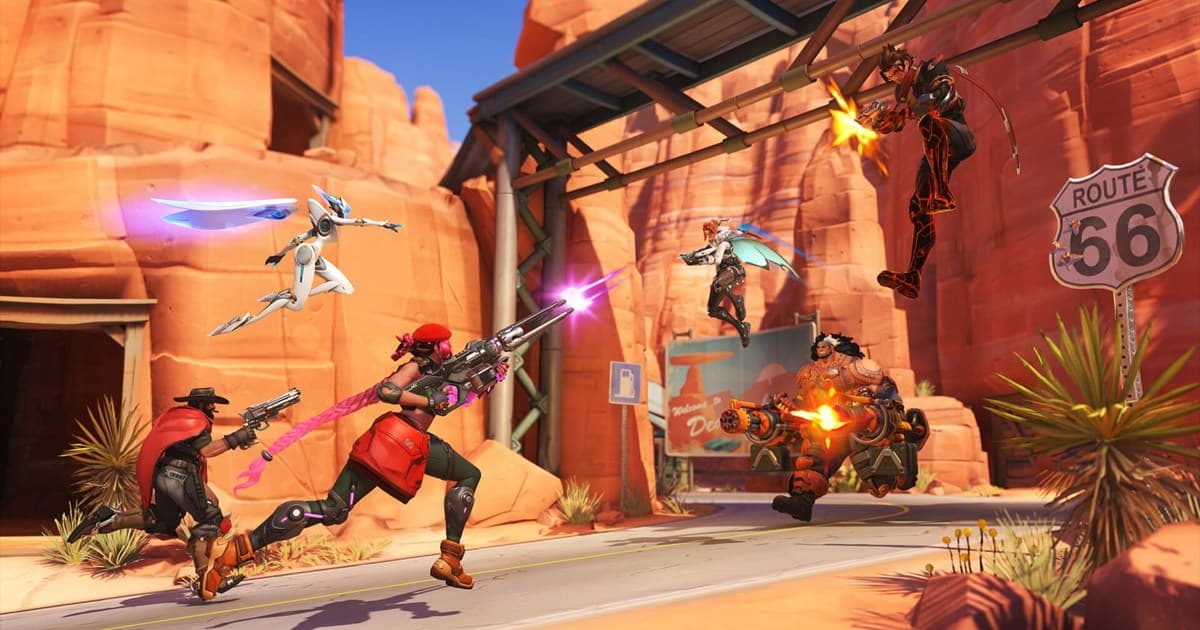
마블 라이벌즈는 궁극기 여러 개가 1~2초 안에 겹치면서 한타가 끝나는 게임입니다. 인빈저블의 폭발, 아이언맨의 광역기, 서포터의 궁극기 연계가 동시에 터지면 화면이 화려해지지만, 그 장면을 다시 보려 하면 이미 다음 한타로 넘어가 있기 일쑤입니다.
이런 흐름은 오버워치를 해본 사람이라면 익숙할 겁니다. 결정적 장면은 길어야 몇 초이고, 그 짧은 순간을 클립으로 남기느냐가 콘텐츠와 복기의 질을 가릅니다.
방법 1. 게임 내 하이라이트 기능 쓰기
마블 라이벌즈는 자체 하이라이트 기능을 제공합니다. 경기 중 인상적인 플레이가 나오면 자동으로 최근 장면을 캡처해 두고, 메뉴에서 다시 볼 수 있습니다. 다음 순서로 확인하세요.
- 메인 메뉴 오른쪽 위 프로필 아이콘을 클릭합니다.
- 경력(Career) 메뉴로 들어가 즐겨찾기 또는 하이라이트 탭을 엽니다.
- 자동 저장된 최근 하이라이트(보통 5개 안팎)를 확인합니다.
- PC라면 저장된 하이라이트 탭 아래에서 영상 파일 경로를 확인할 수 있습니다.
저장 위치는 보통 Videos 폴더 안 Marvel Rivals / Highlights 경로입니다. 예를 들어 C:\Users\사용자이름\Videos\Marvel Rivals\Highlights 형태로 생성됩니다. 여기에서 파일을 찾아 편집기로 열고 필요한 구간만 잘라 쓰면 됩니다.
방법 2. 단축키로 직접 녹화하기
외부 녹화 도구의 즉시 클립 단축키를 쓰면, 방금 일어난 장면을 거슬러 올라가 저장할 수 있습니다. 보통 직전 15초에서 수 분까지 되감아 잘라 주기 때문에, 콤보가 터진 직후에 키 한 번만 눌러도 그 순간이 남습니다.
다만 이 방식은 매번 손이 가야 합니다. 한타에 집중하다 보면 정작 좋은 장면이 나왔을 때 단축키 누르는 걸 깜빡하기 쉽습니다. 그래서 자동 감지와 함께 쓰는 것을 추천합니다.
방법 3. 도르(DOR)로 궁극기 콤보 자동 클립
마블 라이벌즈는 궁극기 콤보가 순식간에 끝나는데, 도르는 킬과 하이라이트를 자동 감지해 그 순간을 클립으로 저장합니다. 사람이 단축키를 누를 필요 없이, 한타가 터지는 동안 도르가 알아서 결정적 구간을 잡아 짧은 클립으로 만들어 둡니다.
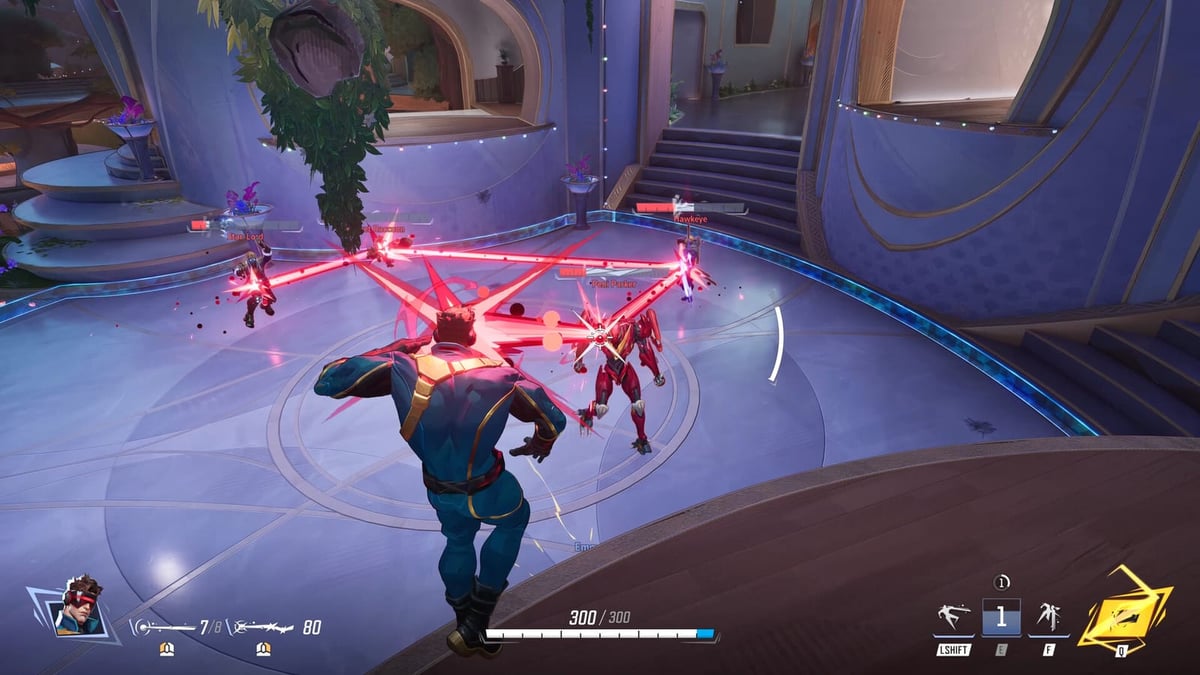
사용법은 간단합니다. 도르를 설치하고 마블 라이벌즈를 실행하면, 도르가 게임을 자동 인식해 백그라운드에서 전체 경기를 녹화합니다. 게임이 끝나면 킬과 하이라이트 순간만 골라낸 클립이 자동으로 정리되어 있어, 콤보 한 컷을 따로 찾아 자를 필요가 없습니다.
- 도르를 설치하고 실행해 둡니다.
- 평소처럼 마블 라이벌즈를 켜고 플레이합니다. 도르가 게임을 자동 감지합니다.
- 한타와 궁극기 콤보는 자동으로 감지되어 클립 후보로 표시됩니다.
- 경기 후 정리된 클립 중 마음에 드는 장면을 바로 저장하거나 공유합니다.
어떤 방법을 골라야 할까
가끔 한두 장면만 남기면 된다면 게임 내 하이라이트 기능으로 충분합니다. 매 경기 궁극기 콤보를 빠짐없이 남기고 싶거나, 영상 콘텐츠나 복기용으로 꾸준히 클립을 모은다면 도르의 자동 클립이 시간을 크게 아껴 줍니다. 손으로 단축키를 누르는 부담 없이, 좋은 장면이 알아서 모이기 때문입니다.
정리하면, 일단 도르를 켜두고 평소처럼 플레이하세요. 콤보가 터지는 순간을 의식하지 않아도, 경기가 끝나면 하이라이트 클립이 준비되어 있을 겁니다.