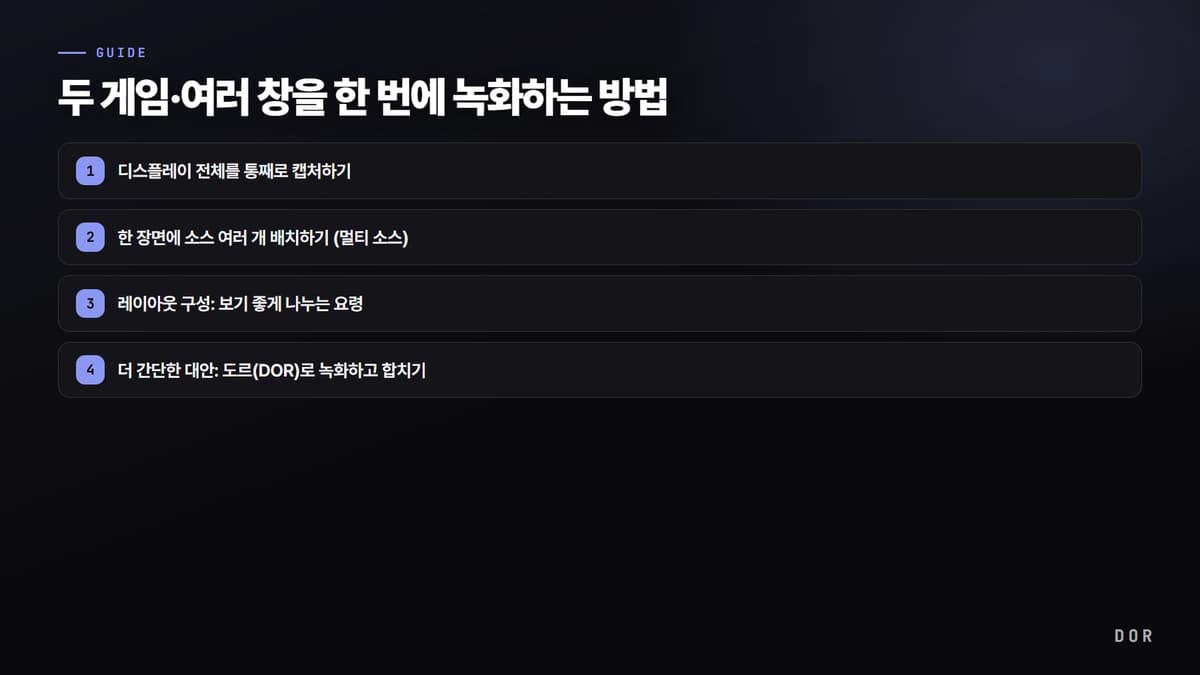
결론부터 말하면, 두 게임이나 여러 창을 한 번에 녹화하는 길은 크게 두 가지입니다. 첫째는 모니터 전체를 통째로 잡는 디스플레이(전체화면) 캡처, 둘째는 하나의 장면에 창 소스를 여러 개 올려 나란히 배치하는 멀티 소스 방식입니다. 빠르게 끝내려면 전체화면 캡처, 화면을 깔끔하게 구성하려면 멀티 소스 배치를 고르면 됩니다.
두 방식은 목적이 다릅니다. 전체화면 캡처는 모니터에 보이는 모든 것을 그대로 기록하므로 알림 창이나 작업 표시줄까지 함께 담깁니다. 멀티 소스 배치는 원하는 창만 골라 위치와 크기를 직접 잡기 때문에 결과물이 정돈됩니다. 아래에서 각 방식을 단계별로 살펴보겠습니다.
방법 1: 디스플레이 전체를 통째로 캡처하기
가장 손이 덜 가는 방식입니다. 두 게임 창을 한 모니터 안에 띄워 놓고, 그 모니터 화면 전체를 그대로 녹화합니다. 창을 어떻게 배치하든 보이는 그대로 기록되므로 별도 구성이 거의 필요 없습니다.
- 녹화할 두 게임을 모두 실행하고, 창 모드 또는 테두리 없는 창 모드로 띄웁니다.
- 두 창을 한 모니터 안에서 좌우로 나란히 배치합니다. 윈도우에서 창을 화면 가장자리로 끌면 자동으로 절반씩 분할됩니다.
- 녹화 도구에서 '디스플레이 캡처' 또는 '전체화면' 소스를 추가하고 해당 모니터를 선택합니다.
- 두 창이 잘리지 않고 모두 보이는지 미리보기로 확인한 뒤 녹화를 시작합니다.
전체화면 모드 게임은 디스플레이 캡처가 매끄럽게 잡지 못할 때가 있습니다. 이럴 때는 게임 옵션에서 테두리 없는 창 모드로 바꾸면 두 창을 한 화면에 함께 올리기 훨씬 수월합니다. 발로란트나 리그 오브 레전드처럼 인기 타이틀은 대부분 이 모드를 지원합니다. 게임별 세부 녹화 설정은 발로란트 녹화 가이드와 리그 오브 레전드 녹화 가이드에서 따로 다룹니다.
방법 2: 한 장면에 소스 여러 개 배치하기 (멀티 소스)
OBS Studio 같은 도구는 하나의 장면 안에 '창 캡처' 소스를 여러 개 올릴 수 있습니다. 창마다 위치와 크기를 따로 잡을 수 있어, 두 게임을 정확히 반반으로 나누거나 한쪽을 작게 띄우는 식으로 구성할 수 있습니다.
- 1디스플레이 전체를 통째로 캡처하기
- 2한 장면에 소스 여러 개 배치하기 (멀티 소스)
- 소스 목록에서 '추가'를 눌러 '창 캡처'를 만들고 첫 번째 게임 창을 지정합니다.
- 같은 방식으로 '창 캡처'를 하나 더 추가해 두 번째 게임 창을 지정합니다.
- 미리보기에서 각 소스의 빨간 테두리를 끌어 크기를 조절하고, 두 창을 좌우로 나란히 배치합니다.
- 두 창이 겹치지 않고 화면 안에 모두 들어오는지 확인한 뒤 녹화를 시작합니다.
두 모니터를 동시에 담을 때
각 게임을 서로 다른 모니터에서 돌리고 두 화면을 한 영상에 담고 싶다면, 캔버스 해상도를 두 모니터 폭을 합친 값으로 늘려야 합니다. 예를 들어 1920x1080 모니터 두 대라면 캔버스를 3840x1080으로 설정하고, 두 디스플레이 캡처 소스를 좌우로 붙여 배치합니다. 이렇게 하면 두 화면이 한 프레임 안에 잘리지 않고 들어오며 싱크도 그대로 유지됩니다.
레이아웃 구성: 보기 좋게 나누는 요령
두 창을 단순히 욱여넣기만 하면 글씨가 작아지고 어느 쪽도 잘 안 보입니다. 비중이 같은 두 게임이라면 좌우 반반이 무난하고, 한쪽이 주가 되는 상황이라면 메인을 크게, 보조를 모서리에 작게 올리는 구성이 보기 편합니다.
- 좌우 분할: 두 게임의 비중이 비슷할 때. 화면을 정확히 절반씩 나눕니다.
- 메인 + 서브: 한 게임이 중심일 때. 메인을 크게 두고 서브를 모서리에 작게 배치합니다.
- 상하 분할: 세로로 긴 정보가 많은 창끼리 함께 담을 때 유용합니다.
어떤 구성이든 글자와 미니맵 같은 핵심 정보가 뭉개지지 않을 만큼의 크기를 확보하는 것이 우선입니다. 녹화 전에 미리보기에서 가장 작은 글씨가 읽히는지 한 번만 확인해도 다시 찍는 수고를 크게 줄일 수 있습니다.
더 간단한 대안: 도르(DOR)로 녹화하고 합치기
소스를 일일이 배치하고 캔버스 해상도까지 맞추는 과정이 번거롭다면, 녹화 자체를 단순하게 가져가는 방법이 있습니다. 도르는 게임 화면을 자동으로 감지해 깔끔하게 녹화하고, 여러 클립을 에디터에서 합칠 수 있습니다. 두 게임을 각각 따로 녹화한 뒤 편집 단계에서 나란히 붙이거나 이어 붙이면, 복잡한 멀티 소스 설정 없이도 원하는 화면을 만들 수 있습니다.

정리하면, 빠르게 끝내려면 디스플레이 전체 캡처, 화면을 정돈하려면 멀티 소스 배치, 설정 부담을 줄이려면 자동 감지 녹화 후 편집에서 합치기입니다. 다루는 게임 수와 결과물의 용도에 맞춰 한 가지를 고르면 두 게임·여러 창 녹화가 한결 수월해집니다.