녹화한 영상을 재생했더니 소리는 멀쩡하게 나오는데 화면만 특정 구간에서 멈춰 있거나, 뒤로 갈수록 영상과 소리가 점점 어긋난다면 원인은 거의 하나입니다. 영상이 가변 프레임(VFR, Variable Frame Rate)으로 녹화되었기 때문입니다. 해결의 핵심은 고정 프레임(CFR, Constant Frame Rate)을 강제하고 캡처 FPS를 한 값으로 고정하는 것입니다. 이 글에서 녹화 단계에서 막는 방법과 이미 멈추는 파일을 살리는 방법을 순서대로 정리합니다.
왜 소리는 나오는데 화면만 멈출까
소리는 보통 일정한 속도로 흐릅니다. 반면 화면은 컴퓨터 사정에 따라 초당 프레임 수가 바뀝니다. 게임이 무거워지는 순간 60fps가 54fps로 떨어졌다가 다시 올라오는 식입니다. 이렇게 프레임 간격이 들쭉날쭉한 파일을 가변 프레임(VFR)이라고 합니다.
녹화 파일에는 각 프레임이 언제 표시되어야 하는지가 타임스탬프로 적혀 있습니다. VFR 파일은 이 간격이 일정하지 않은데, 편집기나 일부 플레이어는 프레임 간격이 항상 똑같다고 가정하고 재생합니다. 그래서 비어 있는 구간에서 직전 프레임을 그대로 붙잡아 화면이 멈춘 것처럼 보이고, 소리는 자기 속도로 계속 흘러 점점 어긋나게 됩니다.
1단계: 녹화 프로그램에서 고정 프레임(CFR) 강제하기
가장 확실한 해결은 멈추는 파일을 고치는 게 아니라, 애초에 고정 프레임으로 녹화하는 것입니다. OBS Studio를 예로 들면 설정에서 고정 프레임을 강제할 수 있습니다.
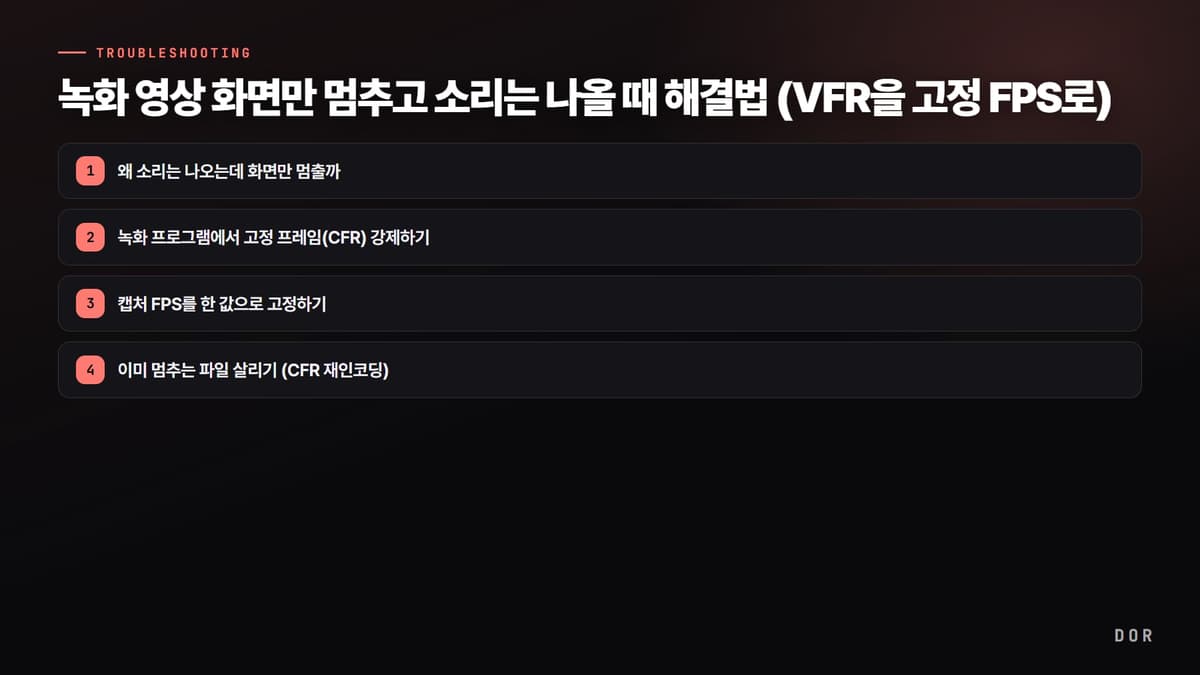
- 1녹화 프로그램에서 고정 프레임(CFR) 강제하기
- 2캡처 FPS를 한 값으로 고정하기
- 3이미 멈추는 파일 살리기 (CFR 재인코딩)
- OBS 설정 > 비디오에서 FPS를 정수값(예: 60)으로 고정합니다.
- 설정 > 출력에서 출력 모드를 고급으로 바꿉니다.
- 녹화 탭으로 가서 사용자 지정 muxer 설정 칸을 찾습니다.
- 그 칸에 force-cfr=1 을 입력해 고정 프레임을 강제합니다.
- 적용 후 짧게 시범 녹화하고 결과 파일이 멈추지 않는지 확인합니다.
2단계: 캡처 FPS를 한 값으로 고정하기
고정 프레임 옵션을 켰어도 캡처 자체가 흔들리면 효과가 반감됩니다. 화면 캡처 FPS와 게임 프레임이 서로 다른 속도로 움직이면 녹화기가 빈 프레임을 채우거나 버리면서 다시 멈춤이 생깁니다.
- 녹화 FPS는 게임이 안정적으로 유지할 수 있는 값으로 정합니다. 60fps가 자주 무너지면 30fps로 낮추는 편이 멈춤이 적습니다.
- 게임 내 프레임 제한(예: 60)과 녹화 FPS를 같은 값으로 맞춥니다.
- 전체 화면(독점) 모드 대신 테두리 없는 창 모드를 쓰면 캡처가 더 안정적인 경우가 많습니다.
- 녹화 중에는 백그라운드의 무거운 프로그램을 닫아 프레임 변동 폭을 줄입니다.
3단계: 이미 멈추는 파일 살리기 (CFR 재인코딩)
이미 녹화해 둔 영상이 멈춘다면 무료 도구 HandBrake로 고정 프레임 재인코딩을 하면 됩니다. 다시 인코딩하면서 들쭉날쭉한 프레임 간격을 일정하게 다시 깔아 주는 방식입니다.
- HandBrake에 멈추는 원본 파일을 불러옵니다.
- Video 탭에서 Framerate를 60(또는 원본 기준값)으로 지정합니다.
- 그 아래 옵션을 Constant Framerate(고정 프레임)로 선택합니다.
- Start Encode를 눌러 새 파일을 만든 뒤 멈춤이 사라졌는지 확인합니다.
편집기 호환: 올리기 전에 CFR로 맞추기
프리미어 프로, 다빈치 리졸브, 곰믹스 같은 편집기는 고정 프레임을 전제로 동작합니다. VFR 원본을 그대로 올리면 컷 편집을 하는 순간부터 소리와 화면이 어긋나기 시작합니다. 그래서 편집 전에 위 1~3단계로 고정 프레임을 맞춰 두는 것이 가장 안전합니다. 발로란트나 배틀그라운드처럼 순간 프레임 변동이 큰 게임일수록 이 작업의 효과가 큽니다.
처음부터 멈춤이 적은 녹화: 도르(DOR)
위 과정을 매번 손으로 맞추는 게 번거롭다면, 녹화 단계에서 고정 프레임이 기본인 도구를 쓰는 편이 편합니다. 도르(DOR)는 고정 프레임으로 녹화해 화면 멈춤과 싱크 어긋남이 적습니다. 녹화한 파일을 편집기에 바로 올려도 별도 변환 없이 화면과 소리가 맞는 경우가 많습니다.

정리하면 핵심은 두 가지입니다. 녹화 프로그램에서 고정 프레임(CFR)을 강제하고, 캡처 FPS를 게임이 버틸 수 있는 한 값으로 고정하는 것. 이 두 가지만 지켜도 소리는 나오는데 화면만 멈추는 현상은 대부분 사라집니다. 이미 멈추는 파일은 HandBrake 재인코딩이나 편집기 재출력으로 살리면 됩니다.