결론부터 말하면, 녹화할 때 CPU 점유율이 90~100%까지 치솟는 가장 흔한 원인은 'x264'라는 CPU 인코더입니다. 영상 압축 계산을 그래픽카드가 아니라 CPU가 직접 떠안기 때문에, 게임 연산과 영상 인코딩이 같은 CPU 위에서 경쟁하면서 점유율이 폭증합니다. 해결의 핵심은 이 인코딩 작업을 GPU(NVENC)로 옮기는 것입니다.
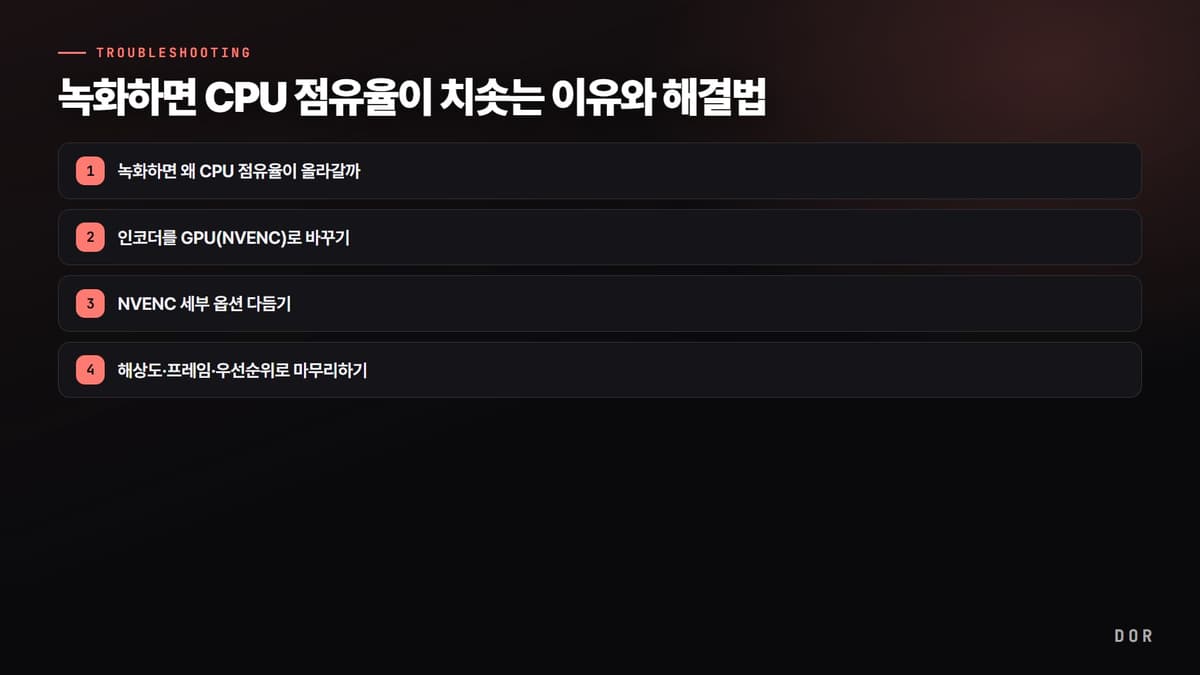
녹화하면 왜 CPU 점유율이 올라갈까
화면을 녹화한다는 것은 매 순간 캡처한 화면을 영상 파일 크기로 압축(인코딩)한다는 뜻입니다. CPU 인코더인 x264는 이 압축을 CPU가 직접 계산하고, GPU 인코더인 NVENC는 그래픽카드 안에 따로 마련된 전용 회로가 처리합니다. x264는 화질이 강력한 대신 CPU를 많이 써서, 1080p 60프레임 같은 무거운 설정에서는 점유율이 100%에 닿고 게임 프레임이 떨어지거나 영상에 프레임 누락(드롭)이 생깁니다. 발로란트나 배틀그라운드처럼 순간 반응이 중요한 게임에서는 이 끊김이 곧바로 체감됩니다.
- 1인코더를 GPU(NVENC)로 바꾸기
- 2NVENC 세부 옵션 다듬기
- 3해상도·프레임·우선순위로 마무리하기
1단계: 인코더를 GPU(NVENC)로 바꾸기
CPU 점유율을 가장 크게 떨어뜨리는 방법은 인코딩을 GPU로 넘기는 것입니다. NVENC는 그래픽카드 안의 전용 인코딩 회로에서 돌아가기 때문에, 게임이 GPU를 한창 쓰고 있어도 인코딩 성능에 큰 영향을 주지 않습니다. CPU는 거의 손대지 않으면서 x264의 빠른 프리셋과 비슷한 화질을 얻을 수 있습니다. OBS Studio 기준으로 인코더를 바꾸는 순서는 다음과 같습니다.
- OBS 상단 메뉴에서 '설정'을 엽니다.
- 왼쪽 탭에서 '출력'을 선택하고, 출력 모드를 '고급'으로 바꿉니다.
- '녹화' 탭으로 이동합니다.
- '인코더' 항목을 'NVIDIA NVENC H.264'로 변경합니다. AMD 그래픽카드라면 'AMD AMF', 인텔 내장 그래픽이라면 'Intel QSV'를 고릅니다.
- 변경 후 '적용'을 누르고, 짧게 시험 녹화를 해 CPU 점유율을 다시 확인합니다.
2단계: NVENC 세부 옵션 다듬기
NVENC로 바꾼 뒤에도 게임 프레임이 약간 흔들린다면, 세부 옵션을 손보면 더 안정됩니다. 일부 고급 옵션은 그래픽카드의 연산 코어(CUDA)를 빌려 쓰기 때문에 게임 성능에 영향을 줄 수 있어, 아래처럼 정리하면 게임과 녹화가 함께 매끄러워집니다.
- 프리셋(Preset)은 'Quality'를 기준으로 시작합니다.
- '미리 보기(Look-ahead)'는 끕니다.
- '심리시각 튜닝(Psycho Visual Tuning)'도 끕니다.
- 이 두 옵션을 끄면 GPU 코어 사용이 줄어 게임과 녹화가 함께 더 매끄럽게 돌아갑니다.
3단계: 해상도·프레임·우선순위로 마무리하기
GPU 인코딩으로 옮긴 뒤에도 여유가 빠듯하거나 GPU 인코더를 쓸 수 없는 환경이라면, 출력 설정과 프로세스 우선순위를 함께 손봅니다. 인코딩 부담은 화면의 픽셀 수에 비례하므로 해상도와 프레임을 한 단계 낮추는 것만으로도 효과가 큽니다. 다음 항목을 위에서부터 적용해 보세요.
- 녹화 해상도를 1080p에서 900p나 720p로 한 단계 낮춥니다.
- 프레임을 60에서 30~45로 조정합니다. 일반 플레이 영상에는 충분한 경우가 많습니다.
- x264를 계속 써야 한다면 프리셋을 'veryfast'나 'superfast'로 바꿔 CPU 사용 시간을 줄입니다.
- 작업 관리자 '세부 정보' 탭에서 녹화 실행 파일(예: obs64.exe)의 우선순위를 '보통보다 높음'으로 설정합니다. OBS는 설정 > 고급 > '프로세스 우선순위'에서도 같은 효과를 얻습니다.
- 브라우저 탭, 자동 업데이트 도구, 백신 실시간 검사처럼 배경에서 CPU를 먹는 프로그램을 점유율 순으로 정렬해 상위부터 닫습니다.
도르(DOR)는 GPU 인코딩이 기본입니다
도르(DOR)는 처음부터 GPU(NVENC) 인코딩을 기본값으로 잡아두기 때문에, 위의 인코더 전환 작업을 따로 하지 않아도 CPU 점유율이 낮게 유지됩니다. 영상 압축을 그래픽카드 전용 회로가 맡고 CPU는 게임 연산에 집중할 수 있어, 녹화를 켠 채로 플레이해도 프레임이 잘 흔들리지 않습니다.

특히 발로란트나 배틀그라운드처럼 CPU와 GPU를 동시에 강하게 쓰는 게임에서는, 인코딩까지 CPU가 떠안으면 한순간에 버벅임이 옵니다. 도르는 인코딩 부담을 GPU로 넘겨두기 때문에 이런 상황에서도 안정적으로 녹화를 이어갈 수 있습니다. 복잡한 설정 없이 CPU 점유율 문제를 피하고 싶다면, 기본부터 GPU 인코딩으로 설계된 도구를 쓰는 편이 가장 간단합니다.