이미 녹화한 영상의 용량을 줄이는 가장 단순한 방법은 길이를 먼저 줄이고, 그다음 프레임레이트·해상도·품질 목표를 하나씩 낮추는 것입니다. 값을 낮출수록 화질도 함께 내려가므로 올릴 곳의 권장 값을 기준선으로 두고 한 번에 한 항목만 바꿔 비교하는 것이 조건입니다. 녹화 단계의 설정으로 용량을 잡는 방법은 게임 녹화 파일 용량 줄이기에서 따로 다루고, 이 글은 일반 영상과 업로드 목적지를 기준으로 합니다. 아래 내용은 모두 2026년 10월 6일 확인 기준이며 Windows 11 PC를 전제로 합니다.
결론부터: 어느 단계에서 줄일지 먼저 정하기
녹화 전이라면 OBS 출력 설정, 녹화가 끝난 뒤라면 편집기의 내보내기 해상도와 길이, 업로드 직전이라면 목적지의 권장 인코딩 설정을 보는 것이 기본 구분입니다. 비트레이트가 무엇인지, 어떤 값이 적당한지에 대한 일반 설명은 게임 녹화 비트레이트 가이드에 맡기고, 여기서는 공식 문서에 적힌 방향성만 인용합니다. 절감 퍼센트나 예상 MB 같은 수치는 공식 문서에 없어 싣지 않았습니다.
용량을 줄이는 순서
- 1현재 영상의 기준값 적어 두기 — 줄이기 전에 원본의 길이, 해상도, 프레임레이트, 파일 용량을 메모해 둡니다. 값을 바꾼 뒤 용량과 화질을 비교할 기준이 되고, 어느 항목이 용량에 크게 기여했는지 판단하는 근거도 됩니다.
- 2길이부터 줄이기 — 시작 부분의 대기 화면이나 끝부분의 로딩처럼 필요 없는 구간을 먼저 잘라 냅니다. 해상도와 화질을 건드리지 않아도 영상이 짧아지는 만큼 파일이 작아지는 것이 일반 원리이며, 화질을 잃지 않고 가장 먼저 해 볼 수 있는 방법입니다.
- 3OBS 녹화 품질 값 조정하기 — 앞으로 녹화할 영상이라면 설정 > 출력에서 출력 방식이 단순일 때 녹화 품질을 '높은 품질, 중간 파일 크기'로 둡니다. 고급일 때는 녹화 탭에서 스트림 인코더가 아닌 별도 인코더를 고른 뒤 인코딩 설정의 전송률 제어를 NVENC는 고정 QP(CQP), x264는 CRF로 두고 OBS 가이드의 기준선인 16~23 범위 안에서 조정합니다. 가이드는 값이 낮을수록 고화질·큰 파일이라고 설명하므로 범위 안에서 값을 올리는 쪽이 파일이 작아지는 방향입니다. 이 글은 23을 넘는 값을 권하지 않습니다.
- 4OBS 해상도와 FPS 낮추기 — 비디오 설정 탭의 기본 (캔버스) 해상도는 보통 모니터나 게임 해상도에 맞추고, 출력 (조정된) 해상도를 낮추면 1080p 화면을 720p로 내보내는 식으로 줄일 수 있습니다. 축소 필터에서 이중선형은 빠르지만 크기가 바뀌면 흐려지고, 란초스는 조금 더 날카롭게 처리하며 36 샘플을 사용하는 방식입니다. 표준 FPS 값도 60에서 30으로 낮출 수 있으나, 낮춘 만큼 움직임이 덜 부드러워진다는 점을 직접 재생해 확인합니다.
- 5Clipchamp에서 해상도 골라 내보내기 — 이미 녹화한 파일은 Clipchamp에서 열어 내보내기 단추를 누르고 480p, 720p, 1080p 중 하나를 고릅니다. 문서는 480p를 가장 작은 해상도, 720p를 소셜 미디어용으로 더 작은 파일 크기와 빠른 업로드가 가능한 해상도로 설명합니다. 문서에는 내보내기 파일의 프레임레이트와 형식이 적혀 있지 않으므로, 내보낸 파일의 프레임레이트는 직접 재생해 확인합니다.
- 6업로드 목적지의 권장 값과 맞춰 보기 — YouTube 문서는 MP4 컨테이너, H.264 영상, AAC-LC 오디오를 권장하고 프레임레이트는 녹화한 그대로 올리라고 안내합니다. 1080p 권장 비트레이트는 일반 프레임레이트에서 8 Mbps, 높은 프레임레이트(48·50·60)에서 12 Mbps이며, 720p는 5 Mbps와 7.5 Mbps, 480p는 2.5 Mbps와 4 Mbps입니다. 문서는 비트레이트 한도가 필요하지 않고 이 값은 참고용이라고 밝힙니다. 산수 예시로 8 Mbps는 초당 약 1 MB이므로 영상 부분만 분당 약 60 MB 안팎이며, 실제 파일은 인코더와 장면에 따라 달라집니다.
방법별 비교: 항목별 공식 근거와 주의점
| 방법 | 바꾸는 곳과 근거 | 주의할 점 |
|---|---|---|
| 길이 줄이기 | 편집기에서 앞뒤의 불필요한 구간을 잘라 냅니다. 같은 설정이라면 짧은 영상이 대체로 작은 파일이 된다는 일반 원리입니다. | 자른 뒤 다시 내보낼 때 해상도 같은 옵션이 함께 바뀔 수 있으니 내보내기 항목을 확인합니다. |
| OBS 녹화 품질 | 설정 > 출력의 녹화 품질입니다. 단순 모드에는 '높은 품질, 중간 파일 크기'와 '무손실에 가까운 품질, 큰 파일 크기' 등 파일 크기가 다른 항목이 있습니다. | '무손실 품질, 아주 큰 파일 크기'는 고해상도·고프레임에서 분당 7기가바이트 이상을 쓸 수 있다고 OBS가 경고합니다. |
| OBS 해상도·FPS | 설정의 비디오 설정 탭에서 출력 (조정된) 해상도와 표준 FPS 값을 고릅니다. | 60fps를 30fps로 낮추면 용량이 줄 수 있지만 움직임의 부드러움도 함께 줄어드니 직접 재생해 비교합니다. |
| Clipchamp 내보내기 | 내보내기 단추를 누르면 480p, 720p, 1080p 중에서 고릅니다. 480p가 가장 작은 해상도이고 720p는 더 작은 파일 크기와 빠른 업로드를 내세웁니다. | 문서에 프레임레이트·형식 언급이 없어 내보낸 파일에서 직접 확인합니다. |
| YouTube 권장 설정 | 'YouTube 권장 업로드 인코딩 설정' 문서의 MP4, H.264, AAC와 해상도별 비트레이트 표입니다. | 권장 비트레이트는 참고값이며 상한이나 용량 최소화 기준이 아닙니다. |
내보내기 전 확인 목록
- 불필요한 앞뒤 구간을 먼저 잘라 길이를 줄였는지 확인합니다.
- 한 번에 하나의 값만 바꿔 원본과 나란히 재생해 비교했는지 확인합니다.
- OBS의 품질 값이 가이드 기준선 16~23 범위 안인지, 무손실 계열을 쓰고 있지는 않은지 확인합니다.
- Clipchamp로 내보낸 파일의 프레임레이트가 원본과 같은지 직접 재생해 확인합니다.
- YouTube 권장 비트레이트를 상한이 아니라 참고값으로 읽고 있는지 확인합니다.
- 줄인 파일을 처음부터 끝까지 재생해 소리와 장면이 정상인지 확인합니다.
DOR로 녹화하고 자를 때
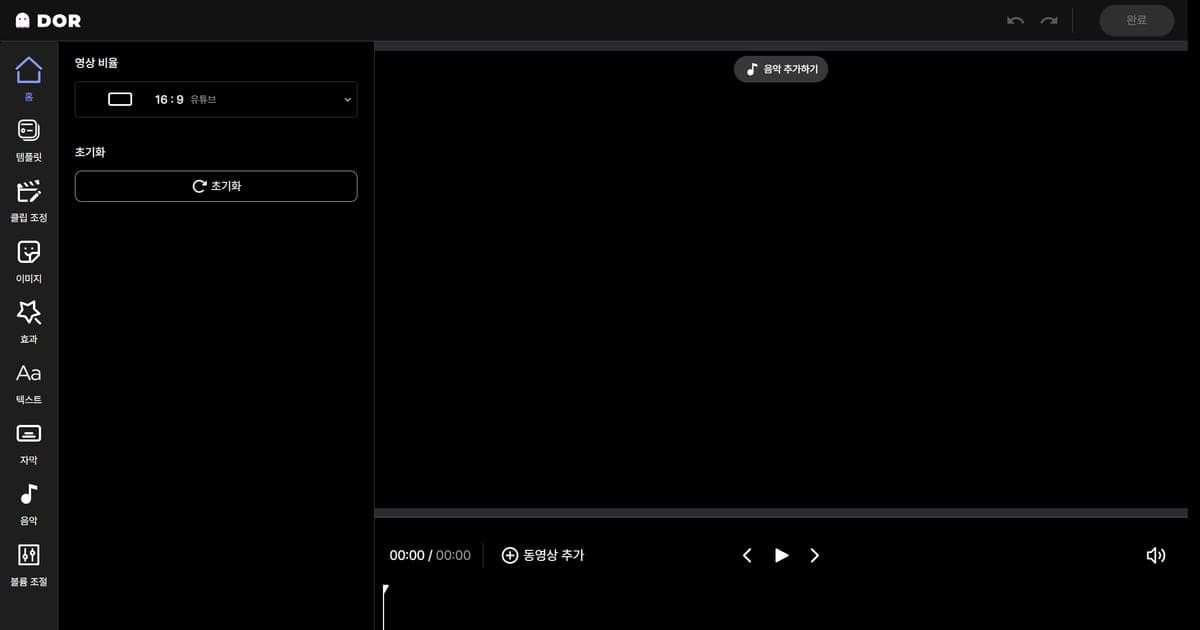
Roblox 허브에 안내된 것처럼 PC에서 Roblox는 DOR가 풀매치를 자동으로 녹화해 mp4로 저장하는 게임이며, 킬 같은 자동 하이라이트 클립 대상은 아닙니다. 그래서 한 판이 통째로 파일로 남는데, 이때 용량을 줄이는 가장 단순한 출발점은 필요한 장면만 남겨 길이를 짧게 만드는 것입니다. 같은 설정이라면 짧은 영상이 대체로 작은 파일이 된다는 일반 원리를 적용한 것입니다. 앱 보관함의 구간 자르기는 시작과 끝을 지정하고 16:9·9:16·1:1 출력 비율을 고를 수 있으며, 설치 없이 브라우저에서 쓰는 DOR 스튜디오에서는 길이 조절과 mp4 다운로드가 가능합니다. 구간을 나눠 자르는 흐름은 게임 클립 자르는 법에서 이어서 볼 수 있습니다.
공식 출처 (2026년 10월 6일 확인)
OBS 설정은 OBS 고급 녹화 설정 가이드, Clipchamp 내보내기 해상도는 올바른 내보내기 해상도를 선택하는 방법, YouTube 권장 값은 YouTube 권장 업로드 인코딩 설정에서 확인했습니다. 문서 내용은 바뀔 수 있으므로 적용하기 전에 최신 문서를 확인하시기 바랍니다.