결론부터 말하면, 발로란트 에이스 클립은 킬과 에이스를 자동으로 감지하는 녹화 도구에 맡기는 것이 가장 확실합니다. 발로란트는 한 라운드가 짧아 에이스 순간을 놓치기 쉬운데, 도르(DOR)는 킬·에이스를 자동 감지해 그 구간만 클립으로 저장하기 때문입니다. 손이 바빠 단축키를 누를 틈이 없어도 결정적 장면이 알아서 폴더에 쌓입니다.
이 글에서는 자동 감지로 에이스 클립을 모으는 방법과, 자동 감지를 보완하는 수동 백업 방법을 각각 단계별로 정리합니다. 발로란트뿐 아니라 카운터 스트라이크 같은 다른 택티컬 슈터에도 그대로 적용되는 흐름이니, 한 번 익혀두면 게임을 바꿔도 똑같이 씁니다.
에이스 클립이 자꾸 사라지는 이유
발로란트 한 라운드는 길어야 100초 안팎이고, 에이스가 나오는 순간은 보통 마지막 몇 초에 몰립니다. 다섯 번째 킬이 들어가는 순간 흥분한 채로 다음 라운드 준비에 들어가다 보면 녹화 단축키를 누를 타이밍을 그냥 지나치게 됩니다. 그렇게 그날의 베스트 플레이가 기록 없이 사라집니다.
전체 녹화를 켜두는 방법도 있지만, 두세 시간짜리 영상에서 에이스 구간만 다시 찾아 자르는 일은 생각보다 번거롭습니다. 그래서 처음부터 결정적 순간만 골라 저장하는 자동 감지 방식이 효율적입니다.
방법 1: 자동 감지로 에이스 클립 모으기
자동 감지는 게임 화면과 사운드 신호를 분석해 킬·에이스 같은 의미 있는 순간을 인식하고, 그 구간만 짧은 클립으로 저장하는 방식입니다. 단축키를 직접 누르지 않아도 결정적 장면이 자동으로 남는다는 점이 핵심입니다.
도르를 기준으로 한 설정 순서는 다음과 같습니다.
- 도르를 설치하고 실행한 뒤 발로란트를 녹화 대상 게임으로 인식시킵니다.
- 자동 감지(킬·에이스 감지) 옵션을 켜고, 클립 길이를 에이스 전후 10~15초 정도로 맞춥니다.
- 녹화 화질을 1080p, 60프레임으로 설정합니다. 화질과 프레임 안정성의 균형이 가장 좋습니다.
- 게임을 평소대로 플레이합니다. 에이스가 나오면 해당 구간이 자동으로 클립 폴더에 저장됩니다.
- 게임이 끝난 뒤 클립 목록에서 에이스 장면을 골라 확인하고, 필요하면 앞뒤를 살짝 다듬습니다.

방법 2: 수동 단축키로 직접 백업하기
자동 감지가 모든 순간을 100% 잡아주지는 않습니다. 절묘한 오퍼레이터 플릭이나 분위기가 좋았던 팀 파이트처럼 본인만 아는 장면은 직접 백업해두는 편이 안전합니다. 수동 백업은 직전 구간을 단축키 한 번으로 즉시 저장하는 방식이라, 자동 감지를 보완하는 안전망으로 잘 맞습니다.
- 녹화 도구에서 즉시 저장 단축키를 손이 닿기 쉬운 키로 지정합니다.
- 저장 길이를 직전 15~30초 정도로 맞춰, 에이스가 끝난 직후 눌러도 시작 부분이 잘리지 않게 합니다.
- 에이스나 인상적인 플레이가 나온 직후 한 박자 안에 단축키를 누릅니다.
- 라운드 종료 뒤 저장된 클립을 열어 구간이 제대로 담겼는지 확인합니다.
자동과 수동, 어떻게 함께 쓸까
가장 효율적인 조합은 자동 감지를 기본으로 켜두고, 수동 단축키는 보조로 쓰는 것입니다. 자동 감지가 대부분의 킬·에이스를 알아서 모아주고, 자동이 놓칠 만한 본인만의 명장면은 손으로 한 번 더 눌러 남기는 식입니다. 이렇게 하면 클립을 빠짐없이 챙기면서도 폴더가 불필요하게 비대해지지 않습니다.
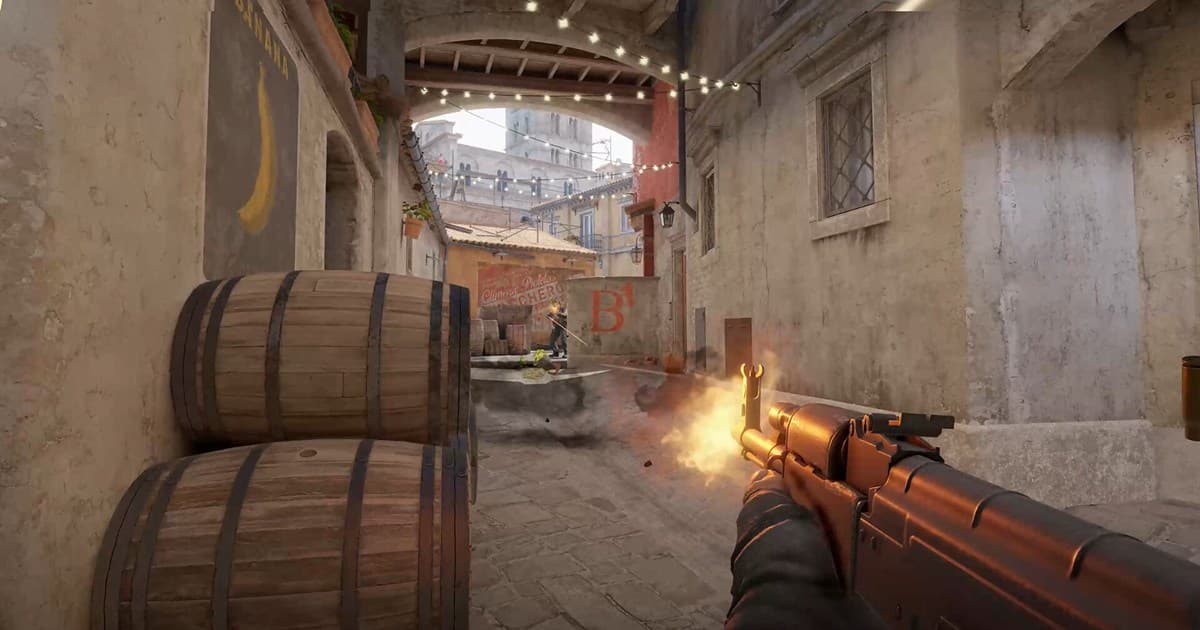
여기까지 익혔다면 발로란트 외에 다른 게임으로도 같은 흐름을 그대로 옮길 수 있습니다. 라운드 기반으로 진행되는 카운터 스트라이크에서도 킬·클러치 구간을 자동 감지해 저장하는 방식은 동일하게 효과적입니다.
정리
발로란트 에이스 클립은 짧은 라운드 특성상 손으로만 챙기기 어렵습니다. 도르의 자동 감지로 킬·에이스 구간을 기본으로 모으고, 자동이 놓칠 장면만 수동 단축키로 보완하면 그날의 베스트 플레이를 안정적으로 남길 수 있습니다. 1080p 60프레임 설정으로 시작해, 감도와 클립 길이를 본인 플레이 스타일에 맞게 조금씩 다듬어 보세요.