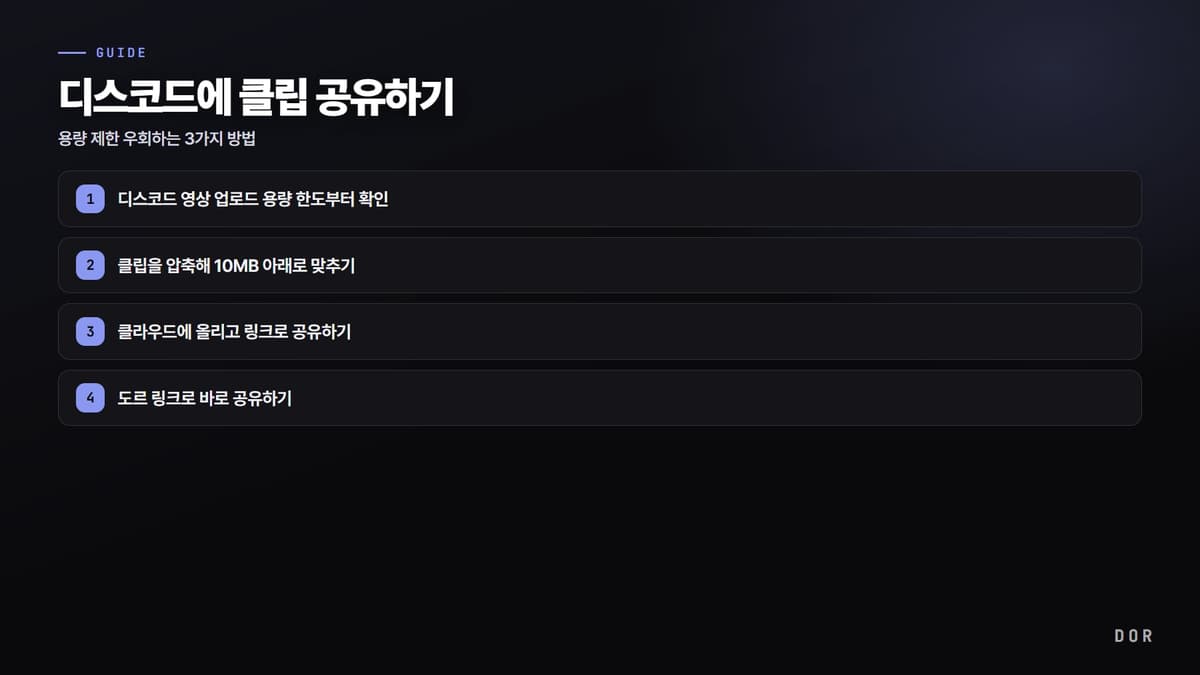
결론부터 말하면 이렇습니다. 디스코드 무료 계정은 영상 한 개당 20MB까지만 올릴 수 있습니다(2026년 8월에 10MB에서 상향). 1080p 클립은 흔한 8Mbps 기준 약 20초면 이 한도에 닿습니다. 한도를 넘는 클립을 보내려면 두 갈래입니다. 파일을 압축해 20MB 아래로 줄이거나, 영상을 링크로 만들어 그 주소만 채팅에 붙여넣는 방법입니다. 링크 방식은 용량 제한 자체가 적용되지 않아 가장 깔끔합니다.
디스코드 영상 업로드 용량 한도부터 확인
2026년 기준 디스코드 파일 업로드 한도는 요금제마다 다릅니다. 자신이 어느 구간인지 먼저 확인하면 압축 목표 용량을 정하기 쉽습니다.
예: 1080p·8Mbps 클립은 초당 약 1MB이므로 20MB 한도면 약 20초입니다.
| 녹화 설정(비트레이트 가정) | 무료 20MB | 니트로 베이직 50MB | 니트로 500MB |
|---|---|---|---|
| 720p30 · 5Mbps | 약 32초 | 약 1분 20초 | 약 13분 20초 |
| 1080p30 · 8Mbps | 약 20초 | 약 50초 | 약 8분 20초 |
| 1080p60 · 12Mbps | 약 13초 | 약 33초 | 약 5분 33초 |
- 무료 계정: 파일 한 개당 20MB(2026년 8월에 10MB에서 상향)
- 니트로 베이직(월 구독): 파일 한 개당 50MB
- 니트로(상위 구독): 파일 한 개당 500MB
- 디스코드가 업로드 한도를 실험 중이라 일부 사용자에게는 더 큰 한도가 적용될 수 있습니다
디스코드는 2026년 8월에 무료 한도를 10MB에서 20MB로 올렸습니다(공식 파일 첨부 FAQ 기준). 예전 글의 10MB나 25MB를 기준으로 압축 목표를 잡지 마세요. 다만 이제는 압축 전 원본 파일 크기로 한도를 판정하므로, 보내기 전에 파일 크기를 직접 확인하는 편이 안전합니다.
방법 1. 클립을 압축해 20MB 아래로 맞추기
짧은 클립이라면 압축만으로 한도 안에 들어옵니다. 무료 영상 압축 도구인 핸드브레이크(HandBrake)를 기준으로 단계를 설명합니다. 길이·비트레이트·해상도 순으로 줄여 가는 더 자세한 순서는 디스코드 동영상 용량 줄이기 글에 정리해 두었으니, 화질을 지키면서 꼼꼼히 줄이고 싶다면 그쪽을 함께 참고하세요.
- 핸드브레이크를 열고 공유할 클립 파일을 불러옵니다.
- Format을 MP4로, 코덱을 H.264로 둡니다. 디스코드 미리보기와 호환이 가장 좋습니다.
- 해상도를 1080p에서 720p로 낮추면 용량이 절반 가까이 줄어듭니다.
- 비트레이트를 직접 지정한다면 30초 클립 기준 2,000~2,500kbps 정도로 시작해 보세요.
- Start Encode를 눌러 변환한 뒤, 결과 파일이 20MB 아래인지 확인합니다.
방법 2. 클라우드에 올리고 링크로 공유하기
압축으로도 안 줄어들 만큼 긴 클립이라면 링크 방식이 답입니다. 구글 드라이브, 드롭박스, 원드라이브 같은 클라우드에 영상을 올린 뒤 공유 링크만 디스코드 채팅에 붙여넣으면 됩니다. 파일이 디스코드 서버를 거치지 않으니 용량 제한이 적용되지 않습니다.
- 클립 파일을 클라우드 드라이브에 업로드합니다.
- 해당 파일의 공유 설정을 링크가 있는 모든 사용자가 볼 수 있도록 바꿉니다.
- 생성된 링크를 복사해 디스코드 채널이나 DM에 붙여넣습니다.
- 상대가 링크를 누르면 브라우저에서 영상을 바로 재생하거나 내려받습니다.
다만 이 방식은 공유 권한을 매번 손봐야 하고, 받는 사람이 디스코드를 떠나 다른 탭으로 이동해야 합니다. 미리보기가 채팅 안에서 깔끔하게 뜨지 않는 경우도 있어 손이 한 번 더 갑니다.
방법 3. 도르 링크로 바로 공유하기
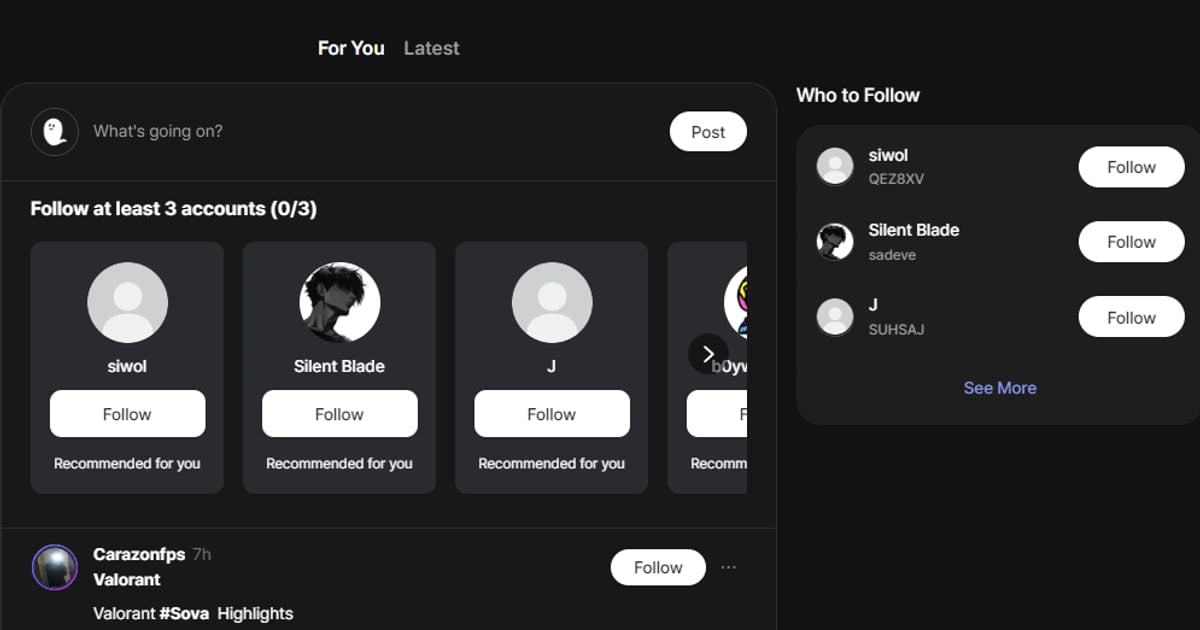
가장 빠른 길은 처음부터 링크로 만들어진 클립을 쓰는 것입니다. 도르(DOR)는 게임 플레이를 녹화하면 클립을 링크 하나로 바로 공유할 수 있어, 디스코드 용량 제한을 우회합니다. 압축할 필요도, 클라우드에 따로 올릴 필요도 없습니다.
- 도르로 게임 순간을 녹화하거나, 이미 저장된 클립을 엽니다.
- 공유 버튼을 눌러 클립 링크를 복사합니다.
- 디스코드 채널이나 DM에 링크를 붙여넣습니다.
- 친구는 링크를 눌러 클립을 바로 재생합니다. 파일 용량 제한과는 무관합니다.
이 방식은 게임별 하이라이트를 묶어 공유할 때 특히 편합니다. 디스코드 전적 공유 채널에 발로란트 에이스 장면을, 친구 듀오 채널에 리그 오브 레전드 펜타킬 순간을 링크 하나로 던질 수 있습니다. 압축으로 화질이 뭉개질 걱정도 없습니다.
정리: 클립 길이에 맞는 방법 고르기
20~30초 안팎의 짧은 순간이라면 압축으로 충분히 20MB 아래로 맞출 수 있습니다. 1분이 넘는 하이라이트나 화질을 지키고 싶은 영상은 링크 공유가 답이고, 그중에서도 도르 링크는 추가 작업 없이 한 번에 끝납니다. 공유할 클립의 길이와 화질 욕심을 기준으로 방법을 고르면 됩니다.