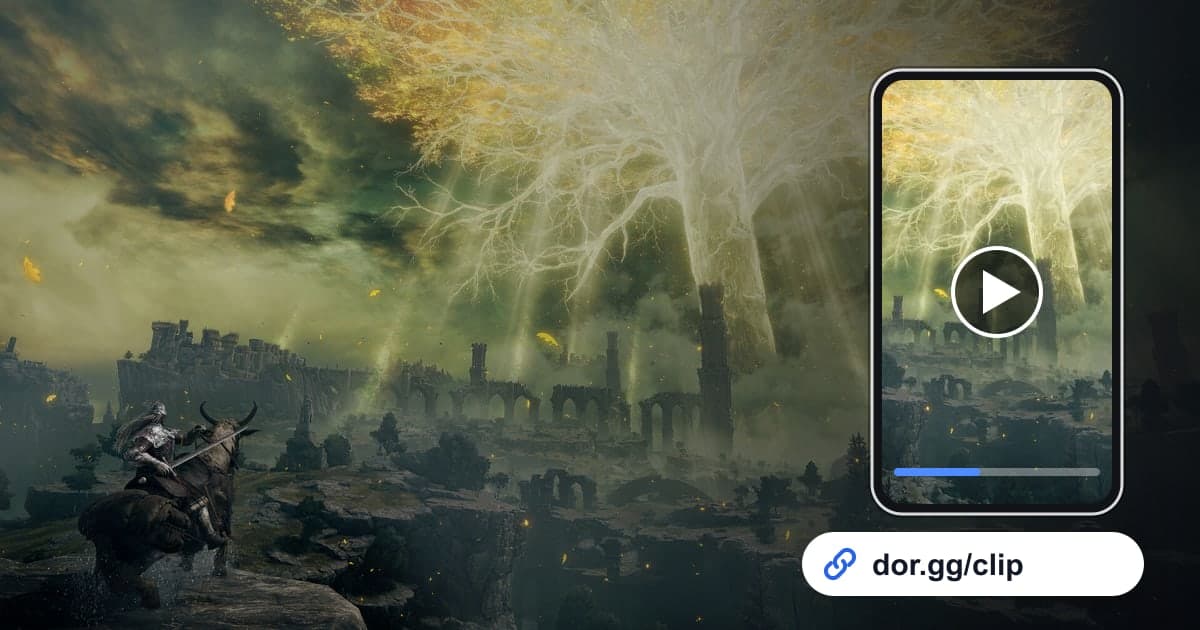
엘든 링에서 보스를 쓰러뜨린 순간은 혼자 보기 아깝습니다. 몇 번을 쓰러졌는지 세기도 어려운 보스를 마침내 넘긴 시도, 한 번도 맞지 않고 끝낸 깔끔한 판, 정확한 패링으로 흐름을 뒤집은 장면은 같은 보스에서 막혀 있는 친구에게도, 이미 넘긴 친구에게도 보여 주고 싶어집니다. 이 글은 엘든 링을 DOR로 녹화하고, 수많은 도전이 담긴 녹화본에서 그 장면을 찾아 잘라 dor.gg 링크로 보내는 한 가지 방법만 다룹니다. 보스전은 같은 싸움이 여러 번 반복된다는 점이 다른 게임과 가장 다르기 때문에, 시도 단위로 녹화본을 나누고 어떤 시도를 얼마나 남길지 고르는 요령을 중심으로 정리했습니다.
모든 도전을 녹화해 두고, 성공한 시도를 꺼내기
DOR는 엘든 링을 플레이 전체 녹화로 저장합니다. 게임을 실행한 뒤 종료할 때까지, 축복에서 다시 일어나 보스 방까지 달려간 시간과 실패한 시도, 성공한 시도가 모두 하나의 영상에 이어서 들어갑니다. 보스 처치를 감지해 클립을 따로 만들어 주지는 않으므로, 보여 줄 시도는 녹화본에서 직접 찾아 구간 자르기로 잘라 냅니다. 보스 하나에 저녁 시간을 다 쓰는 날이면 녹화가 길어지고 용량도 빠르게 늘어납니다. 드라이브 여유 공간이 20GB 미만이 되면 녹화가 자동으로 멈추니, 녹화가 끝까지 남지 않았을 때 경로와 공간을 점검하는 순서는 녹화 저장 안 됨 해결법을 참고하세요.
보스 클리어 장면을 친구에게 보내기까지
- 1DOR를 켜 둔 채 게임 시작하기DOR는 무료 Windows 앱이며, 지원 게임을 실행하면 자동으로 감지해 녹화를 시작합니다. 따로 녹화 버튼을 누를 필요가 없어 보스 앞에서 녹화를 잊는 일이 없고, 마이크를 연결해 두면 클리어 순간의 환호성도 게임 소리와 함께 남습니다.
- 2성공했을 때 시각부터 기억하기수십 번 도전한 날의 녹화본에서 성공한 시도를 찾는 가장 빠른 방법은 시각입니다. 처치 문구가 뜨면 기뻐하기 전에 작업 표시줄 시계를 한 번 봐 두세요. 성공한 시도는 그 시각에서 몇 분 앞에 시작합니다.
- 3보스 이름과 사망 화면으로 시도 나누기보관함에서 녹화본을 넘기면 화면 아래에 보스 이름과 체력 바가 나타나는 순간과 사망 화면이 번갈아 나옵니다. 이 두 화면 사이가 한 번의 시도이므로, 처치 문구가 나온 구간을 찾으면 그 앞의 보스 이름이 뜬 지점이 성공한 시도의 시작입니다.
- 4보낼 상대에 맞춰 구성 정하기같은 보스에서 막혀 있는 친구에게는 성공한 시도 전체를 그대로 보내 패턴을 보여 주는 편이 도움이 됩니다. 이미 넘긴 친구나 게임을 모르는 친구에게는 마지막 일격 앞뒤만 짧게 잘라도 충분하고, 실패 장면을 몇 개 앞에 붙이면 성공의 의미가 살아납니다.
- 5구간 자르기로 비율 고르고 링크 만들기앱 보관함의 구간 자르기에서 시작과 끝을 정합니다. 보스의 큰 동작과 체력 바가 모두 보여야 하는 보스전 전체는 16:9가 알맞고, 패링 한 번처럼 캐릭터 주변에서 끝나는 짧은 장면은 9:16으로 잘라도 됩니다. 자르기가 끝나면 dor.gg 링크가 생깁니다.
- 6몇 번째 시도였는지 한 줄 붙이기링크와 함께 어느 보스였는지, 몇 번 만에 넘겼는지 한 줄을 적어 보내세요. 같은 게임을 하는 친구에게는 어떤 무기와 빌드로 싸웠는지 덧붙이면 영상 자체가 공략 대화의 출발점이 됩니다.
보스 도전 기록별로 남길 장면과 편집 방법
| 도전 기록 | 녹화본의 화면 단서 | 편집 방법 |
|---|---|---|
| 첫 조우 | 안개 벽을 지나 보스 이름과 체력 바가 처음 뜨는 순간 | 보스 등장 연출만 10~20초 |
| 실패 모음 | 사망 화면 문구가 뜨기 직전의 몇 초 | 인상적인 실패 2~3개를 짧게 |
| 패턴 파악 | 같은 공격을 처음으로 피해 낸 순간 | 회피 장면 하나를 앞뒤 5초씩 |
| 패링 반격 | 패링 직후 치명타를 넣는 연출 | 15초 안팎, 9:16도 어울림 |
| 성공한 시도 | 보스 이름이 뜬 순간부터 처치 문구까지 | 시도 전체를 자르지 않고 그대로 |
| 협동 클리어 | 소환한 친구와 함께 보스를 쓰러뜨린 장면 | 함께한 친구에게 링크로 공유 |
엘든링 보스 영상 보내기 전 점검
- 보스 영상이 보스 이름과 체력 바가 뜨는 순간부터 시작합니다.
- 처치 문구가 화면에 다 뜰 때까지 끊지 않고 남겼습니다.
- 축복에서 보스 방까지 달려가는 반복 구간은 잘라 냈습니다.
- 아직 보스를 만나지 않은 친구에게는 보스 정체가 드러나는 장면인지 미리 알렸습니다.
- 긴 도전에 들어가기 전에 드라이브 여유 공간이 20GB보다 넉넉한지 확인했습니다.
- 링크를 한 번 열어 체력 바와 보스 동작이 흐리지 않게 보이는지 확인했습니다.
DOR로 엘든 링 보스전을 남기는 방식
DOR는 무료 Windows 데스크톱 앱입니다. 2026년 10월 앱 업데이트부터 엘든 링이 지원 게임에 들어가, 게임을 실행하면 자동으로 감지해 종료할 때까지 플레이 전체를 mp4 하나로 녹화합니다. 설정의 플레이 전체 녹화 항목에서 게임별로 켜고 끌 수 있습니다. 앱 보관함에서 구간을 잘라 dor.gg 링크를 만들면, 받는 사람은 앱을 깔지 않고 휴대폰 브라우저에서도 바로 재생합니다. 첫 조우, 실패 모음, 성공한 시도를 한 편으로 이어 붙이고 장면마다 몇 번째 시도인지 텍스트로 표시하고 싶다면 브라우저 클립 편집기에서 소개한 DOR 스튜디오를 쓰면 됩니다. 패링 한 번이나 마지막 일격을 세로 쇼츠로 올릴 생각이라면 게임 쇼츠 만드는 법에서 첫 장면을 고르는 요령도 함께 보세요.