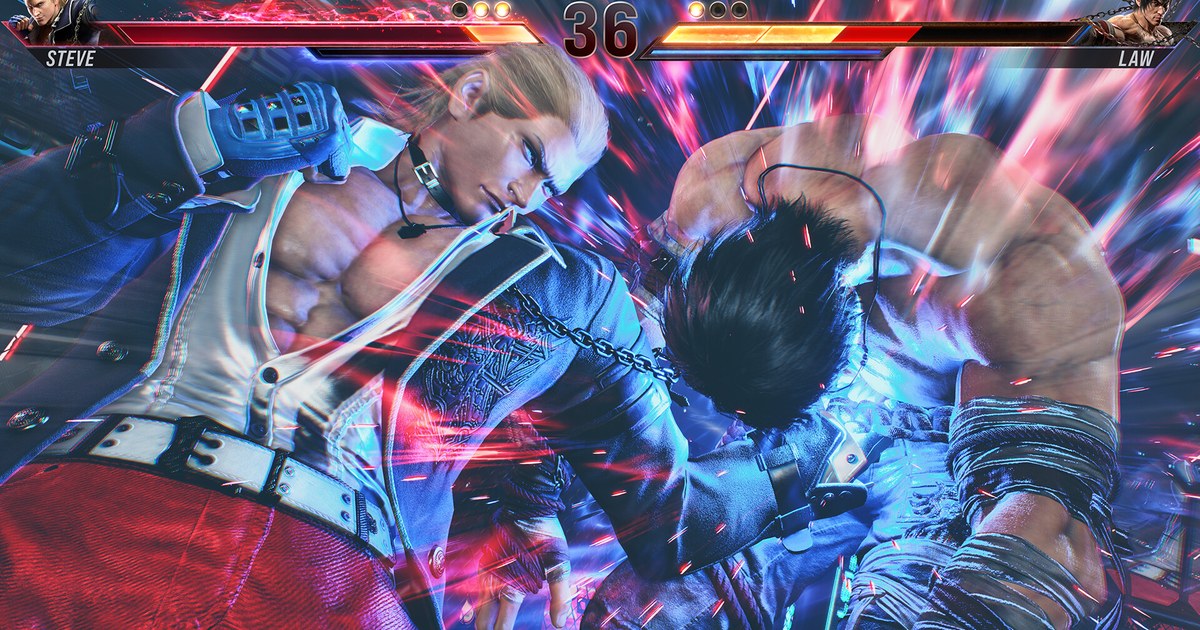
결론부터 말하면, 철권 8 리플레이는 게임 안에 오래 보관하는 기록이 아니라 다음 업데이트까지만 볼 수 있는 기록으로 생각하는 것이 맞습니다. 반다이남코의 공식 패치노트는 업데이트가 적용될 때마다 같은 안내를 붙입니다.
ONLINE REPLAY에 있던 업데이트 전 리플레이는 모두 삭제되고, DOWNLOADED REPLAYS와 MY REPLAY & TIPS에 남은 업데이트 전 리플레이는 재생할 수 없게 된다는 내용입니다.
2025년 Ver.1.11부터 시즌 3의 Ver.3.03.01(2026년 11월 12일 적용)까지 확인한 공식 패치노트에서 이 안내가 반복됐습니다.
그래서 역전승, 처음 올린 단의 승급전, 친구와의 명경기처럼 다시 볼 판이 있다면 다음 패치가 오기 전에 리플레이를 재생하면서 PC 화면을 녹화해 영상 파일로 바꿔 두는 것이 답입니다. 영상은 게임 버전과 상관없이 언제든 재생되고 친구에게 보내기도 쉽습니다.
다른 게임의 리플레이가 언제 사라지는지는 게임별 리플레이 보관 기간 비교에 정리해 두었습니다. 아래 내용은 2026년 11월 29일 기준 공식 패치노트를 바탕으로 했습니다.
결론: 리플레이는 다음 패치까지, 남길 판은 영상으로
철권 8의 리플레이는 세 갈래로 나뉘고 업데이트 때 받는 영향도 조금씩 다릅니다. ONLINE REPLAY는 온라인에서 다른 플레이어의 판을 찾아 보는 리플레이로, 업데이트 전 데이터가 모두 삭제됩니다.
DOWNLOADED REPLAYS는 내려받아 둔 리플레이이고, MY REPLAY & TIPS는 내 판을 다시 보면서 게임이 장면마다 멈춰 실수를 짚고 더 나은 행동을 보여 주는 모드입니다. 이 둘에 있는 업데이트 전 데이터는 재생할 수 없게 됩니다.
즉 어떤 방식으로 보관했든 다음 패치가 적용되면 그 판을 게임 안에서 다시 볼 수 없다고 보면 됩니다. 반대로 고스트 데이터는 공식 안내상 업데이트 뒤에도 유지되고 캐릭터 변경 사항만 반영됩니다.
다시 볼 판을 지키는 방법은 리플레이를 재생하는 동안 화면을 녹화해 영상으로 바꾸는 것뿐이니, 패치 공지가 보이면 그 전에 남길 판부터 골라 두세요. 상대나 친구의 판은 Ver.1.11부터 추가된 기능으로 그 플레이어의 프로필 화면에서 리플레이 목록으로 바로 들어가 찾을 수 있습니다.
다음 패치 전에 명경기를 영상으로 남기는 순서
- 1남길 판부터 고르기내 판은 MY REPLAY & TIPS에서, 상대나 친구의 판은 그 플레이어의 프로필 화면에서 리플레이 목록으로 들어가 찾습니다. 승급전, 역전승, 새로 연습한 콤보가 들어간 판처럼 다시 볼 이유가 분명한 판만 고르면 녹화 시간이 줄어듭니다.
- 2패치 공지에서 리플레이 항목 확인공식 사이트 뉴스에 새 패치노트가 올라오면 업데이트 영향 항목에서 리플레이 안내를 확인합니다. 적용 시각이 적혀 있으니 그 전까지 남길 판을 영상으로 바꿔 두면 됩니다.
- 3화면 모드 점검PC판을 전체화면으로 띄웠을 때 녹화 영상이 검게 나온다면 창 모드 계열로 바꿔 다시 시도합니다. 원인별 해결은 전체화면 게임 녹화가 안 될 때에 정리했습니다.
- 4화면 녹화를 켜고 리플레이 재생DOR에서 화면 녹화(기본 단축키 F7)를 시작한 뒤 리플레이를 처음부터 재생합니다. 재생이 끝나면 녹화를 멈추고, 녹화본은 앱의 내 클립에 모입니다.
- 5필요한 구간만 잘라 보관결정적인 라운드나 콤보 장면만 구간 자르기로 잘라 16:9, 9:16, 1:1 중 원하는 비율로 저장합니다. 판 전체를 남기고 싶다면 자르지 않고 그대로 두어도 됩니다.
리플레이 삭제·재생 불가 안내가 붙은 주요 업데이트
| 업데이트 | 적용일(한국 시간) | 리플레이에 생긴 일 |
|---|---|---|
| Ver.1.11 | 2025년 1월 15일 | 이전 온라인 리플레이 삭제, 내려받은 리플레이와 MY REPLAY & TIPS 재생 불가, 프로필 화면에서 리플레이 목록으로 가는 기능 추가 |
| Ver.1.12.01 | 2025년 2월 18일 | 이전 온라인 리플레이 삭제, 내려받은 리플레이와 MY REPLAY & TIPS 재생 불가 |
| Ver.2.00.01 | 2025년 4월 1일 | 이전 온라인 리플레이 삭제, 내려받은 리플레이와 MY REPLAY & TIPS 재생 불가 |
| Ver.3.00 | 2026년 3월 17일 | 같은 안내에 더해 리플레이와 관전 화면에 플레이어가 꾸민 체력 게이지 표시 |
| Ver.3.02.01 | 2026년 8월 20일 | 이전 온라인 리플레이 삭제, 내려받은 리플레이와 MY REPLAY & TIPS 재생 불가 |
| Ver.3.03.01 | 2026년 11월 12일 | 이전 온라인 리플레이 삭제, 내려받은 리플레이와 MY REPLAY & TIPS 재생 불가 |
녹화 전에 확인할 것
- 다음 패치노트의 적용 시각을 확인했다
- 다시 볼 판을 MY REPLAY & TIPS나 프로필의 리플레이 목록에서 찾아 두었다
- 짧은 녹화로 화면과 소리가 제대로 담기는지 시험했다
- 녹화할 판 길이에 맞춰 저장 공간을 비워 두었다
- 업데이트 뒤에는 이전 리플레이를 게임 안에서 다시 볼 수 없다는 점을 알고 있다
DOR로 철권 8 리플레이를 영상으로 남기기
패치 때마다 막히는 리플레이를 지키려면 재생 화면을 영상으로 바꿔 두면 됩니다. DOR는 지원 게임을 켜면 자동으로 감지해 판 전체를 녹화하는 무료 Windows 앱입니다. 철권 8 리플레이 화면은 화면 녹화(기본 단축키 F7)로 직접 녹화를 시작하면 되고, 녹화본은 앱의 내 클립에 모입니다.
거기서 결정적인 라운드나 콤보만 구간 자르기로 잘라 16:9, 9:16, 1:1 중 원하는 비율로 저장할 수 있습니다.
여러 판의 명장면을 한 편으로 묶고 싶다면 DOR 스튜디오(dor.gg/studio)에서 영상을 합치고 쉐이크 줌·펀치 줌 같은 효과 템플릿, 텍스트, BGM을 더해 mp4로 내보내거나 dor.gg 링크로 공유합니다. 결과물에는 워터마크가 없습니다. 클립을 이어 붙이는 요령은 게임 클립 여러 개 합치기에 정리했습니다.
무료로 720p·1080p, 30·60fps로 녹화하고(기본 1080p·30fps), 저장 공간은 플레이 전체 영상 몫(기본 5GB)을 넘을 때만 오래된 영상부터 정리되며 최근 녹화와 좋아요한 영상은 남습니다.

