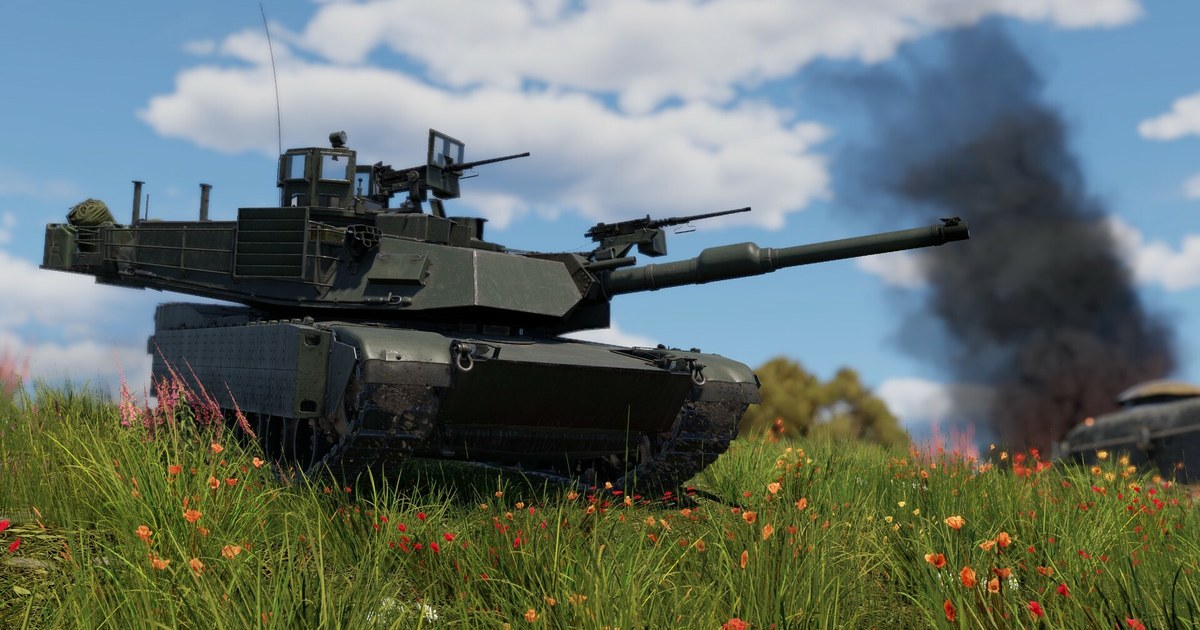

워 썬더 리플레이는 이렇게 보면 됩니다. 방금 끝난 내 판은 격납고 왼쪽 위 커뮤니티(Community) > 리플레이(Replays)에서 바로 열고, 상대가 어디서 쐈는지 보고 싶거나 다른 플레이어의 판을 찾을 때는 공식 사이트의 서버 리플을 씁니다.
두 리플 모두 큰 패치가 나오면 열리지 않으니, 오래 남기고 싶은 전투는 영상으로 보관하는 것이 가장 확실합니다. DOR를 켜 두고 워 썬더를 실행하면 게임을 켠 순간부터 끌 때까지 자동으로 녹화되고, 녹화본은 패치와 상관없이 다시 볼 수 있는 mp4 영상으로 남습니다.
이 글은 2026년 11월 29일 기준 PC(Windows) 버전을 기준으로, 클라이언트 리플과 서버 리플의 차이, 저장 위치, 되감기 설정, 패치 뒤 리플이 열리지 않을 때 할 일을 순서대로 정리합니다.
결론: 내 판 확인은 클라이언트 리플, 정확한 상황 확인은 서버 리플
어떤 리플을 볼지는 확인하려는 내용으로 정하면 됩니다. 클라이언트 리플은 내가 판이나 커스텀 배틀에서 나갈 때 내 PC에 만들어지고, 격납고에서 바로 열 수 있어 가장 빠릅니다. 다만 내 게임이 받은 정보로 기록되기 때문에 공식 위키도 전투의 일부 데이터가 빠질 수 있다고 안내합니다.
서버 리플은 서버가 모든 판을 기록한 것이라, 어느 플레이어 시점으로든 전투를 볼 수 있고 공식 사이트에서 닉네임으로 다른 사람의 판도 찾을 수 있습니다. 버그를 신고할 때는 서버 리플을 파일 대신 링크로 보냅니다.
그래서 내 플레이를 가볍게 돌아볼 때는 클라이언트 리플, 피격 판정처럼 정확한 상황을 확인하거나 남의 판을 볼 때는 서버 리플을 고르세요.
워 썬더 리플레이 보는 순서
- 1격납고에서 클라이언트 리플 열기격납고 화면 왼쪽 위의 커뮤니티(Community) 메뉴에서 리플레이(Replays)를 고릅니다. 목록에는 내 리플이 최신순으로 쌓여 방금 끝난 판이 맨 위에 있습니다. 나중에 다시 볼 판은 목록에서 이름을 바꿔 두면 찾기 쉽습니다. 클라이언트 리플은 판에서 나갈 때 만들어지므로, 전투 결과를 보고 격납고로 돌아온 뒤에 목록을 여세요.
- 2저장 위치 폴더 열기리플레이 목록 왼쪽 아래의 폴더 버튼을 누르면 리플이 저장된 폴더가 탐색기로 열립니다. 리플 파일은 확장자가 .wrpl이고 게임 설치 폴더 안의 Replays 폴더에 쌓입니다. 이 파일은 영상이 아니라 게임 데이터라서 더블클릭으로는 재생되지 않고, 게임 안 리플레이 목록에서 열어야 합니다. 다른 PC로 옮겨도 그사이 큰 패치가 나왔다면 열리지 않습니다.
- 3되감기를 쓰려면 스냅샷 기록 켜기워 썬더 리플은 원래 앞으로만 재생됩니다. 2022년 데인저 존(Danger Zone) 업데이트부터 옵션에서 스냅샷 기록을 켜면 리플 곳곳에 저장 지점이 생겨 재생 바에서 앞뒤로 이동할 수 있습니다. 이 설정은 기본으로 꺼져 있고 간격은 10초, 30초, 60초, 120초 중에서 고릅니다. 켜기 전에 생긴 리플은 그대로 앞으로만 재생되고, 사양이 낮은 PC에서는 격전 중 잠깐 프레임이 떨어질 수 있습니다.
- 4서버 리플 찾기격납고 오른쪽 아래 메시지 탭에서 전투를 누르고 View Server Replay를 고르면 브라우저에서 그 판의 서버 리플이 열립니다. 공식 사이트에 로그인해 리플레이 페이지로 가도 됩니다. Find replays with my participation을 체크하면 내가 참여한 판만, 사용자 칸에 닉네임을 넣으면 그 플레이어의 판을 찾고, 아케이드·리얼리스틱·시뮬레이터 모드와 전투 종류, 항공·지상 차량으로 거를 수 있습니다. watch replay를 누른 뒤 Alt+Tab으로 게임으로 돌아가면 재생됩니다.
- 5남길 전투는 패치 전에 영상으로 보관하기공식 위키는 큰 패치가 나오면 클라이언트 리플과 서버 리플이 모두 무효가 된다고 안내합니다. 오래 남기고 싶은 전투는 패치 전에 영상으로 보관하세요. DOR를 켜 둔 채 워 썬더를 하면 실행부터 종료까지 자동으로 녹화되어 '내 클립'에 mp4 영상으로 쌓이고, 원하는 장면만 직접 잘라 저장할 수 있습니다.
워 썬더 클라이언트 리플과 서버 리플 비교 (2026년 11월 29일 기준)
| 항목 | 클라이언트 리플 | 서버 리플 |
|---|---|---|
| 만들어지는 때 | 내가 판이나 커스텀 배틀에서 나갈 때 내 PC에 생성 | 모든 판마다 서버에서 생성 |
| 기록 방식 | 내 게임 기준으로 기록돼 일부 데이터가 빠질 수 있음 | 서버가 기록해 어느 플레이어 시점으로든 볼 수 있음 |
| 여는 곳 | 격납고 왼쪽 위 커뮤니티 > 리플레이 | 격납고 오른쪽 아래 메시지 탭의 전투, 또는 공식 사이트 리플레이 페이지 |
| 남의 판 | 내 PC에 생긴 내 판만 있음 | 공식 사이트에서 닉네임으로 검색 |
| 되감기 | 옵션에서 스냅샷 기록을 켠 리플만 앞뒤로 이동 | 스냅샷 되감기는 클라이언트 리플 전용 |
| 보관 형태 | .wrpl 파일, 목록 왼쪽 아래 폴더 버튼으로 폴더 열기 | 파일 대신 링크(copy link)로 공유 |
| 큰 패치 뒤 | 열리지 않음 | 열리지 않음 |
리플이 안 보일 때 확인할 것
- 보려는 판이 마지막 큰 패치 이후에 한 판이다
- 판에서 나가 격납고로 돌아온 뒤에 리플레이 목록을 열었다
- 되감기가 필요하면 옵션에서 스냅샷 기록을 켜 두었다
- 다른 플레이어 시점이나 남의 판이 필요하면 공식 사이트의 서버 리플에서 찾았다
- 버그 신고에는 리플(서버 리플은 파일 대신 링크)과 문제가 생긴 시각을 함께 넣었다
DOR로 워 썬더 전투를 영상으로 남기기
DOR는 무료 Windows 앱입니다. 워 썬더를 켜면 자동으로 감지해 실행부터 종료까지 세션 전체를 녹화하고, 녹화본은 앱의 '내 클립'에 모입니다. 리플과 달리 mp4 영상이라 큰 패치가 나와도 그대로 재생됩니다.
탄약고를 유폭시킨 한 발이나 도그파이트 격추처럼 남기고 싶은 장면은 앱에서 직접 잘라 16:9, 9:16, 1:1 비율로 저장하고, DOR 스튜디오(dor.gg/studio)에서 여러 장면을 합치거나 텍스트와 BGM을 넣어 워터마크 없이 내보낼 수 있습니다.
무료로 720p·1080p, 30·60fps 중에서 고를 수 있고 기본값은 1080p·30fps입니다. 저장한 장면을 클랜원에게 보내는 법은 워썬더 격추 영상 공유, 몇 시간씩 이어지는 세션을 안정적으로 담는 법은 장시간 게임 녹화에서 이어 보세요.

