워 썬더에서는 같은 날 전차로 지상전을 뛰다가 비행기로 갈아타 공중전을 하고, 때로는 함정까지 몰게 됩니다. 그 사이 조준 한 번에 적 전차를 날려 버린 순간, 긴 선회전 끝에 적기를 떨어뜨린 장면, 마지막 거점을 뺏어 흐름을 뒤집은 플레이가 나옵니다. 이 글은 워 썬더를 DOR로 녹화하고, 여러 전투가 이어진 긴 녹화본에서 그런 장면을 찾아 잘라 dor.gg 링크로 친구와 클랜원에게 보내는 한 가지 방법만 다룹니다. 병과마다 보여 줄 장면의 길이가 크게 다르기 때문에, 지상·항공·해상별로 어디를 어떻게 자르면 좋은지도 함께 정리했습니다.
전투가 아니라 접속 단위로 녹화됩니다
DOR는 워 썬더를 플레이 전체 녹화로 저장합니다. 게임을 실행한 순간부터 종료할 때까지 격납고에서 차량을 고르던 시간, 전투 로딩, 전투 자체, 결과 화면이 모두 하나의 영상에 들어가고, 전투 한 판씩 나뉘어 저장되지는 않습니다. 격추나 격파를 감지해 클립을 만들어 주는 기능도 없으므로, 보여 줄 장면은 녹화본에서 직접 찾아 구간 자르기로 잘라 냅니다. 시작점과 끝점을 정하는 기본 요령은 게임 영상 자르기에 정리되어 있습니다. 저녁 내내 전투를 이어 가면 파일이 빠르게 커지니, 여유 공간이 20GB 미만이 되면 녹화가 자동으로 멈춘다는 점도 미리 기억해 둡니다.
여러 전투 중 한 장면을 링크로 보내기까지
- 1출격 전에 드라이브 여유 공간 비우기격납고와 전투를 오가며 몇 시간씩 이어 하면 녹화 파일 하나가 계속 커집니다. 여유 공간이 20GB 아래로 내려가면 녹화가 자동으로 멈추므로, 이미 필요한 장면을 잘라 둔 지난 녹화본은 출격 전에 정리합니다.
- 2DOR를 켠 상태로 워 썬더 실행하기DOR는 무료 Windows 앱이며, 게임을 실행하면 자동으로 감지해 녹화를 시작합니다. 같이 출격한 친구와 음성으로 대화한다면 마이크를 연결해 두세요. 게임 소리와 마이크가 한 영상에 함께 담깁니다.
- 3격납고 화면을 전투의 경계로 삼기보관함에서 녹화본을 열고 진행 막대를 넘기면 전투가 끝날 때마다 결과 화면을 지나 격납고로 돌아오는 장면이 반복됩니다. 몇 번째 전투였는지만 기억하면 격납고 화면을 세어 가며 해당 전투의 시작 위치로 바로 갈 수 있습니다.
- 4차량 선택 화면 직전을 확인하기지상전에서 내 차량이 격파되면 다음 차량을 고르는 화면으로 넘어갑니다. 반대로 격파한 장면을 찾을 때는 내가 살아남아 있는 구간에서 적 격파 알림이 뜨는 지점을 찾고, 아슬하게 살아남은 장면은 이 선택 화면이 나오지 않은 피격 직후를 보면 됩니다.
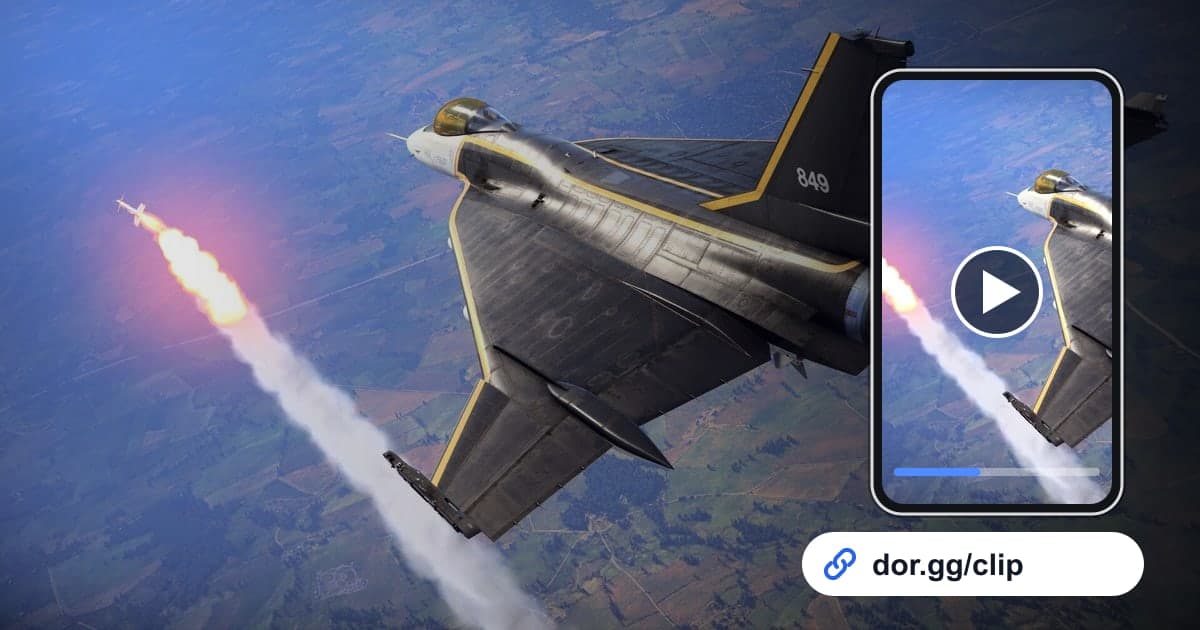
- 5병과에 맞춰 길이를 잡고 구간 자르기앱 보관함의 구간 자르기에서 전차 일격은 조준경을 여는 순간부터 짧게, 공중전은 적기의 꼬리를 잡기 시작한 시점부터 추락까지 넉넉하게 잡습니다. 하늘과 지형이 넓게 보이는 장면은 16:9가 잘 어울리고, 휴대폰으로 볼 친구에게는 9:16이나 1:1을 고릅니다. 자르기가 끝나면 dor.gg 링크가 만들어집니다.
- 6차량 이름과 맵을 적어 클랜원에게 보내기워 썬더는 같은 장면이라도 어떤 차량으로 어떤 맵에서 했는지가 중요합니다. 링크를 메신저나 클랜 채팅에 붙여넣을 때 차량 이름과 맵 이름을 한 줄 적어 두면, 받는 사람이 그 플레이를 자기 차량으로 따라 해 볼 수 있습니다.
병과별로 잘라 둘 장면과 길이
| 병과 | 남길 장면 | 자르는 길이와 시작점 |
|---|---|---|
| 전차 지상전 | 조준 한 번으로 적 전차를 격파한 순간 | 15초 안팎, 조준경을 여는 순간부터 |
| 전차 매복 | 엄폐한 채 다가오는 적을 연달아 잡은 장면 | 30초~1분, 첫 적이 보이는 순간부터 |
| 전투기 공중전 | 선회전 끝에 적기를 떨어뜨린 장면 | 40초~1분, 꼬리를 잡기 시작한 때부터 |
| 폭격·공격기 | 목표를 정확히 맞히고 빠져나오는 비행 | 30초 안팎, 강하를 시작하는 순간부터 |
| 함정 전투 | 어뢰나 포격으로 적 함정을 침몰시킨 장면 | 40초 안팎, 발사 직전부터 |
| 거점 점령 | 마지막 거점을 뺏어 흐름을 뒤집은 플레이 | 1분 안팎, 거점에 진입하는 순간부터 |
| 아슬한 생존 | 피격 직후 엄폐물 뒤로 겨우 빠져나온 순간 | 20초 안팎, 맞기 직전부터 |
격추·격파 영상 보내기 전 점검
- 출격 전에 드라이브 여유 공간이 20GB보다 넉넉한지 확인했습니다.
- 보여 줄 장면이 그날 몇 번째 전투였는지 기억해 두었습니다.
- 공중전 클립에 꼬리를 잡는 과정이 함께 들어가 있습니다.
- 전차 일격 클립은 조준경을 여는 순간부터 시작합니다.
- 링크와 함께 차량 이름과 맵 이름을 적었습니다.
- 링크를 한 번 열어 포성과 엔진 소리가 제대로 들리는지 확인했습니다.
DOR로 워 썬더 장면을 남기는 방식
DOR는 무료 Windows 데스크톱 앱입니다. 2026년 10월 앱 업데이트부터 워 썬더가 지원 게임에 들어가, 게임을 실행하면 자동으로 감지해 종료할 때까지 플레이 전체를 mp4 하나로 녹화합니다. 설정의 플레이 전체 녹화 항목에서 게임별로 켜고 끌 수 있고, NVIDIA 그래픽 카드를 쓰는 PC라면 NVENC 하드웨어 인코딩이 기본으로 쓰입니다. 앱 보관함에서 구간을 잘라 dor.gg 링크를 만들면 받는 쪽은 설치 없이 브라우저에서 영상을 엽니다. 여러 전투의 격파 장면을 한 편으로 묶고 싶다면 브라우저에서 쓰는 DOR 스튜디오로 영상을 합치고 효과 템플릿과 배경 음악을 넣을 수 있으며, 장면을 잇는 순서는 게임 클립 합치기를 참고하면 됩니다. 저녁 내내 이어지는 긴 녹화를 안정적으로 남기는 점검은 장시간 게임 녹화에 모아 두었습니다.