
'윈도우 10 지원 종료됐는데 게임 계속 해도 되나?', '윈도우 10 ESU가 2027년까지 맞나?' 이 두 질문의 답부터 정리합니다. 윈도우 10 PC는 지원 종료 뒤에도 켜지고, 게임도 그대로 실행됩니다.
Microsoft가 2025년 10월 14일에 끝낸 것은 보안 업데이트·기능 업데이트·기술 지원이고, 운영체제가 멈추는 것은 아닙니다. 문제는 보안입니다. 게임 PC는 런처, 디스코드, 브라우저를 하루 종일 켜 두는데, 보안 업데이트가 없으면 그 뒤에 발견되는 취약점이 그대로 남습니다.
그래서 개인 사용자에게 남은 길은 두 가지입니다. 개인용 확장 보안 업데이트(ESU)에 등록해 2027년 10월 12일까지 보안 업데이트를 받거나, 조건이 맞으면 윈도우 11로 넘어가는 것입니다.
예전 기사나 블로그에는 개인용 ESU가 2026년 10월까지로 적힌 경우가 있는데, 2026년 11월 10일 기준 Microsoft 공식 페이지에 적힌 종료일은 2027년 10월 12일입니다.
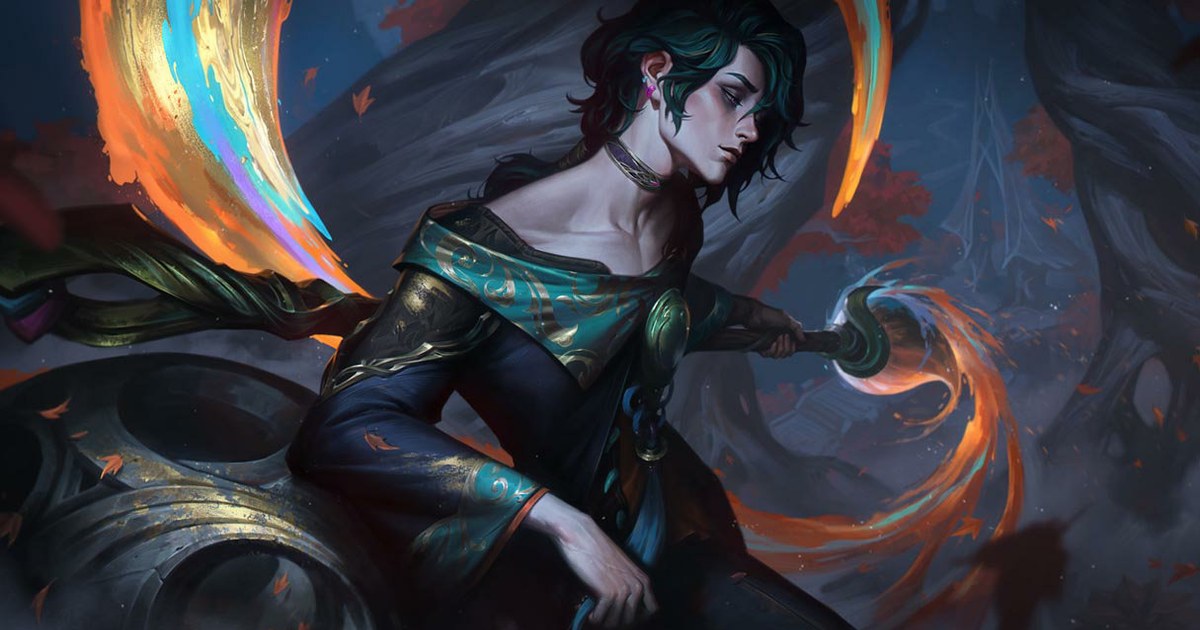
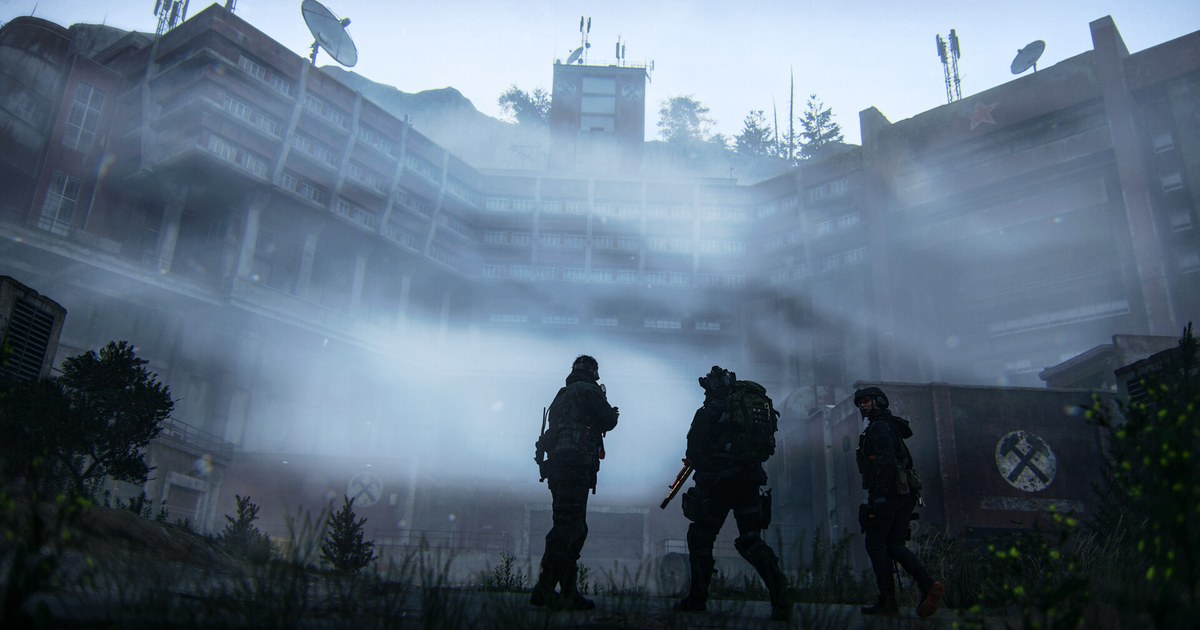
아래에서 ESU 조건과 등록 확인법, 리그 오브 레전드·발로란트·콜 오브 듀티: 모던 워페어 4가 윈도우 10에서 요구하는 조건, 윈도우 11로 넘어가기 전에 해 둘 일을 차례로 봅니다.
윈도우 10에서 게임할 때 확인할 것 (2026년 11월 10일 기준)
| 항목 | 윈도우 10에서 현재 상태 | 확인 방법·조건 |
|---|---|---|
| 윈도우 10 지원 | 2025년 10월 14일 종료. PC는 계속 작동하지만 기능 업데이트·보안 업데이트·기술 지원이 끊김 | ESU에 등록하지 않았다면 그 뒤에 나온 보안 패치를 받지 못함 |
| 개인용 ESU | 2027년 10월 12일까지 중요·긴급 보안 업데이트만 제공. 새 기능은 없음 | 22H2, 최신 업데이트, 관리자 권한 Microsoft 계정 필요. 등록은 설정 동기화·Microsoft Rewards 1,000포인트·일회성 구매(30달러 또는 현지 통화 상당액, 세금 별도) 중 하나 |
| 리그 오브 레전드 | 최소 사양에 윈도우 10(빌드 19041 이상, x64) 포함. 권장 사양은 TPM 2.0을 켠 윈도우 11 | 빌드가 더 낮으면 VAN 9004 오류가 뜨고 OS 업데이트를 요구 |
| 발로란트 | 윈도우 10(빌드 19041 이상) 또는 윈도우 11, 64비트 | 윈도우 11에서는 TPM 2.0과 UEFI 보안 부팅도 필요 |
| 모던 워페어 4·워존 | 윈도우 10 22H2 이상 또는 윈도우 11 | TPM 2.0과 보안 부팅을 둘 다 켜야 하고, 아니면 모든 온라인 모드가 제한됨 |
| 블랙 옵스 7 | TPM 2.0과 보안 부팅 둘 다 필요 | 조건을 못 맞추면 랭크 플레이 등 일부 모드가 제한될 수 있음 |
| 윈도우 11 무료 업그레이드 | 최소 사양을 맞춘 윈도우 10 22H2 PC는 무료 | TPM 2.0, UEFI·보안 부팅 지원, DirectX 12·WDDM 2.0 그래픽카드, 램 4GB, 저장 공간 64GB 이상 |
윈도우 10으로 계속 게임해도 될까: 지금 고를 수 있는 세 가지
고를 수 있는 길은 세 가지입니다. 첫째, 윈도우 10을 그대로 쓰면서 ESU에 등록하는 방법입니다. PC가 윈도우 11 요구 사항에 못 미치거나 지금 당장 환경을 다시 만들 시간이 없을 때 맞습니다.
2027년 10월 12일까지 시간을 벌 수 있지만 받는 것은 중요 보안 업데이트뿐이라, 게임이 더 잘 돌아가거나 새 기능이 생기지는 않습니다. 둘째, 윈도우 11로 업그레이드하는 방법입니다. 윈도우 10 22H2에서 최소 사양을 맞추면 무료이고, 롤의 권장 사양도 이미 TPM 2.0을 켠 윈도우 11입니다.
ESU에도 기한이 있으니 결국 거쳐야 할 길입니다. 셋째, ESU 없이 윈도우 10을 계속 쓰는 방법입니다. 게임은 실행되지만 보안 수정이 오지 않고, Microsoft도 업데이트가 없는 OS에서는 백신만으로 충분하지 않다고 안내합니다.
게임 계정과 결제 정보, 디스코드 로그인이 들어 있는 PC라면 피하는 편이 좋습니다. 덧붙일 점이 두 가지 있습니다. 회사·학교 도메인에 가입했거나 MDM으로 관리되는 PC는 개인용 ESU 대상이 아닙니다.
또 콜 오브 듀티를 한다면 윈도우 버전보다 TPM과 보안 부팅에서 먼저 막힐 수 있습니다. TPM 2.0은 윈도우 10에서도 쓸 수 있어서, 이 조건 때문에 꼭 윈도우 11로 가야 하는 것은 아닙니다.
윈도우 10 게임 PC 점검 순서
- 1윈도우 버전과 빌드부터 확인하기Win 키 + R을 누르고 winver를 입력하면 버전 정보 창이 뜹니다. 버전 22H2, OS 빌드가 19045로 시작하면 ESU 등록과 윈도우 11 무료 업그레이드의 전제 조건을 맞춘 상태입니다. 이보다 낮은 버전이라면 ESU 조건인 22H2까지 먼저 올리세요. CPU·램·그래픽카드도 함께 적어 두려면 내 컴퓨터 사양 확인 방법을 참고하세요.
- 2ESU 등록 상태 확인하고 등록하기설정 > 업데이트 및 보안 > Windows 업데이트로 들어가면 대상 PC에는 ESU 등록 링크(영문 화면에서는 Enroll now)가 보이고, 이미 등록한 PC는 같은 화면에서 상태를 확인할 수 있습니다. 등록 방법은 세 가지입니다. PC 설정을 동기화하면 추가 비용이 없고, Microsoft Rewards 1,000포인트를 쓰거나 일회성으로 구매할 수도 있습니다. 2026년 11월 10일 기준 Microsoft가 안내하는 구매 가격은 미화 30달러 또는 그에 상응하는 원화 금액이고 세금은 따로 붙습니다. Microsoft 공식 페이지에는 원화 금액이 따로 적혀 있지 않으니 결제 화면에 표시되는 금액을 확인하세요. 로컬 계정이라면 Microsoft 계정으로 로그인하라는 안내가 나오고, ESU 라이선스 하나로 최대 10대까지 쓸 수 있습니다. 유럽 경제 지역(EEA)처럼 지역에 따라 방법과 시기가 다를 수 있습니다.
- 3TPM 2.0과 보안 부팅 확인하기Win 키 + R에서 tpm.msc를 열고, 상태에 TPM을 사용할 준비가 됐다는 문구가 있는지와 사양 버전이 2.0인지 봅니다. 호환되는 TPM을 찾을 수 없다고 나오면 BIOS에서 꺼져 있거나 지원하지 않는 경우입니다. 이어서 msinfo32를 열어 BIOS 모드가 UEFI인지, 보안 부팅 상태가 켜짐인지 확인합니다. 꺼짐이면 PC는 지원하지만 꺼 둔 상태입니다. 액티비전 안내 기준 인텔은 8세대 이상(PTT), AMD는 라이젠 2000 시리즈 이상(fTPM)이 TPM 2.0을 지원합니다.
- 4윈도우 11로 넘어갈 수 있는지 보기Microsoft의 PC 상태 검사 앱을 실행하면 지금 PC가 윈도우 11 최소 사양을 맞추는지 알려 줍니다. 그래픽카드가 DirectX 12를 지원하는지는 DirectX 버전 확인 방법대로 dxdiag에서 볼 수 있습니다. 조건을 맞추면 Windows 업데이트에서 윈도우 11 업그레이드를 무료로 받을 수 있습니다.
- 5넘어가기 전에 지금 상태 기록하기업그레이드 뒤 게임이 더 끊기는지 판단하려면 비교할 기준이 있어야 합니다. 자주 하는 게임의 같은 장면에서 프레임을 게임 FPS 확인하는 법대로 적어 두고, 플레이 영상도 한 판 남겨 두세요. 중요한 파일과 남기고 싶은 녹화본은 외장 드라이브나 클라우드에 백업한 뒤 진행합니다.
- 6업그레이드 뒤 게임 설정 다시 보기윈도우 11로 넘어간 뒤에는 그래픽 드라이버와 게임 모드 설정부터 확인합니다. 게임 모드를 켤지 말지는 윈도우 11 게임 모드에 정리해 두었습니다. 그다음 기록해 둔 장면을 다시 플레이해 프레임과 화면을 비교합니다.
윈도우 10으로 계속 게임한다면 확인할 것
- winver에서 버전 22H2(OS 빌드 19045)를 확인했다.
- Windows 업데이트 화면에서 ESU 등록 상태를 확인했다. 늦게 등록해도 종료일은 2027년 10월 12일로 같다.
- 콜 오브 듀티를 한다면 TPM 2.0과 보안 부팅이 둘 다 켜져 있다.
- 백신만 믿지 않는다. Microsoft도 보안 업데이트가 없는 OS에서는 백신만으로 충분하지 않다고 안내한다.
- 회사·학교에서 관리하는 PC(도메인 가입, MDM 등록)는 개인용 ESU 대상이 아니라는 점을 알고 있다.
윈도우를 바꾸기 전후, 같은 게임을 DOR로 녹화해 비교하기
DOR는 무료 Windows 게임 녹화 앱이고, 다운로드 페이지에 적힌 운영체제는 Windows 10·11(64비트)입니다. 지원 게임을 켜면 자동으로 감지해 판 전체를 녹화하고, 녹화본은 앱의 '내 클립'에 모입니다.
롤은 킬·멀티킬·오브젝트, 발로란트는 킬 장면(에이스·클러치 태그)을 자동 클립으로 따로 남기고, 모던 워페어 4는 실행부터 종료까지 세션 전체를 녹화하니 원하는 장면을 직접 잘라 저장하면 됩니다.
윈도우 11로 넘어가기 전에 자주 하는 게임을 한 판 녹화해 두고, 업그레이드 뒤 같은 맵·같은 장면을 다시 녹화해 나란히 보면 끊김이나 화면 차이를 눈으로 비교할 수 있습니다.
앱에서 구간을 16:9·9:16·1:1로 잘라 저장하고, DOR 스튜디오(dor.gg/studio)에서 두 영상을 합쳐 '업그레이드 전·후' 텍스트를 붙인 뒤 dor.gg 링크로 공유할 수도 있습니다.
윈도우 11 기본 녹화 도구와의 차이는 윈도우 11 게임 녹화 방법에, 게임별로 되는 기능은 리그 오브 레전드·발로란트·모던 워페어 4 게임 페이지에 정리해 두었습니다.