
Clips jest włączone, ale nie ma skrótu Alt+C ani ikony Save Clip, albo zapisany klip nie ma obrazu lub dźwięku gry. Żeby znaleźć przyczynę, sprawdzaj osobno każdy etap: wykrywanie gry, uprawnienia, skrót klawiszowy, miejsce na dysku, przechwytywanie i odtwarzanie dźwięku.
Dopasuj objaw do krótkiego testu
| Objaw | Prawdopodobny etap | Najprostszy test |
|---|---|---|
| Clips jest włączone, ale brakuje skrótu Alt+C lub ikony Save Clip, albo klip nie ma obrazu czy dźwięku gry. | Uprawnienie do Nitro Early Access i sprzęt z Windows, przełącznik Clips, streamowanie aplikacji zamiast całego ekranu, moment zapisu i przypisany skrót. | Włącz Clips w Ustawieniach użytkownika, streamuj aplikację gry zamiast całego ekranu i zapisz 30-sekundowy klip zaraz po testowym momencie. |
| Skrót reaguje, ale nie pojawia się potwierdzenie zapisu | Inna nakładka zajęła skrót albo bufor powtórki nie jest aktywny | Przypisz klawisz bez konfliktów i nagraj 30-sekundową próbkę |
| Potwierdzenie się pojawia, ale pliku nie widać | Zmieniona ścieżka zapisu, mało miejsca na dysku albo plik usunął limit przechowywania klipów | Otwórz ustawiony folder z multimediami i sprawdź wolne miejsce |
| Plik jest, ale obraz lub dźwięk się nie zgadza | Tryb przechwytywania, przypisanie urządzenia audio, kodek albo ścieżka odtwarzania | Odtwórz krótki oryginał w drugim, zwykłym odtwarzaczu |
Oddziel etap, który zawodzi, od efektu, który chcesz uzyskać
Najpierw sprawdź, czy masz dostęp do Nitro Early Access i czy sprzęt z Windows to obsługuje, czy przełącznik Clips jest włączony, czy streamujesz aplikację zamiast całego ekranu, kiedy zapisujesz klip i jaki skrót jest przypisany.
Pierwszy kontrolowany test wygląda więc tak: włącz Clips w Ustawieniach użytkownika, streamuj aplikację gry, a nie cały ekran, i zapisz 30-sekundowy klip od razu po testowym momencie.
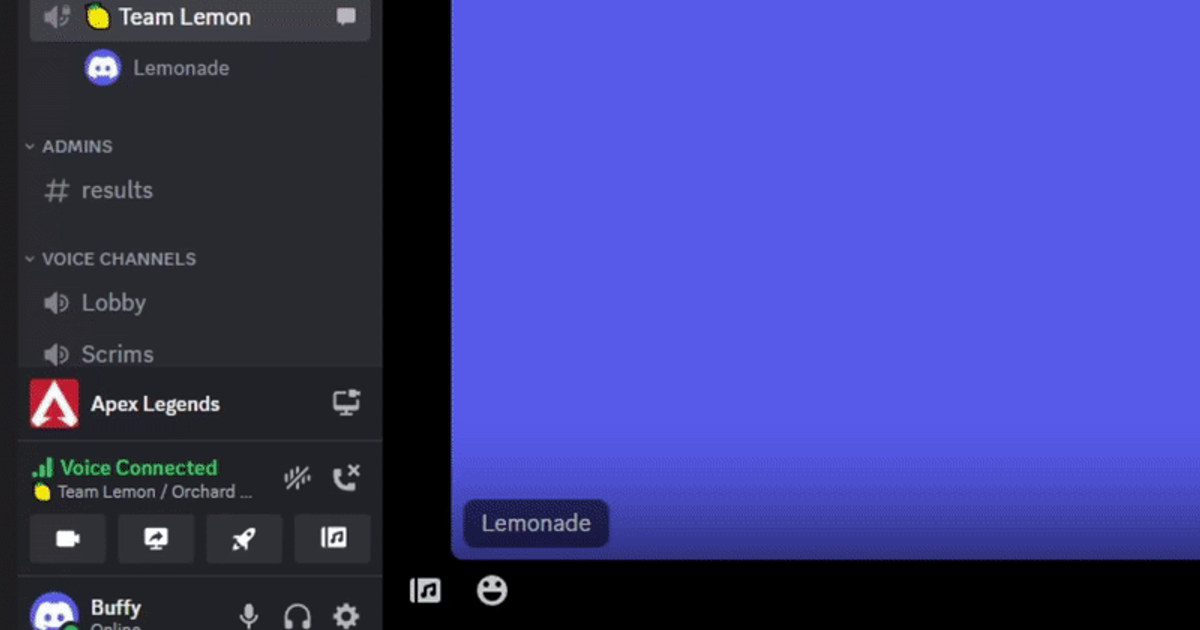
Ustawienia znajdziesz w Discord > Ustawienia użytkownika > Clips (w polskim kliencie Klipy), a podczas streamu masz przycisk Save Clip. Jeśli tego menu nie ma, sprawdź zainstalowaną wersję i swoje uprawnienia, zanim zaczniesz kopiować starsze instrukcje z sieci. Dopiero gdy ta próbka zadziała, przejdź do kolejnych kroków.
Kontrolowana kolejność naprawy
- 1Sprawdź dostęp i trybOtwórz Discord > Ustawienia użytkownika > Clips oraz przycisk Save Clip w streamie, upewnij się, że funkcja jest włączona, a obecna gra i tryb wyświetlania są obsługiwane.
- 2Uruchom ponownie z tym samym poziomem uprawnieńZamknij grę i program do nagrywania, wyłącz inne narzędzia do przechwytywania obrazu, a potem uruchom je ponownie z takimi samymi uprawnieniami (oba jako administrator albo oba bez).
- 3Nagraj 30-sekundową próbkę kontrolnąWłącz Clips w Ustawieniach użytkownika, streamuj aplikację gry zamiast całego ekranu i zapisz 30-sekundowy klip od razu po testowym momencie.
- 4Oddziel zapis od odtwarzaniaNajpierw potwierdź powiadomienie i sam plik, a potem osobno sprawdź obraz, dźwięk gry, czat głosowy i mikrofon.
- 5Zgłoś problem z dowodamiJeśli nadal nie działa, zapisz wersje programów, model karty graficznej, zrzuty ekranu ustawień, krótki opis kroków odtworzenia błędu i dane pliku próbki.
Lista kontrolna przed prawdziwym meczem
- Gra i program do nagrywania nie działają z różnymi poziomami uprawnień administratora
- Wymagane nagrywanie lub bufor powtórki jest aktywny w tej sesji
- Skrót klawiszowy nie pokrywa się z grą, czatem ani inną nakładką
- Do folderu z multimediami można zapisywać i jest w nim dość wolnego miejsca
- 30-sekundowy plik z osobno sprawdzonym dźwiękiem gry i mikrofonu odtwarza się normalnie
DOR do kolejnych sesji w obsługiwanych grach
Jeśli przy następnej sesji w obsługiwanej grze chcesz osobno przetestować DOR, zajrzyj do porównania darmowych programów do nagrywania gier, poradnika o problemach z dźwiękiem gry i strony VALORANT w DOR.
Sprawdź aktualną oficjalną dokumentację
Discord opisuje Clips jako funkcję Nitro Early Access dla uprawnionych użytkowników Windows i podaje, że streamowanie aplikacji zamiast samego ekranu gwarantuje nagranie dźwięku gry. Pomoc Discorda o Clips.