
Gra się uruchamia, ale na osi czasu Moments nie pojawia się żadne automatyczne zdarzenie albo skrót do ręcznego klipu nie tworzy nowego pliku. Żeby znaleźć przyczynę braku klipów w SteelSeries Moments, rozdziel problem na etapy: wykrywanie gry, uprawnienia, skróty klawiszowe, zapis na dysku, przechwytywanie obrazu i odtwarzanie dźwięku.
Dopasuj objaw do małego testu
| Co widzisz | Prawdopodobny etap | Najmniejszy przydatny test |
|---|---|---|
| Gra działa, ale na osi czasu Moments brak automatycznych zdarzeń albo skrót ręcznego klipu nic nie zapisuje. | Oddziel grę bez obsługi automatycznych zdarzeń od nieudanego wykrycia gry, trybu okna, różnicy uprawnień i kolizji skrótów. | Znajdź grę na liście Auto-Clip, włącz pełny ekran i zapisz 30-sekundową próbkę ustawionym skrótem ręcznym. |
| Specyfika Moments | Auto-Clip wykrywa zdarzenia tylko w grach wymienionych w GG, a ręczne nagrywanie Moments działa zawsze przez ustawiony skrót. | Zacznij od listy Auto-Clip. Jeśli gry tam nie ma, nie czekaj na znaczniki zdarzeń: włącz pełny ekran i po wyraźnej akcji testowej naciśnij skrót ręcznego klipu Moments. |
| Pojawia się potwierdzenie, ale pliku nie widać | Zmieniła się ścieżka zapisu, brakuje miejsca albo plik usunęło automatyczne czyszczenie starych nagrań | Otwórz ustawiony folder z nagraniami i sprawdź wolne miejsce |
| Plik jest, ale obraz lub dźwięk się nie zgadza | Tryb przechwytywania, wybór urządzenia audio, kodek lub ścieżka odtwarzania | Odtwórz krótki oryginał w drugim, zwykłym odtwarzaczu |
Oddziel etap, który zawiódł, od efektu, którego oczekujesz
Najpierw ustal, czy gra po prostu nie ma automatycznych zdarzeń, czy problemem jest wykrywanie gry, tryb okna, różne uprawnienia albo kolidujący skrót.
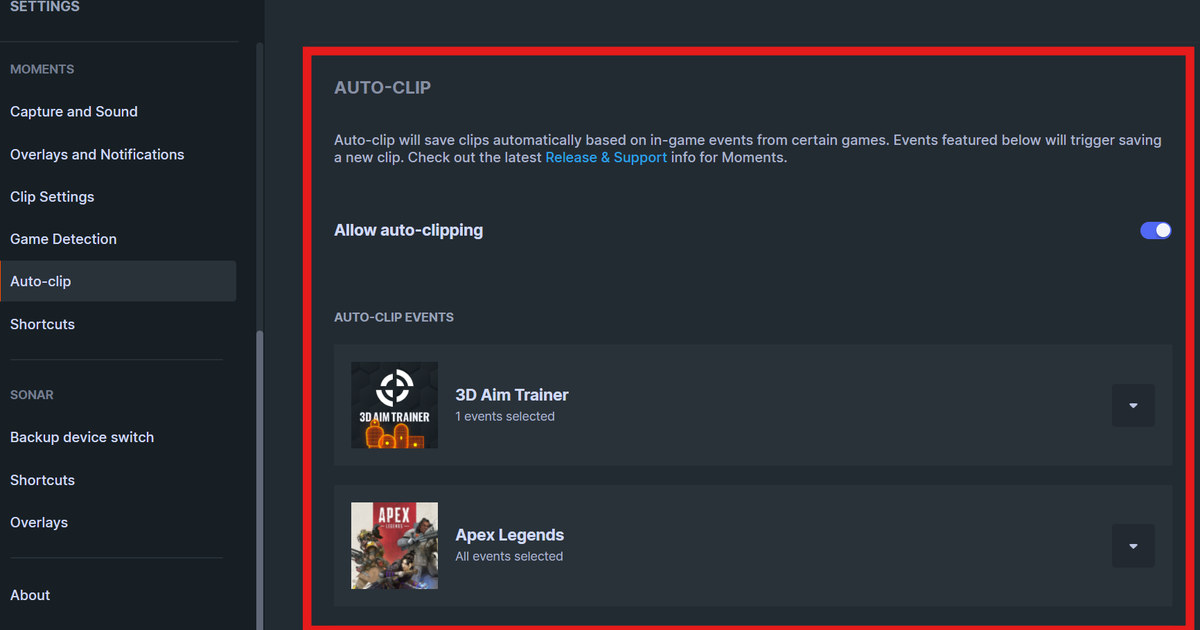
Pierwszy kontrolowany test wygląda więc tak: sprawdź grę na liście Auto-Clip, przełącz ją na pełny ekran i zapisz 30 sekund ustawionym skrótem ręcznym. Właściwa ścieżka to SteelSeries GG > Settings > Auto-Clip and Shortcuts.
Jeśli tego menu nie ma, sprawdź zainstalowaną wersję i dostępność funkcji, zanim zaczniesz korzystać ze starszych poradników. Krótko: lista Auto-Clip, pełny ekran i 30 sekund zapisane ręcznym skrótem.
Kontrolowana kolejność rozwiązywania problemu
- 1Sprawdź obsługę gry i tryb wyświetlaniaOtwórz SteelSeries GG > Settings > Auto-Clip and Shortcuts, upewnij się, że funkcja jest włączona, a bieżąca gra i tryb wyświetlania są obsługiwane.
- 2Zrób test dla tej konkretnej sytuacjiZacznij od listy Auto-Clip. Jeśli gry na niej nie ma, nie oczekuj znaczników zdarzeń: włącz pełny ekran i po wyraźnej akcji testowej naciśnij skrót ręcznego klipu Moments.
- 3Nagraj 30-sekundową próbkę kontrolnąGdy gra jest na liście lub już wiesz, że jej tam nie ma, uruchom ją w pełnym ekranie i zapisz pół minuty rozgrywki skrótem do ręcznego klipu.
- 4Oddziel zapis od odtwarzaniaNowy ręczny klip z właściwą godziną testu dowodzi, że nagrywanie działa, nawet jeśli dla tej gry nie ma automatycznych znaczników zdarzeń.
- 5Zgłoś problem z dowodamiJeśli ręczne nagrywanie też zawodzi, zanotuj wersję GG, stan listy Auto-Clip, ustawienie pełnego ekranu, przypisany skrót oraz to, czy gra i GG działają z tymi samymi uprawnieniami administratora.
Ostatnia lista kontrolna przed prawdziwym meczem
- Gra i program do nagrywania działają na tym samym poziomie uprawnień administratora
- Wymagane nagrywanie lub bufor powtórki jest aktywny w tej sesji
- Skrót klawiszowy nie pokrywa się ze skrótami gry, czatu ani innej nakładki
- Folder z nagraniami jest zapisywalny i ma wystarczająco dużo wolnego miejsca
- 30-sekundowy plik, w którym osobno sprawdziłeś dźwięk gry i mikrofonu, odtwarza się normalnie
DOR do kolejnych sesji w obsługiwanych grach
Jeśli po naprawie SteelSeries Moments chcesz osobno przetestować DOR w kolejnej sesji w obsługiwanej grze, zajrzyj do porównania darmowych programów do nagrywania gier, poradnika o braku dźwięku gry w nagraniu i strony gry VALORANT.
Sprawdź aktualną oficjalną dokumentację
SteelSeries podaje, że automatyczne klipy obsługują wiele gier, ale nie wszystkie, a grę spoza listy nadal można nagrać ręcznie skrótem klawiszowym. Pomoc SteelSeries o wykrywaniu gier w Moments.