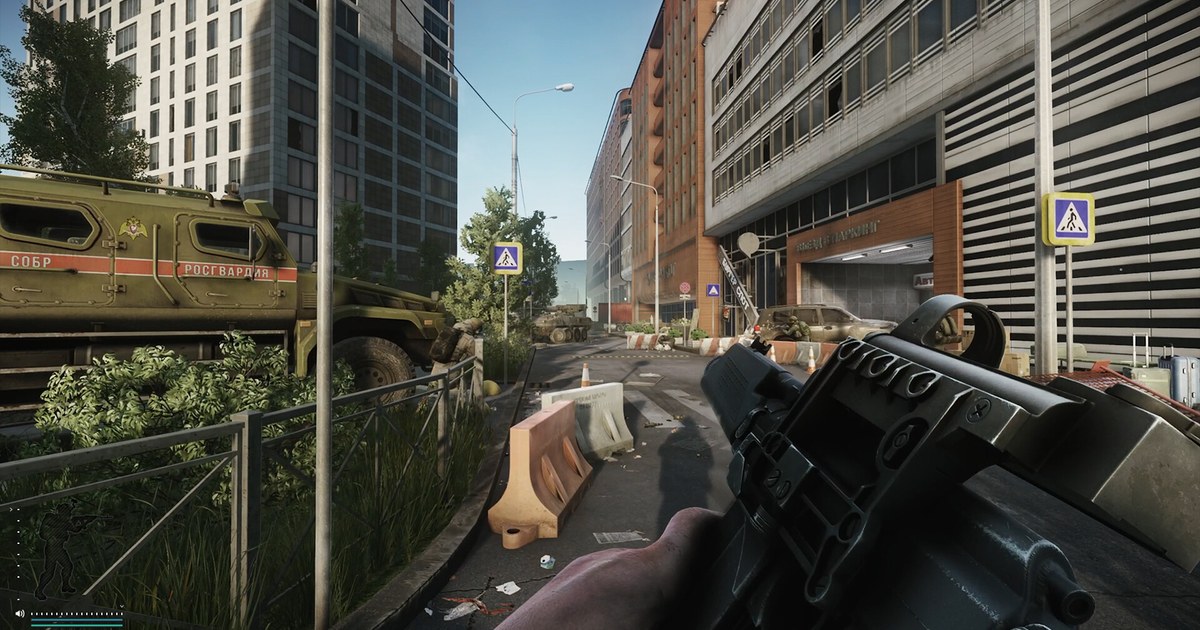

Krótka odpowiedź: w Tarkovie rzadko musisz wciskać przycisk nagrywania. Zainstaluj DOR, darmową aplikację na Windows, i uruchom Escape from Tarkov. Aplikacja sama wykrywa grę, nagrywa całą sesję i zbiera film w My Clips.
Tobie zostaje przycięcie momentów wartych zachowania po zakończeniu rajdu. W Tarkovie są długie odcinki ekwipowania się i cichego przemieszczania, a walki rozstrzygają się w kilka sekund, więc ręczne włączanie i zatrzymywanie nagrywania łatwo prowadzi do przegapienia tego, co się liczyło.
Bezpieczniej zostawić wszystko włączone i przycinać po fakcie. Podstawy cięcia wideo opisujemy w jak przycinać klipy z gier; ten poradnik skupia się na tym, gdzie ciąć w rajdzie w Tarkovie.
Odpowiedź: nagrywaj wszystko automatycznie, tnij według granic rajdu
Najszybszy sposób na znalezienie klipów z Tarkova to dwa znaczniki: ekran ładowania rajdu i ekran wyników rajdu. Wszystko po załadowaniu to rajd, a chwila przed ekranem wyników to ostatnia scena, więc jeden film z sesji dzieli się czysto na rajdy.
Klip z wymianą ognia zacznij kilka sekund przed pierwszymi strzałami, a klip z ewakuacją przed wejściem w strefę ewakuacji, żeby zachować kontekst. Gdy pokazujesz znajomemu śmierć, z którą się nie zgadzasz, dołącz ruch tuż przed nią, żebyście oboje widzieli, gdzie byłeś odsłonięty. Wysyłanie klipu znajomemu opisujemy dokładniej w wysyłanie klipów z rajdów w Tarkovie znajomym.
Od nagrywania Tarkova do zapisanego klipu
- 1Zainstaluj DOR i uruchom TarkovaZainstaluj darmową aplikację na Windows DOR i uruchom Tarkova; gra jest wykrywana, a nagrywanie rusza automatycznie. Zarządzanie skrytką, czekanie na rajd i sam rajd lecą w jednym filmie, dopóki nie wyjdziesz z gry.
- 2Otwórz film w My Clips po rajdzieGdy skończysz grać, nagranie zbiera się w My Clips. Otwórz je, gdy rajd jest jeszcze świeży, i najpierw znajdź ekran ładowania oraz ekran wyników. Mając te dwa punkty odniesienia, znacznie łatwiej znaleźć każdy inny moment.
- 3Przytnij tylko wybrany zakres i zapiszUżyj przycinania zakresu w aplikacji, żeby ustawić początek i koniec, a potem wybierz 16:9, 9:16 lub 1:1 zależnie od miejsca publikacji. Walkę zacznij kilka sekund przed pierwszymi strzałami i zostaw dwie lub trzy sekundy po uspokojeniu sytuacji, żeby klip nie urywał się gwałtownie.
- 4Połącz kilka momentów w DOR StudioJeśli chcesz kilka momentów z jednego dnia rajdów w jednym filmie, połącz je na dor.gg/studio i dodaj tekst, BGM albo szablony efektów, takie jak shake zoom. Kolejność łączenia opisuje jak łączyć klipy z gier.
- 5Wyeksportuj mp4 albo udostępnij linkGotowy film wyeksportuj jako mp4 albo wyślij link dor.gg. W dni, gdy nagrywasz wiele długich rajdów z rzędu, dobrą lekturą uzupełniającą jest jak nagrywać długie sesje bez przycięć.
Momenty z Tarkova: gdzie je znaleźć i jak długo ciąć
| Moment | Gdzie go znaleźć | Jak długo ciąć |
|---|---|---|
| Wymiana ognia z PMC | Tam, gdzie w rajdzie zaczynają się pierwsze strzały | Od 5 sekund przed pierwszymi strzałami do końca walki, 15 do 30 sekund |
| Udana ewakuacja | Przewiń od chwili tuż przed ekranem wyników | Od 10 sekund przed wejściem w ewakuację do komunikatu o ewakuacji, 15 do 25 sekund |
| Śmierć, której nie potrafisz wyjaśnić | Moment śmierci tuż przed ekranem wyników | Od 15 sekund przed trafieniem do ekranu śmierci, 20 do 40 sekund |
| Zabicie bossa | Walka po wejściu w obszar bossa | Od podejścia do zabicia i sprawdzenia łupu, 30 do 45 sekund |
| Zasadzka | Cichy postój, który zamienia się w walkę | Ostatnie 10 sekund czekania plus walka, 20 do 30 sekund |
| Cały rajd ze znajomymi | Od ekranu ładowania do ekranu wyników | Jeśli się dłuży, zapisz trzy lub cztery highlighty zamiast całości |
Sprawdź przed zapisem
- Najpierw znalazłeś ekrany ładowania i wyników rajdu
- Klip z walką zaczyna się kilka sekund przed pierwszymi strzałami
- Klip ze śmiercią zawiera ruch tuż przed trafieniem
- Wybrałeś 16:9, 9:16 lub 1:1 pod miejsce publikacji
- Żaden klip nie przekracza 40 sekund albo został podzielony
Nagrywaj Tarkova automatycznie w DOR i zapisuj tylko momenty
DOR to darmowa aplikacja do nagrywania gier na Windows. Gdy uruchomisz obsługiwaną grę, wykrywa ją automatycznie i nagrywa całą sesję, a nagrania zbierają się w My Clips. Tarkov jest traktowany jako gra z nagrywaniem całej sesji, więc po rajdzie przycinasz w aplikacji wybrany zakres i zapisujesz go.
Przy zapisie możesz wybrać 16:9, 9:16 lub 1:1. Łączenie kilku filmów oraz dodawanie tekstu, BGM i szablonów efektów, takich jak shake zoom lub punch zoom, odbywa się w DOR Studio na dor.gg/studio, a gotowy film możesz wyeksportować jako mp4 albo udostępnić jako link dor.gg.
Oryginały nagrane w DOR i zmontowane w nim filmy nie mają znaku wodnego. Darmowe nagrywanie obejmuje 720p i 1080p przy 30 lub 60 fps, a domyślnie jest 1080p przy 30 fps.
Starsze filmy są sprzątane, od najstarszych, dopiero gdy przekroczysz miejsce przeznaczone na filmy z całej rozgrywki (domyślnie 5 GB), a świeże nagrania i polubione filmy zostają. Opis odzwierciedla stan na 24 listopada 2026.

