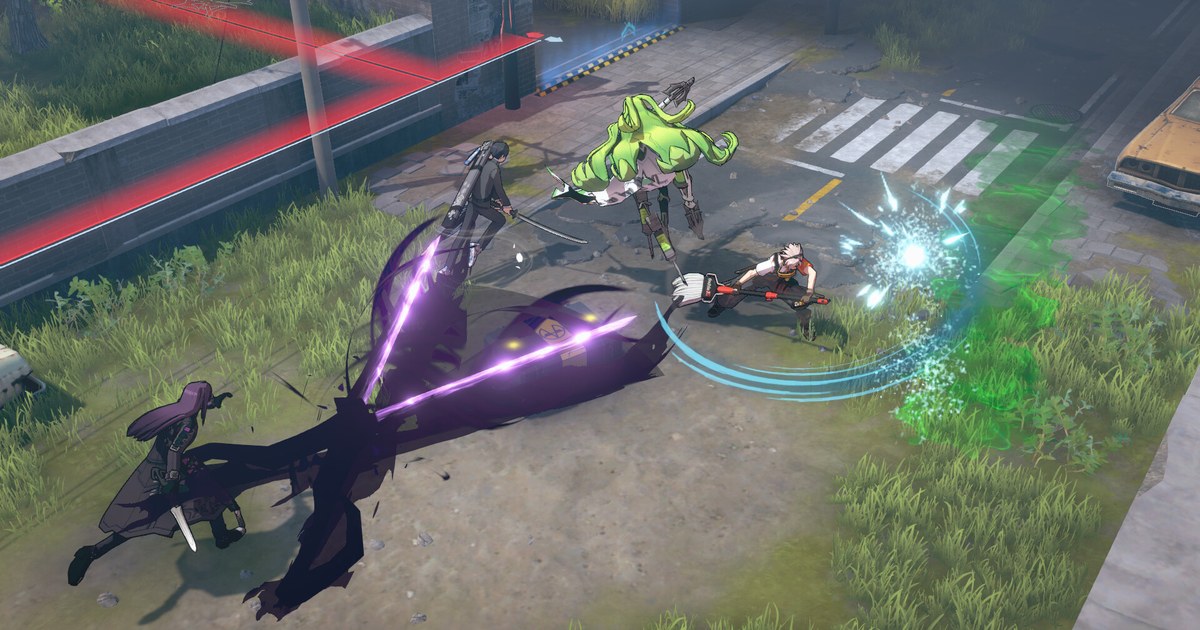
Krótka odpowiedź: nagrywanie Eternal Return zaczyna się od zainstalowania DOR i uruchomienia gry. DOR automatycznie wykrywa obsługiwane gry, nagrywa mecz i zbiera materiał w My Clips. W trakcie gry nie naciskasz niczego.
Gdy mecz się skończy, przytnij tylko walkę, którą wygrałeś, albo moment, w którym twoja drużyna dotrwała do końca, i zapisz go.
W Eternal Return farmisz i rozwijasz się na wyspie Lumia, aż strefa zacznie się zawężać i walk robi się coraz więcej, więc mecz trwa długo i trudno przewidzieć, kiedy trafi się dobry moment. Najpewniej nie przegapisz go, nagrywając cały mecz i wybierając później.
Podstawy wycinania zakresu opisuje poradnik jak przycinać klipy z gier, a ten tekst prowadzi tylko od pierwszej instalacji do pierwszego wrzuconego klipu.
W skrócie: zostaw włączone, graj, a potem przytnij najlepsze momenty
Jeden mecz Eternal Return to ciąg farmienia, przemieszczania się, walk i pilnowania strefy, więc z góry trudno wiedzieć, który moment będzie highlightem. Pozwól DOR nagrywać mecz po meczu, a po grze obejrzyj materiał i wybierz tylko zakresy warte zachowania.
Przycięty zakres zapisuje się w My Clips osobno od oryginału, a cały mecz zostaje na miejscu, więc później przytniesz kolejne momenty. Jakość nagrywania za darmo to 720p i 1080p przy 30 i 60 fps, a domyślnie 1080p w 30 fps.
Gra jest stosunkowo lekka, ale jeśli komputer ma kłopoty, ustaw najpierw wszystko według poradnika nagrywania na słabym PC. Nagrywanie w 1440p, 4K oraz 120 i 144 fps jest dostępne w DOR Pro.
Od automatycznego nagrywania do zapisania zakresu w Eternal Return
- 1Zainstaluj DOR i uruchom Eternal ReturnDOR to darmowa aplikacja na Windows. Po instalacji włącz Eternal Return, a gra zostanie wykryta jako obsługiwana i zacznie się nagrywanie meczu. Nie ma przycisku nagrywania do naciskania.
- 2Zagraj mecz jak zwykleNie przejmuj się ekranem, po prostu graj. Gdy mecz się skończy, materiał zapisuje się w My Clips w aplikacji. Stare nagrania są czyszczone od najstarszych tylko wtedy, gdy przekroczysz limit na pełne nagrania rozgrywki (domyślnie 5 GB), a świeże nagrania i polubione filmy zostają.
- 3Otwórz mecz w My Clips i znajdź momentW My Clips otwórz mecz, który właśnie rozegrałeś, i przeskocz do fragmentu z walką. Zanotowanie orientacyjnej godziny tuż po meczu, gdy jeszcze dobrze go pamiętasz, skraca czas szukania.
- 4Przytnij zakres i wybierz proporcjeW narzędziu do przycinania w aplikacji ustaw początek i koniec, a potem zapisz. Wybierz 16:9, 9:16 lub 1:1. Format 9:16 jest wygodny do krótkich filmów. Wskazówki dotyczące pionowych materiałów znajdziesz w poradniku pionowe filmy z gier.
- 5Połącz momenty albo udostępnij linkJeśli masz kilka momentów, połącz je w DOR Studio (dor.gg/studio), dodaj tekst lub muzykę BGM i wyeksportuj mp4. Kroki łączenia opisuje poradnik łączenie klipów z gier, a link dor.gg to najszybszy sposób na pokazanie jednego klipu.
Momenty z Eternal Return i sposób zapisania każdego z nich
| Moment | Jak go zapisać | Proponowane proporcje |
|---|---|---|
| Wygrana walka drużynowa | Przytnij od chwili tuż przed początkiem walki do padnięcia ostatniego wroga | 16:9 |
| Odwrócenie walki mimo przewagi wrogów | Przytnij od momentu, gdy zaczynasz przegrywać, do posprzątania pola | 16:9 lub 9:16 |
| Ucieczka ze strefy w ostatniej sekundzie | Przytnij krótki zakres od zamykania się strefy do twojej ucieczki | 9:16 |
| Polowanie na zwierzynę lub bossa | Przytnij od początku polowania do zabicia | 1:1 lub 16:9 |
| Wygrana jako ostatni ocalały | Przytnij ostatnią walkę aż do ekranu wyniku | 16:9 |
| Wyślij znajomemu | Udostępnij przycięty zakres jako link dor.gg | Dowolne |
Sprawdź przed nagraniem pierwszego meczu
- Czy zainstalowałeś DOR i sprawdziłeś, że nagrywanie rusza po uruchomieniu Eternal Return
- Czy zacząłeś od domyślnej jakości 1080p 30 fps
- Czy po meczu widzisz ten mecz w My Clips
- Czy przyciąłeś początek i koniec momentu i zapisałeś go osobno
- Czy wybrałeś 16:9, 9:16 lub 1:1 odpowiednio do miejsca publikacji
Automatyczne nagrywanie Eternal Return w DOR i zapisywanie tylko najlepszych momentów
DOR to darmowa aplikacja do nagrywania gier na Windows. Wykrywa obsługiwane gry automatycznie, nagrywa mecz i zbiera materiał w My Clips. Eternal Return należy do gier z automatycznym nagrywaniem, więc skup się na meczu, a potem zapisz wybrane momenty, przycinając zakres.
Przycięte klipy możesz wykorzystywać bez znaku wodnego, a kilka momentów połączysz w DOR Studio, dodasz szablony efektów, tekst i muzykę BGM, po czym wyeksportujesz mp4 lub udostępnisz link dor.gg. Ten poradnik jest aktualny na dzień 24 listopada 2026 roku.

