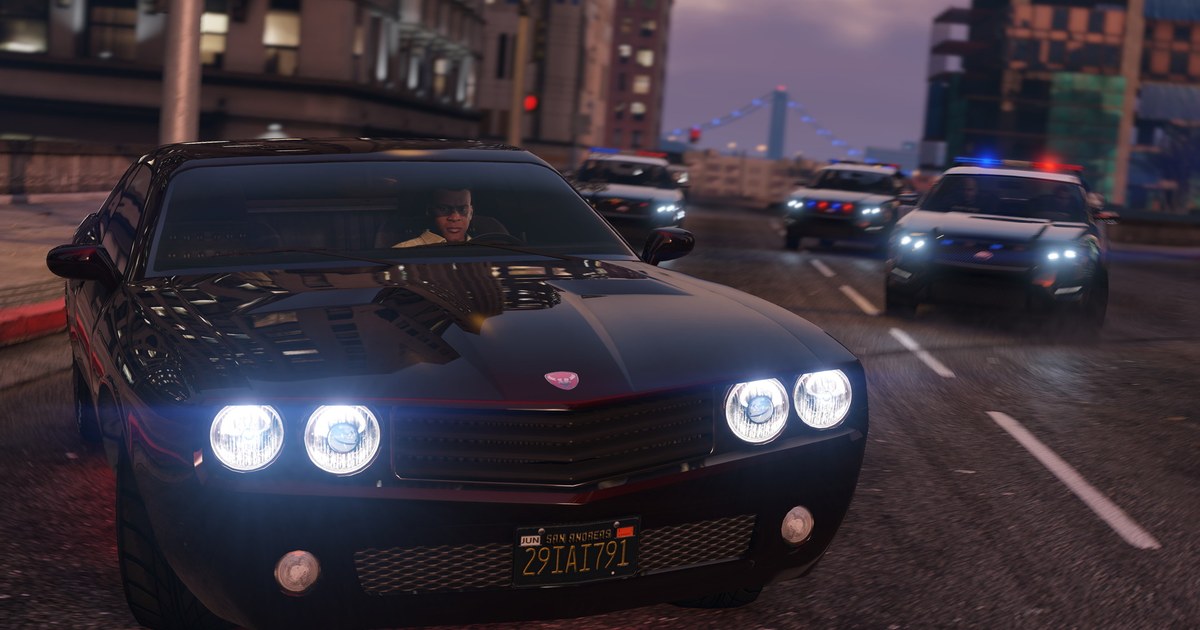

Jeśli szukasz programu do klipów z FiveM, krótka odpowiedź brzmi: nagrywaj całą sesję automatycznie i wycinaj klipy po fakcie. DOR, darmowa aplikacja na Windows, wykrywa uruchomienie FiveM i nagrywa jeden ciągły film od wejścia na serwer do zamknięcia gry.
Gdy skończysz, otwierasz My Clips, przycinasz wybrane sceny i wysyłasz je jako link dor.gg.
RP idzie bez scenariusza, więc pościgi policyjne, ucieczki po napadzie na bank i idealne kwestie postaci zdarzają się znienacka, a klawisz zapisu wciskany po fakcie umyka tym częściej, im głębiej siedzisz w scenie.
Ten poradnik porównuje narzędzia, które gracze FiveM rozważają najczęściej: Medal, Instant Replay w aplikacji NVIDIA, Replay Buffer w OBS i DOR.
Sprawdzamy, czy każde z nich gubi momenty w długich sesjach, jak łapie głos proximity i twój mikrofon, jak wygląda miejsce na dysku i udostępnianie, na podstawie oficjalnych stron producentów według stanu na 29 listopada 2026. Jeśli interesuje cię głównie różnica między Medal a OBS, przeczytaj też Medal vs OBS.
Werdykt: jeśli nie masz wolnej ręki na klawisz zapisu, nagrywaj całą sesję
Jeśli podczas RP zawsze pamiętasz o klawiszu zapisu, każde z tych narzędzi wystarczy. Jeśli nie, lepiej sprawdzi się automatyczne nagrywanie sesji. Strona produktu aplikacji NVIDIA opisuje Instant Replay jako natychmiastowy zapis ostatnich 30 sekund rozgrywki.
Replay Buffer w OBS włączasz w Ustawienia > Wyjście (Settings > Output), trzyma on tyle, ile ustawisz w Maximum Replay Time, a plik powstaje dopiero po wciśnięciu skrótu zapisu.
Klipy Medal działają tak samo: po wciśnięciu klawisza klipu zapisują ostatnie 15, 30 lub 60 sekund, maksymalnie do 20 minut.
Wszystkie trzy są szybkie i lekkie, ale przy negocjacjach w banku, które ciągną się minutami, zanim wszystko wybuchnie, albo w pościgu, w którym nie możesz oderwać rąk od kontrolera, zapominasz o klawiszu lub wciskasz go za późno i tracisz początek sceny.
Jak działa zapis ostatnich chwil, opisujemy w jak zapisać moment, który właśnie zobaczyłeś. Można też nagrywać wszystko. Medal obsługuje nagrywanie sesji od uruchomienia do zamknięcia gry, a klawisz klipu staje się wtedy zakładką.
OBS nagrywa tak długo, jak chcesz, po wciśnięciu Start Recording. Haczyk w tym, że nagrywanie sesji w Medal trzeba włączyć w ustawieniach albo uruchomić ręcznie, a OBS za każdym razem odpalasz sam. DOR zaczyna nagrywać samo, gdy otworzy się FiveM, więc po wejściu na serwer nie musisz nic robić.
W skrócie: Instant Replay do szybkich trików, Medal jeśli najważniejsze jest szybkie zamienianie klipów w linki, OBS jeśli chcesz budować własne sceny, a DOR jeśli ma działać w tle bez twojego udziału.
Programy do klipów z FiveM w porównaniu (stan na 29 listopada 2026)
| Narzędzie i metoda | Co sprawdza się w FiveM RP | Co sprawdzić przed wyborem |
|---|---|---|
| Instant Replay w aplikacji NVIDIA | Zapisuje ostatni moment jednym skrótem, ręczne nagrywanie do 4K HDR przy 120 fps | Oficjalnie wymaga GeForce RTX serii 20, 30, 40 lub 50 i sterownika 551.52 lub nowszego, a klawisz trzeba wcisnąć |
| Klipy Medal | Zapis od ostatnich 15 sekund do 20 minut, gra, mikrofon i Discord na osobnych ścieżkach, link do udostępnienia przy każdym klipie | FiveM nie ma go na liście wykrywania zdarzeń w FAQ Medal, więc zapisujesz klawiszem klipu |
| Nagrywanie sesji w Medal | Nagrywa od uruchomienia do zamknięcia gry, klawisz klipu staje się zakładką | Trzeba je włączyć w ustawieniach lub uruchomić ręcznie, a 8 godzin sesji to 8 godzin wideo na dysku |
| Replay Buffer w OBS | Darmowy i open source, długość bufora i układ scen ustawiasz sam | Włącz go w Ustawienia > Wyjście i za każdym razem wciskaj Start Replay Buffer |
| Nagrywanie w OBS | Własne sceny i ścieżki audio | Start i stop nagrywania robisz sam, do tego strojenie ustawień enkodera |
| Automatyczne nagrywanie sesji w DOR | Nagrywa FiveM od uruchomienia do zamknięcia samo, przycinasz w My Clips i udostępniasz link dor.gg | Darmowa aplikacja nagrywająca, gdy jest włączona, przytnij lub polub sceny, które chcesz zachować |
Co sprawdzić przed udostępnieniem klipu z FiveM
- Zasady nagrywania i publikowania klipów różnią się między serwerami, więc przy scenach z innymi graczami najpierw sprawdź regulamin serwera.
- Przed wysłaniem wytnij fragmenty, w których słychać rozmowy poza postacią (OOC) albo dane osobowe.
- Jeśli radio serwera działa przez Discorda, użyj nagrywanie dźwięku rozmów na Discordzie, żeby upewnić się, że głos z rozmowy się nagrywa.
- Według stanu na 29 listopada 2026 oficjalna strona FiveM podaje FiveM dla GTA V Legacy obok FiveM dla GTA V Enhanced we wczesnym dostępie. Przetestuj nagrywanie na tej wersji, w którą grasz.
- Improwizowane sceny potrzebują kontekstu, więc zostaw kilkadziesiąt sekund przed kluczową kwestią.
Jak wybrać i przetestować program do klipów z FiveM
- 1Pomyśl, jak długie są momenty, które ci uciekająPrzypomnij sobie sceny, których żałowałeś po poprzednich sesjach RP. Czy to były kilkusekundowe akrobacje, czy kilkuminutowe negocjacje? Do 30 sekund wystarczy zapis ostatnich chwil. Jeśli długie improwizowane sceny zdarzają się często, lepiej pasuje trzymanie całej sesji.
- 2Sprawdź kartę graficzną i zapas mocy w grzeAplikacja NVIDIA oficjalnie wymaga karty GeForce RTX serii 20 lub nowszej. FiveM działa na GTA V, więc mocno obciąża GPU. Uporządkuj ustawienia gry według FiveM FPS boost i najlepsze ustawienia przed nagrywaniem, a podczas przechwytywania zobaczysz mniej przycięć.
- 3Ustal, jak będzie nagrywany głosGłos proximity to dźwięk słyszany w grze, więc nagrywa się razem z nią, jeśli narzędzie przechwytuje dźwięk gry lub systemu. Twoje kwestie idą przez mikrofon. Zawsze sprawdź w nagraniu testowym, czy słychać, jak mówią inne postacie.
- 4Zrób próbną sesjęWejdź na chwilę na serwer z wybranym narzędziem. Przy metodzie z klawiszem wciśnij go kilka razy celowo i sprawdź, czy pojawiają się pliki. Przy metodzie z całą sesją sprawdź, czy nagrywanie startuje już od ekranu łączenia. Jeśli zapis NVIDIA nie działa, zajrzyj do NVIDIA Instant Replay nie działa.
- 5Ustal nawyk dotyczący miejsca i porządkówNagrywanie sesji zajmuje miejsce proporcjonalnie do długości. Sam Medal zaznacza, że 8 godzin sesji to 8 godzin wideo na dysku. Ustaw zapis na dysku z dużym zapasem i przycinaj sceny do zachowania tego samego dnia, żeby sprzątanie było łatwe.
DOR: darmowa aplikacja, która nagrywa, gdy tylko jest włączona
DOR to darmowa aplikacja na Windows. Po instalacji sama wykrywa FiveM i nagrywa jeden film od wejścia na serwer do zamknięcia gry, a nagrania trafiają do My Clips w aplikacji. Nie ma klawisza do wciskania, więc scena zostaje zapisana nawet wtedy, gdy jesteś głęboko w RP.
Potem wybierasz w My Clips pościg, aresztowanie albo najlepszą kwestię, przycinasz do 16:9, 9:16 lub 1:1 i wysyłasz od razu na Discorda serwera jako link dor.gg.
Zaznacz kilka scen i wciśnij AI Highlight, żeby połączyć wybrane klipy w jeden film, a w DOR Studio możesz łączyć filmy, dodawać szablony efektów, takie jak shake zoom, punch zoom i glitch transitions, dorzucać tekst i BGM oraz eksportować mp4.
Dźwięk gry i twój mikrofon są nagrywane na jednej ścieżce, więc to, co słyszałeś w grze, i twoje kwestie zostają przy scenie, a wyniki nie mają znaku wodnego.
Włącz Match Notes w Settings > Labs (domyślnie wyłączone), a po meczu DOR spisze rozmowę na twoim PC, więc stuknięcie linijki notatki przeskakuje do tej chwili.
Darmowa jakość nagrywania to 720p lub 1080p przy 30 albo 60 fps (domyślnie 1080p przy 30 fps), a na obsługiwanych kartach NVIDIA, takich jak seria RTX, DOR nagrywa sprzętowym enkoderem NVENC.
Miejscem zarządza tak, że najstarsze filmy są usuwane dopiero wtedy, gdy pełne nagrania rozgrywki przekroczą swój udział (domyślnie 5GB), a polubione filmy zostają, więc polub sceny, które chcesz zatrzymać. Więcej porównań z innymi aplikacjami do klipów znajdziesz w alternatywy dla Medal.

