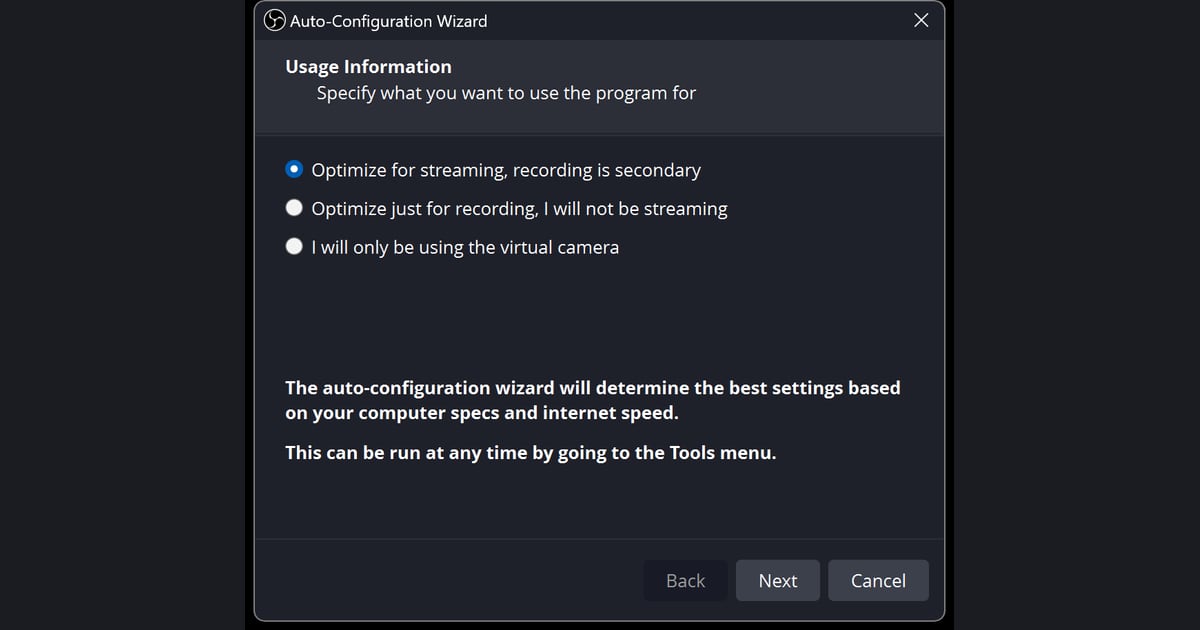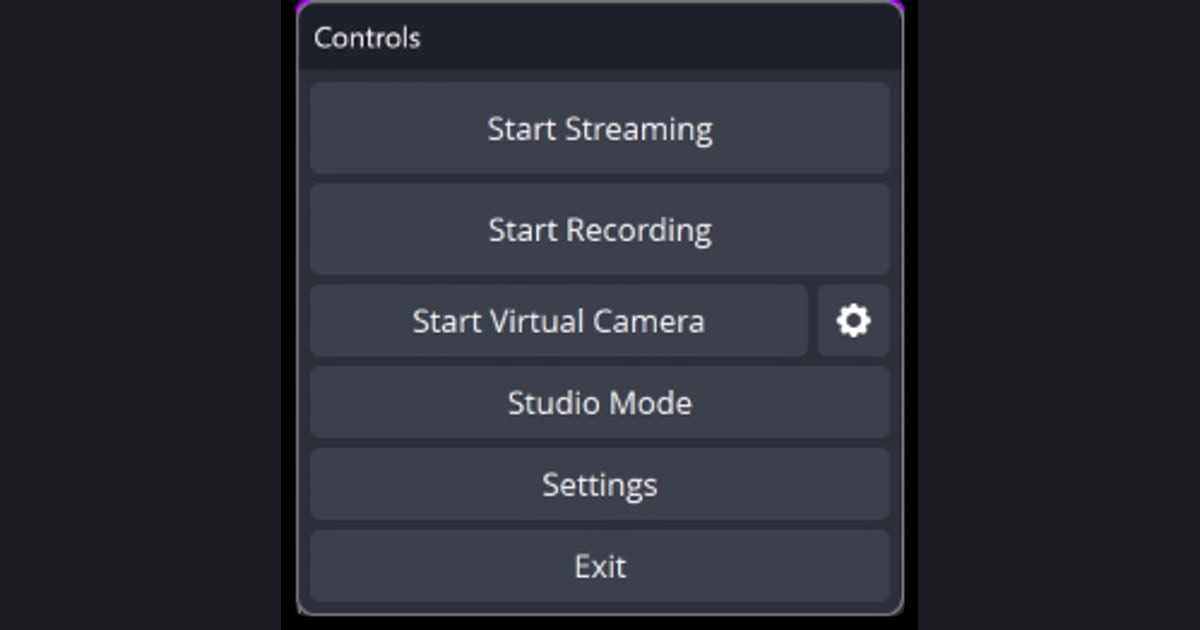

Jeśli zaraz po kliknięciu Rozpocznij nagrywanie OBS wyświetla okno „Failed to start recording”, pierwsze kroki, które wskazuje sam OBS, to sprawdzenie logu i, przy enkoderach NVENC lub AMD, upewnienie się, że sterowniki grafiki są aktualne.
Log otworzysz w menu Help > Log Files > View Current Log (w polskiej wersji: Pomoc > Pliki dziennika). W tym poradniku rozbijamy treść komunikatu na przyczyny, żeby było jasne, od czego zacząć.
Wszystko opiera się na oficjalnych komunikatach i nazwach menu OBS Studio 32.2.2, najnowszej stabilnej wersji (14 sierpnia 2026) według stanu z 30 września 2026. Same wartości enkodera omawiamy w poradniku ustawień OBS do nagrywania gier. Ten tekst dotyczy wyłącznie sytuacji, w której pojawia się okno błędu i nagrywanie w ogóle nie startuje.
Komunikat, przyczyna i pierwszy krok (oficjalne teksty OBS 32.2.2)
| Tekst w oknie błędu | Przyczyna wskazana przez OBS | Co zrobić najpierw |
|---|---|---|
| „Starting the output failed. Please check the log for details.” (nie udało się uruchomić wyjścia) | Ogólny komunikat, który nie podaje przyczyny. Przy enkoderach NVENC lub AMD OBS dodaje uwagę, aby upewnić się, że sterowniki grafiki są aktualne. | Otwórz Help > Log Files > View Current Log, znajdź linię z błędem i zaktualizuj sterownik karty graficznej. |
| „Failed to open NVENC codec:” (po dwukropku pada przyczyna) | Nie udało się otworzyć kodeka NVENC. Właściwa przyczyna to tekst po dwukropku. | Przeczytaj dalszą część komunikatu i dopasuj ją do jednego z wierszy NVENC poniżej. |
| NVENC Error: Unsupported device. (nieobsługiwane urządzenie) | Karta graficzna może nie obsługiwać NVENC albo sterownik do niej nie pasuje. | Sprawdź, czy karta obsługuje NVENC, i zaktualizuj sterownik. Przy dwóch GPU sprawdź też, którego używa OBS. |
| „The installed NVIDIA driver does not support this NVENC version” | Zainstalowany sterownik NVIDIA jest za stary dla tej wersji NVENC. | Zaktualizuj sterownik NVIDIA. |
| NVENC Error: Too many concurrent sessions. (zbyt wiele jednoczesnych sesji) | Osiągnięto limit jednoczesnych sesji NVENC. | Zamknij inne programy nagrywające, które używają NVENC, takie jak NVIDIA ShadowPlay czy Windows Game DVR. |
| Unable to write to … / Bad File Path | Nie da się otworzyć ścieżki nagrań, twoje konto nie może do niej zapisywać albo brakuje miejsca na dysku. | Sprawdź Ścieżkę nagrania w Ustawienia → Wyjście → Nagrywanie i wybierz folder z prawem zapisu i wolnym miejscem. |
| „Unable to start the recording helper process.” (nie można uruchomić procesu pomocniczego) | Antywirus lub oprogramowanie zabezpieczające mogło zablokować albo usunąć pliki OBS. OBS podaje też, że przyczyną może być ochrona przed ransomware w Windows (kontrolowany dostęp do folderów). | Sprawdź dziennik blokad i listę dozwolonych w oprogramowaniu zabezpieczającym, a zgodnie z sugestią OBS spróbuj wyłączyć kontrolowany dostęp do folderów w Zabezpieczeniach Windows i zobacz, czy coś się zmieni. |
| „The output format is either unsupported or does not support more than one audio track.” (format nieobsługiwany lub tylko jedna ścieżka audio) | Wybrany format nagrania nie pasuje do enkodera albo do konfiguracji ścieżek audio. | Zmień Format nagrania na Matroska Video (.mkv), a potem sprawdź liczbę ścieżek audio i połączenie z enkoderem. |
Werdykt: niech komunikat wskaże kierunek
Możliwe są trzy główne scenariusze. Jeśli komunikat wspomina NVENC, sprawdź sterownik grafiki i inne programy, które także korzystają z NVENC. Jeśli wskazuje ścieżkę, jak Unable to write to czy Bad File Path, sprawdź uprawnienia folderu i wolne miejsce na dysku.
Jeśli mowa o recording helper process, przyjrzyj się oprogramowaniu zabezpieczającemu. „Starting the output failed” to ogólny komunikat bez podanej przyczyny, więc odpowiedź jest w logu. Zalecane wartości dla samego NVENC znajdziesz w poradniku ustawień NVENC w OBS dla kart RTX.
Ostrzeżenia o przeciążeniu enkodera w trakcie nagrywania, czarny ekran i niezapisane pliki to inne objawy, których tu nie omawiamy.
Zawężanie przyczyny krok po kroku (OBS 32.x w Windows)
- 1Najpierw otwórz plik loguSamo okno błędu OBS każe sprawdzić log. W menu Help > Log Files wybierz View Current Log, aby przeczytać log z nieudanego uruchomienia, Show Log Files, aby otworzyć folder, albo Upload Current Log File. Szukaj linii z błędami, które wspominają NVENC, AMD, ścieżkę lub uprawnienia, i na tej podstawie zdecyduj, który z poniższych kroków cię dotyczy. Oficjalna baza wiedzy OBS nie ma osobnej strony o tym błędzie, dlatego ta kolejność łączy komunikaty OBS z odpowiednimi artykułami bazy wiedzy.
- 2Zaktualizuj sterownik karty graficznejPrzy enkoderach NVENC lub AMD okno błędu OBS dodaje uwagę, aby upewnić się, że sterowniki grafiki są aktualne. Strona OBS o kodowaniu sprzętowym (z 11 stycznia 2022) również podkreśla aktualizację sterowników na każdej platformie i wymienia jako enkodery sprzętowe NVIDIA NVENC, AMD Advanced Media Framework (AMF) oraz Intel Quick Sync Video (QSV). NVIDIA ma oficjalną stronę sterowników, na której wybierasz typ produktu, serię, model i system. Sterowniki Intel znajdziesz w Intel Download Center, jak podaje strona OBS, a w przypadku AMD skorzystaj z oficjalnej strony producenta karty. Po instalacji całkowicie zamknij OBS i uruchom go ponownie, zanim spróbujesz nagrywać.
- 3Zamknij inne programy korzystające z NVENCOgólny błąd NVENC w OBS zaleca instalację najnowszego sterownika NVIDIA i zamknięcie innych programów nagrywających, które mogą używać NVENC, takich jak NVIDIA ShadowPlay czy Windows Game DVR. Too many concurrent sessions wskazuje w tę samą stronę. Potwierdzić możemy tylko tyle, że limit sesji istnieje. Baza wiedzy OBS (2021) i tabela obsługi NVIDIA opisują go różnie, więc nie podajemy tu liczby. Po stronie Windows strona OBS o rozwiązywaniu problemów z funkcjami gier w Windows (26 sierpnia 2021) zaleca wyłączenie opcji „Nagrywaj w tle podczas gry” w aplikacji Ustawienia > Granie > Game DVR (w niektórych wersjach Windows: Przechwytywanie) oraz opcji „Nagrywaj klipy z gier, zrzuty ekranu i transmisje przy użyciu paska gry” dla Game Bar. Ta strona pochodzi z 2021 roku, więc w Windows 11 nazwy i położenie menu mogą się różnić. Strona OBS o znanych konfliktach aplikacji wymienia programy do przechwytywania i nagrywania, takie jak RivaTuner, EVGA Precision, Action! i DXTory, oraz nakładki, takie jak Medal.tv, MSI Afterburner, Overwolf i FRAPS, jako możliwe źródła konfliktów i radzi zamknąć je przed użyciem OBS.
- 4Sprawdź obsługę karty i to, którego GPU używa OBSKomunikat NVENC Error: Unsupported device każe sprawdzić, czy karta graficzna obsługuje NVENC, i zaktualizować sterownik. Strona OBS o kodowaniu sprzętowym wymienia NVIDIA GeForce 750 Ti, serię 900 (Maxwell) lub nowsze oraz Intel Core i 2xxx (Sandy Bridge) lub nowsze, przy czym zalecane są 4xxx (Haswell) lub nowsze. Ostrzega też, że przy kilku GPU należy używać enkodera głównej karty graficznej. Według przewodnika OBS po wyborze GPU (24 kwietnia 2023) OBS działa jednocześnie tylko na jednym GPU. Na laptopie z grafiką zintegrowaną i dedykowaną zamknij OBS, a następnie dodaj obs64.exe (domyślna ścieżka C:\Program Files\obs-studio\bin\64bit\obs64.exe) w Ustawienia Windows → System → Ekran → Grafika. Przewodnik zaleca Wysoka wydajność (dedykowane GPU) do przechwytywania gry i okna, a Oszczędzanie energii (zintegrowane GPU) do przechwytywania ekranu.
- 5Sprawdź ścieżkę nagrań, uprawnienia i wolne miejsceKomunikat Unable to write to … prosi, aby upewnić się, że używasz ścieżki nagrań, do której twoje konto ma prawo zapisu, i że na dysku jest wystarczająco miejsca. Okno Bad File Path każe sprawdzić Ścieżkę nagrania w Ustawienia → Wyjście → Nagrywanie. Jeśli Tryb wyjścia to Zaawansowany, zajrzyj do karty Nagrywanie w ustawieniach wyjścia. Sprawdź, czy folder nadal istnieje, czy dysk zewnętrzny nie został odłączony i czy ścieżka nie prowadzi w miejsce, do którego twoje konto nie może zapisywać. Na próbę wskaż folder, do którego twoje konto na pewno ma prawo zapisu, i sprawdź, czy nagrywanie wystartuje.
- 6Sprawdź oprogramowanie zabezpieczające i ochronę przed ransomware w WindowsKomunikat Unable to start the recording helper process prosi o sprawdzenie, czy pliki OBS nie zostały zablokowane lub usunięte przez zewnętrzny antywirus albo oprogramowanie zabezpieczające. OBS podaje też, że ochrona przed ransomware w Windows 10 (kontrolowany dostęp do folderów) może wywołać ten błąd, i radzi spróbować wyłączyć kontrolowany dostęp do folderów w Zabezpieczeniach Windows / Ochronie przed wirusami i zagrożeniami. Strona OBS o znanych konfliktach aplikacji zaleca dodanie OBS do listy dozwolonych w antywirusie i zaporze, a jeśli to nie pomoże, wyłączenie ich. Najpierw spróbuj listy dozwolonych, a dopiero potem wyłączania ochrony. Jeśli coś wyłączasz tylko na próbę, włącz to z powrotem, gdy poznasz przyczynę.
- 7Sprawdź połączenie formatu nagrania i ścieżek audioJeśli widzisz komunikat „The output format is either unsupported or does not support more than one audio track”, sprawdź Format nagrania i ścieżki audio w Ustawienia → Wyjście. Przewodnik OBS po standardowym wyjściu nagrywania poleca MKV, bo chroni plik, gdy OBS nieoczekiwanie się zamknie, a przewodnik po formatach audio i wideo (26 marca 2023) podaje, że MKV działa z każdym enkoderem obsługiwanym przez OBS. Niezgodne połączenia z tej strony: AV1 nie trafi do FLV, MOV, M3U8 (HLS) ani TS, HEVC nie trafi do FLV, dźwięk Opus nie trafi do FLV ani MOV, a FLV mieści tylko jedną ścieżkę audio. Przy enkoderze AV1 komunikat „AV1 encoding is not available with the current settings” radzi wyłączyć skalowanie lub opcje GPU. Jeśli używasz koloru 10‑bitowego w Zaawansowane > Format koloru, enkodery AMD H.264 i Intel QSV H.264 nie zakodują obrazu 10‑bitowego, a dla NVENC OBS zaleca P010 zamiast I010.
- 8Zamień enkoder i wtyczki, aby wyodrębnić przyczynęPrzełączenie enkodera na Software (x264), żeby sprawdzić, czy nagrywanie ruszy, nie figuruje w dokumentacji OBS jako rozwiązanie tego błędu, więc traktuj to wyłącznie jako test, który oddziela problemy z enkoderem sprzętowym od wszystkich innych. W prostym trybie wyjścia opcje to Hardware (NVENC, H.264), Hardware (AMD, H.264), Hardware (QSV, H.264) i Software (x264). Jeśli w polu Jakość nagrania wybrano opcję Same as stream (taka sama jak stream), nagranie używa ustawień enkodera streamu, więc sprawdź także je. Jeśli podejrzewasz wtyczkę zewnętrzną, strona OBS o parametrach uruchamiania opisuje --safe-mode, który uruchamia OBS z wyłączonymi wszystkimi wtyczkami, skryptami i websocketami firm trzecich.
Ostatnia kontrola, gdy nagrywanie nie startuje
- Zapisz dokładną treść komunikatu i upewnij się, że znalazłeś pasującą linię z błędem w Help > Log Files > View Current Log.
- Upewnij się, że sterownik grafiki jest aktualny i że po aktualizacji całkowicie zamknąłeś i ponownie uruchomiłeś OBS.
- Upewnij się, że NVIDIA ShadowPlay, Windows Game DVR, nakładki i inne programy nagrywające nie są uruchomione.
- Upewnij się, że Ścieżka nagrania istnieje, twoje konto może do niej zapisywać, a na dysku jest wolne miejsce.
- Upewnij się, że oprogramowanie zabezpieczające i Zabezpieczenia Windows nie blokują plików OBS ani folderu zapisu.
- Jeśli format to MKV, a połączenie enkodera i ścieżek audio jest prawidłowe, ale błąd nadal występuje, zachowaj plik logu, aby móc go komuś pokazać.
Automatyczna opcja, jeśli nie chcesz walczyć z błędami OBS
Powyższe kroki są dla tych, którzy chcą zostać przy OBS. Jeśli jednak przebijanie się przez błędy NVENC, ścieżki zapisu i komunikaty zabezpieczeń to dla ciebie za dużo, alternatywą jest rozwiązanie, w którym nagrywanie startuje samo po uruchomieniu obsługiwanej gry.
DOR automatycznie wykrywa obsługiwane gry i nagrywa cały mecz do pliku mp4. Zapisuje dźwięk gry razem z mikrofonem, a na obsługiwanych kartach NVIDIA, na przykład z serii RTX, nagrywa z użyciem sprzętowego kodowania NVENC.
W wybranych grach dodatkowo wycina najlepsze akcje jako automatyczne klipy, a w pozostałych klawisz F8 zapisuje ostatnie 30 sekund. Aby sprawdzić, czy to dla ciebie, przeczytaj co zrobić, gdy OBS wydaje się zbyt skomplikowany, a szersze porównanie znajdziesz w zestawieniu alternatyw dla OBS.