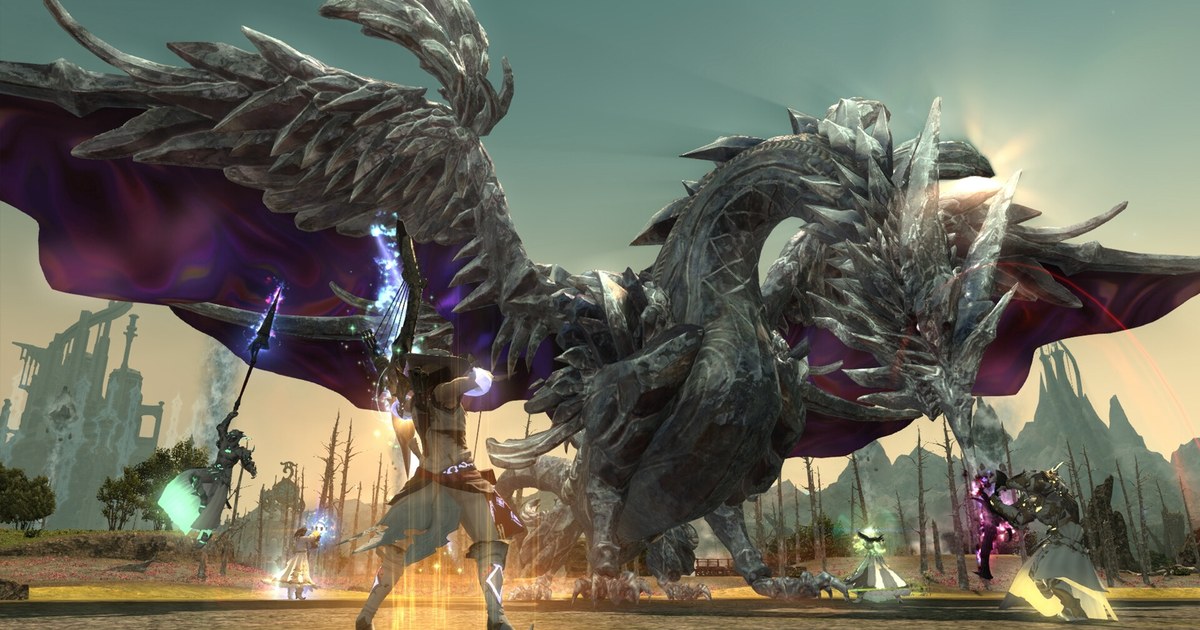
Jeśli szukasz programu do nagrywania FFXIV, zwykle chodzi o jedną z dwóch rzeczy: chcesz obejrzeć wipe na Savage albo Ultimate i zobaczyć, która mechanika się posypała, albo chcesz zachować próbę, w której twój static wreszcie zrobił clear, i pokazać ją osobom, których przy tym nie było.
Do pierwszego zadania FFXIV ma własne narzędzie. Duty Recorder, czyli to, co większość graczy nazywa nagrywaniem duty, zapisuje walkę, żeby można ją było później odtworzyć, przełączyć się na kamerę dowolnego członka drużyny i przeskakiwać po rozdziałach.
Ma jednak twarde ograniczenia: odtwarzanie działa tylko w pokoju w karczmie, naraz mieszczą się tylko trzy nagrania, nagrywać można tylko wybrane duty, a każdy nowy patch sprawia, że starsze nagrania przestają działać.
Wszystko, co chcesz zachować na dłużej niż do następnego patcha, obejrzeć na telefonie albo wrzucić na Discorda, musisz nagrać jako prawdziwy plik wideo.
Z tego poradnika dowiesz się, kiedy używać Duty Recordera, a kiedy nagrywarki ekranu, jak krok po kroku włączyć Duty Recorder i nagrać sesję do analizy, co sprawdzić przed długim wieczorem progresu i jak zachować całą sesję bez wciskania przycisku nagrywania. Kroki są takie same na serwerach NA, EU, OCE i JP.
Krótka odpowiedź: Duty Recorder do analizy w obrębie patcha, wideo do wszystkiego, co chcesz zachować lub udostępnić
Duty Recorder powstał z myślą o analizie rajdów. Podczas odtwarzania możesz wskoczyć w widok tanka albo healera, żeby zobaczyć, gdzie stali, zmieniać tempo między 1x, 2x i 4x oraz za pomocą wyboru rozdziałów przeskoczyć prosto do mechaniki, na której był wipe.
Jeśli twój static chce tylko usiąść w karczmie i ustalić, co poszło nie tak, zanim wyjdzie następny patch, to w zupełności wystarczy.
Jeśli chcesz zachować clear, obejrzeć go poza grą albo pokazać komuś spoza drużyny, potrzebujesz nagrania wideo, bo plik Duty Recordera nie jest filmem: to dane gry, które odtwarzają się tylko w kliencie i przestają działać po następnym patchu. Oba sposoby da się też połączyć.
Zostaw włączoną nagrywarkę ekranu, odtwarzając nagranie w karczmie, a widoki innych członków drużyny, na które się przełączasz, też trafią do wideo. Godziny progresu na jednym floorze szybko zapełniają dysk, więc przed wieczorem rajdowym sprawdź liczby w tekście ile miejsca zajmuje godzina nagrania z gry.
Jeśli twój static rozmawia na Discordzie, nagrywanie dźwięku z rozmowy na Discordzie pokazuje, jak zachować głosówkę razem z rozgrywką.
Słowo o pluginach: wyszukiwanie pluginu do nagrywania FFXIV zwykle prowadzi do zewnętrznych dodatków, które podpinają się pod klienta gry, a według Square Enix narzędzia firm trzecich są zabronione przez User Agreement, dlatego ten poradnik opiera się wyłącznie na wbudowanym Duty Recorderze i zwykłych programach do nagrywania.
Nagraj i przeanalizuj rajd w FFXIV w 5 krokach
- 1Odblokuj i włącz Duty RecorderPostać Disciple of War lub Magic na poziomie 70 lub wyższym, która ukończyła quest fabularny The Ultimate Weapon, odblokuje go u Wandering Minstrel w Mor Dhona (X:21.7 Y:8.7). Potem w menu głównym otwórz Duty Recorder w sekcji Duty i ustaw Recording Settings na Enable.
- 2Wejdź z pełną drużyną i uruchom Record Ready CheckWejdź do duty, które można nagrywać, z drużyną o minimalnym wymaganym składzie, a potem uruchom Record Ready Check komendą /recordready. Nagrywanie zacznie się dopiero, gdy wszyscy członkowie drużyny zaakceptują, i potrzebujesz co najmniej 210 MB wolnego miejsca. Lista duty do nagrywania zmienia się z patchami, więc sprawdzaj ją za każdym razem.
- 3Włącz też nagrywarkę ekranuNagrywaj ekran równolegle z Duty Recorderem. Pasek gry Xbox w Windows (Win+Alt+R) wystarczy do krótkich momentów, NVIDIA App (Alt+F9) działa na kartach GeForce, OBS sprawdzi się przy własnych scenach, a DOR nagrywa bez wciskania przycisku. Najpierw zrób dziesięciosekundowy test i odtwórz go, żeby upewnić się, że jest obraz, dźwięk gry i mikrofon.
- 4Analizuj w karczmie z różnych perspektywW pokoju w karczmie otwórz Duty Recorder, wybierz nagranie i naciśnij Play. Wyborem rozdziałów przeskocz do wipe'a, a potem przełączaj się między widokiem tanka, healera i DPS, żeby sprawdzić ustawienie. Wyłączony HUD daje czystszy obraz, a jeśli nagrywarka ekranu działa, każdy widok, na który się przełączysz, zapisze się jako wideo.
- 5Przytnij ważne próby i wyślij je staticowiWytnij clear albo próby, które sypały się na tej samej mechanice. Bezpośredni upload na Discorda często rozbija się o limit rozmiaru pliku, więc łatwiej wysłać link, jak w poradniku udostępnianie klipów na Discordzie. Każdy clear, który chcesz zachować, zapisz jako plik wideo przed wyjściem następnego patcha.
Duty Recorder czy nagrywanie ekranu
| Co jest ważne | Duty Recorder (wbudowany w grę) | Nagranie wideo (DOR, OBS i inne) |
|---|---|---|
| Gdzie obejrzysz | Tylko w pokoju w karczmie | Wszędzie: na PC albo w przeglądarce na telefonie |
| Ile zachowasz | Trzy naraz; najstarsze zostaje nadpisane, jeśli go nie zablokujesz | Tyle, ile zmieści dysk |
| Po patchu | Starszych nagrań nie da się już odtworzyć | Plik wideo zostaje dokładnie taki sam |
| Które duty | Tylko duty oznaczone jako możliwe do nagrania w bieżącym patchu | Wszystko, co jest na ekranie: dungeony, Savage, Ultimate, otwarty świat |
| Czego wymaga | Drużyny o minimalnym składzie, zgody wszystkich członków, 210 MB wolnego miejsca | Tylko twojego ekranu PC, bez warunków dotyczących drużyny |
| Kamera | Przełączanie między członkami drużyny, tempo 1x, 2x lub 4x, rozdziały, wyłączony HUD | Twój własny widok (nagraj odtwarzanie z Duty Recordera, by złapać też inne perspektywy) |
| Udostępnianie | To nie plik wideo; żeby go pokazać, nagraj odtwarzanie osobno | Wyślij mp4 albo link staticowi, na Discorda lub do czatu grupowego |
Zanim nagrasz sesję do analizy
- Recording Settings w Duty Recorderze są ustawione na Enable, a każde nagranie, które chcesz zachować, jest zablokowane, żeby się nie nadpisało
- Wiesz, kiedy wychodzi następny patch, i każdy plik Duty Recordera, na którym ci zależy, został już odtworzony i nagrany jako wideo
- Enkoder i dysk do nagrań są przygotowane na wielogodzinny materiał według poradnika nagrywanie długich sesji bez przycięć
- Zanim publicznie wrzucisz wideo, na którym widać nicki postaci innych graczy, uzgodniłeś to z drużyną
- Dziesięciosekundowe nagranie testowe ma obraz, dźwięk gry i twój mikrofon
Nagrywaj FFXIV bez wciskania przycisku: DOR
DOR to darmowa aplikacja na Windows. Gdy działa najnowsza wersja DOR, włącz FFXIV, a cała sesja nagra się aż do wyjścia z gry, a wszystkie nagrania trafią do My Clips w aplikacji.
Raz sprawdź w ustawieniach DOR, czy nagrywanie FINAL FANTASY XIV Online jest włączone, a gdy chcesz nagrać tylko konkretny fragment, sam uruchamiaj i zatrzymuj nagrywanie ekranu (domyślnie F7).
DOR nagrywa tak długo, jak gra jest otwarta, więc zapisuje się każda próba progresu, a także każde odtwarzanie z Duty Recordera, które oglądasz w karczmie, z dźwiękiem gry i mikrofonem w tym samym wideo.
Z długiej sesji przytniesz w aplikacji sam clear albo wipe i zapiszesz go w formacie 16:9, 9:16 lub 1:1.
W DOR Studio połączysz kilka prób, dodasz tekst, muzykę w tle i szablony efektów, a potem pobierzesz mp4 albo wyślesz link dor.gg, który odtwarza się od razu w przeglądarce na telefonie, co przydaje się na serwerze Discord staticu.
Nagrania zaczynają być czyszczone, od najstarszych, dopiero gdy przekroczą miejsce zarezerwowane na Full gameplay recordings (domyślnie 5 GB), a najnowsze nagranie i wszystko, co polubiłeś, zostaje, więc polub clear, który chcesz zachować.

