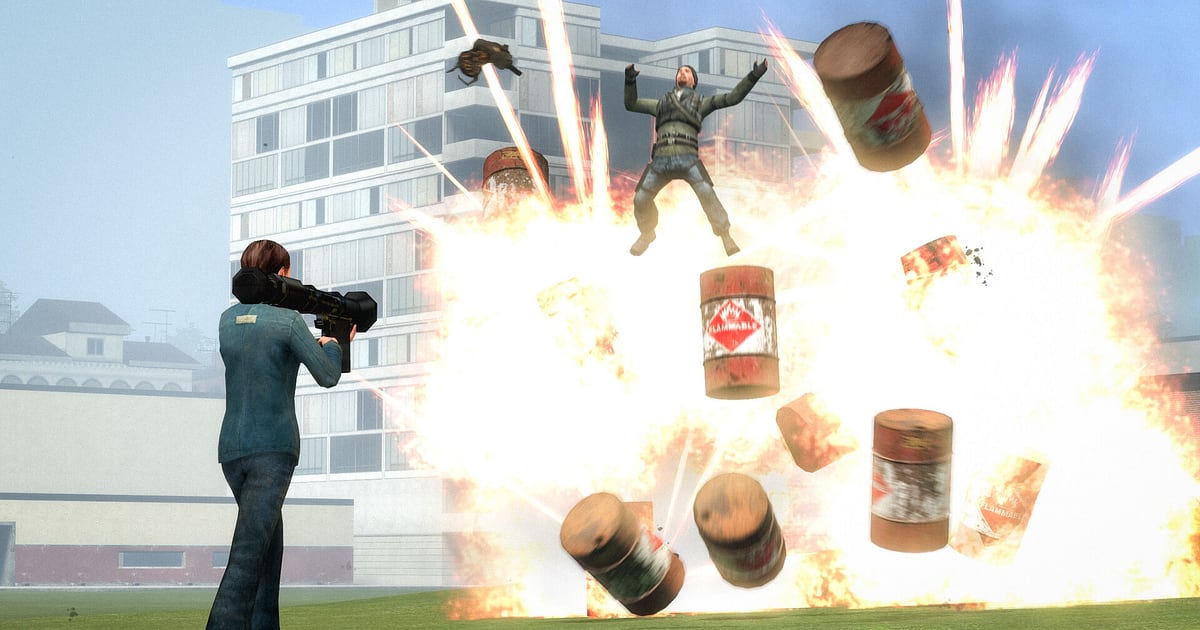
Garry's Mod nagrywa się automatycznie: instalujesz DOR, uruchamiasz grę i gotowe, bez ustawiania scen i źródeł jak w OBS. W GMod nigdy nie wiadomo, kiedy zrobi się gorąco. Konstrukcja z physguna sama wystrzeliwuje się na drugi koniec mapy, a w TTT gość stojący obok okazuje się zdrajcą.
DOR wykrywa grę przy starcie i nagrywa przez cały czas w Sandbox, DarkRP czy na dowolnej mapie z Warsztatu, aż wyjdziesz z gry, razem z głosem z serwera i Twoim mikrofonem. GMod nie ma wbudowanych powtórek, więc tę rolę przejmuje Twoje nagranie.
W poradniku znajdziesz konfigurację, zapisywanie akcji, wyszukiwanie wypowiedzi, montaż śmiesznych momentów, udostępnianie i rozwiązywanie problemów z nagrywaniem.
- Zachowaj całe rundy na wideo, na przykład zdrajcę z TTT, którego nikt nie wykrył, albo krzesło, które wygrało Prop Hunt.
- Zapisz klip z rozpadającej się konstrukcji z physguna albo przypadkowego wystrzału ragdolla zaraz po tym, jak się wydarzy.
- Dzięki AI Voice Notes sprawdzisz, kto pierwszy rzucił KOS na niewłaściwą osobę.
- Wrzuć klip na Discorda jako link dor.gg, gdy runda TTT zamieni się w proces sądowy.
Zanim zaczniesz nagrywać Garry's Mod: instalacja i tryb nagrywania
Potrzebujesz tylko DOR, darmowej aplikacji na Windows, która zapisuje nagrania na Twoim PC bez znaku wodnego. Poradnik dotyczy Garry's Mod na PC uruchamianego ze Steama.
Nagrywanie działa w ramach sesji: zmiana serwera czy trybu gry nie przerywa wideo aż do wyjścia z gry, a czas nagrania nie ma limitu, nawet jeśli siedzisz na serwerze całą noc. GMod jest lekki, więc domyślne 1080p przy 30 FPS nagrywa się płynnie nawet na sprzęcie z minimalnych wymagań. Podstawy nagrywania gier na PC znajdziesz w poradniku jak nagrywać gry na PC.
| Element | W Garry's Mod | Uwagi |
|---|---|---|
| Instalacja DOR | Darmowa aplikacja na Windows, bez scen i źródeł jak w OBS | Nagrania bez znaku wodnego |
| Wersja gry | Garry's Mod na PC uruchamiany ze Steama | Wykrywany automatycznie przy starcie gry |
| Tryb nagrywania | Nagrywanie sesji: jedno wideo od uruchomienia do wyjścia | Trwa dalej przy zmianie serwerów i trybów |
| Dźwięk | Głos z serwera przez dźwięk gry plus Twój mikrofon | Krzyki z TTT trafiają do wideo |
| Rozdzielczość i liczba klatek | Domyślnie 1080p przy 30 FPS, dostępne 60 FPS | Na tyle lekko, że nagrywa płynnie nawet na sprzęcie z minimalnych wymagań |
Nagrywanie Garry's Mod w DOR krok po kroku
- 1Zainstaluj DOR i zostaw go uruchomionyZainstaluj DOR i otwórz go raz, a potem czeka w tle na GMod. Jeśli zamierzasz gadać na czacie głosowym serwera, sprawdź, czy DOR wybrał właściwy mikrofon.
- 2Odpal GMod i wejdź na serwerUruchom grę, a DOR ją zauważy i zacznie nagrywać. Nagrywanie startuje już podczas przeglądania serwerów w menu głównym, więc pierwsza chaotyczna runda na serwerze TTT też się zapisze.
- 3Sprawdź, czy nagrywaKiedy bawisz się sam w Sandbox, otwórz raz aplikację DOR i upewnij się, że nagrywanie trwa. Po tym sprawdzeniu pościg policji w DarkRP, który zaczyna się znikąd, nie jest już problemem.
- 4Zapisz klip na koniec rundyZaraz po tym, jak zdrajca w TTT się ujawni i runda się skończy, albo gdy niezauważony przetrwasz Prop Hunt, wciśnij skrót zapisu klipu. Ostatnie 30 sekund staje się klipem, a nagrywanie sesji trwa dalej.
- 5Wyjdź z gry i obejrzyj w My ClipsPo zamknięciu GMod nagranie i zapisane klipy pojawią się w My Clips (Moje klipy). Od razu obejrzysz, co działo się dziś na serwerze.
Gdzie znaleźć nagrania
Nagrania trafiają do My Clips, czyli biblioteki w aplikacji DOR. Każde uruchomienie i wyjście z gry to jedno nagranie, a klipy zapisane skrótem są na liście osobno. GMod nie ma powtórek, ale Twoje nagranie obejmuje cały czas spędzony na serwerze, więc możesz przewinąć do dowolnego momentu.
W TTT punktem orientacyjnym jest zmiana ekranu między rundami, w Prop Hunt moment wypuszczenia szukających. Gdy znajdziesz scenę, ustaw początek i koniec, przytnij i wyeksportuj w 16:9, 9:16 lub 1:1. Polub legendarne rundy, do których zechcesz wracać.
Gdy zabraknie miejsca, najpierw usuwane są starsze, niepolubione filmy, więc te rundy zostaną. Wskazówki dotyczące przycinania znajdziesz w poradniku jak przyciąć klip z gry.
Zapisuj momenty, które chcesz zachować
Skrót zapisu klipu zachowuje grę sprzed jego wciśnięcia. Domyślnie to 30 sekund, do wyboru masz 15, 30, 45 lub 60 sekund. Wystrzał ragdolla, który trwa ułamek sekundy, zmieści się w 15 sekundach.
Runda TTT, w której podejrzenia narastają i nagle się odwracają, potrzebuje 60 sekund, żeby objąć wszystko od „on się dziwnie zachowuje” aż po ujawnienie. W Prop Hunt wciśnij skrót zaraz po tym, jak szukający przejdzie obok Ciebie, a moment wstrzymanego oddechu zostanie zachowany.
Jeśli przegapisz akcję, wytnij ją z nagrania sesji. Do czego pasuje każda długość, przeczytasz w poradniku natychmiastowy zapis ostatnich sekund.
Znajdź, kto co powiedział, dzięki AI Voice Notes
AI Voice Notes zamienia chaos czatu głosowego na serwerze w tekst rozłożony na osi czasu nagrania.
Teksty w stylu „To zdrajca, widziałem!”, „Tego kubka przed chwilą tu nie było” albo „Przestań latać na noclipie, jesteś poza mapą” pojawiają się jako zdania w chwili, w której padły, a kliknięcie przenosi do tej sceny.
Dokładnie zobaczysz, kto w TTT rzucił KOS na niewłaściwą osobę, co ucina kłótnie po rundzie. Głos z serwera idący przez dźwięk gry i Twój mikrofon są nagrywane razem. Jeśli brakuje dźwięku, zajrzyj do poradnika brak dźwięku w nagraniu gry.
Montaż z funkcją AI Highlight
AI Highlight łączy zaznaczone klipy w jeden montaż. Zaznacz „Zdrajca w TTT się ujawnia”, „Przetrwanie Prop Hunt do samego końca”, „Rozpad konstrukcji z physguna” i „Pościg policji w DarkRP”, kliknij AI Highlight, a noc na serwerze zmieni się w jeden film ze śmiesznymi momentami.
Na koniec daj „Przypadkowy wystrzał ragdolla” i masz zgrabne zakończenie. Jeśli chcesz samodzielnie ustalić kolejność, skorzystaj z poradnika łączenie klipów z gier.
Edycja w DOR Studio
DOR Studio działa w przeglądarce, bez instalowania czegokolwiek. Łączysz i przycinasz klipy, dodajesz tekst, muzykę w tle i szablony efektów, a potem eksportujesz w 16:9, 9:16 lub 1:1 jako mp4 albo link do udostępnienia.
Przytnij klip z TTT od pierwszego oskarżenia i daj punch zoom, gdy zdrajca odkrywa karty. Na wybuchach użyj shake zoom, między scenami przejścia glitch, dorzuć własne napisy i muzykę, a wyjdzie klasyczny klip ze śmiesznymi momentami z GMod. Wszystkie możliwości opisuje poradnik edytor klipów DOR w przeglądarce.
Udostępniaj linkiem dor.gg
Wyślij gotowy film jako jeden link dor.gg, a każdy, kto go otworzy, obejrzy go w przeglądarce na PC lub telefonie bez instalowania aplikacji. Gdy runda TTT zamieni się w proces, wrzuć link na Discorda serwera jako dowód. Wskazówki dotyczące publikowania znajdziesz w poradniku udostępnianie klipów na Discordzie.
Nagrania zapisane na Twoim PC nie mają znaku wodnego, więc są dobrą bazą do wrzucenia na TikToka i YouTube. Jak wybrać sceny z Prop Hunt do wysłania, opisuje poradnik jak udostępniać filmy z Garry's Mod.
Zalecane ustawienia Garry's Mod i rozwiązywanie problemów
GMod nagrywa się w trybie pełnoekranowym, okienkowym i w oknie bez ramek. Nagrywanie startuje w 1080p i 30 FPS; wybierz 60 FPS, jeśli chcesz, żeby latające ragdolle wyglądały płynnie.
Jeśli na zatłoczonym serwerze sama gra zaczyna mulić, najpierw obniż ustawienia grafiki w grze, a na starszym PC przełącz DOR w tryb 720p/30 FPS. Ustawienia dla słabszego sprzętu znajdziesz w poradniku nagrywanie gier na słabym PC.
| Objaw | Co sprawdzić | Rozwiązanie |
|---|---|---|
| Głos z serwera się nie nagrywa | Urządzenie wyjściowe w Windows i ustawienie mikrofonu w DOR | Ustaw w obu miejscach słuchawki, nagraj krótki test i go odtwórz |
| Nagranie to czarny ekran | Tryb wyświetlania i inne programy z nakładkami | Zamknij inne programy do nagrywania i uruchom grę ponownie. DOR przełącza się na przechwytywanie monitora, jeśli przechwytywanie gry jest zablokowane |
| Nagrywanie nie startuje po uruchomieniu gry | Czy DOR był włączony wcześniej | Najpierw otwórz DOR, potem uruchom GMod ponownie |
| Przycięcia na zatłoczonych serwerach | Ustawienia grafiki w grze i rozdzielczość nagrywania | Obniż ustawienia gry; jeśli nadal jest ciężko, użyj trybu 720p/30 FPS |

