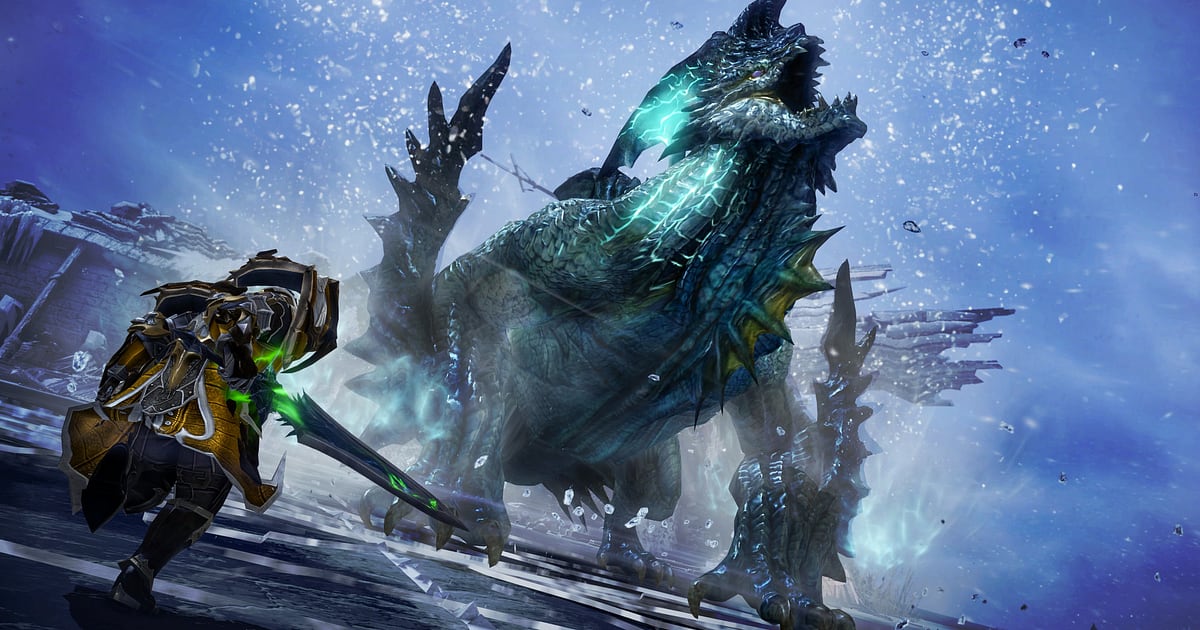

Lost Ark nagrywa się automatycznie: zainstaluj DOR, uruchom grę, a wszystko od wejścia do rajdu aż po clear zostanie zapisane bez wciskania przycisku nagrywania. Lost Ark to pecetowe MMORPG od Smilegate, zbudowane wokół zawartości grupowej, takiej jak Kazeros Raid, Legion Raidy i Abyss Raidy.
Nigdy nie wiesz z góry, w którym gate'cie jeden counter uratuje całą próbę ani który skill z awakeningu wypełni ekran przy ostatnim ciosie, dlatego DOR nagrywa całą Arkesię od chwili otwarcia gry aż do jej zamknięcia.
Ten poradnik omawia konfigurację, zapisywanie clearów, szukanie scen w wielogodzinnym progu, analizę calli z rajdu, tygodniowe podsumowanie, udostępnianie i rozwiązywanie problemów z FPS.
- Zachowaj wielogodzinny prog Legion Raidu, od wejścia do pierwszego gate'a po clear ostatniego, jako jeden film.
- Zapisz klip z countera, który uratował rajd, albo z okna burstu po stagger checku zaraz po tym, jak się wydarzy.
- Znajdź calle z Discorda, takie jak „Pasek staggera prawie zbity”, dzięki AI Voice Notes i użyj ich do omówienia mechanik.
- Połącz cleary gate'ów i finishery z awakeningu w tygodniowe podsumowanie na czat grupowy twojego staticu.
Zanim nagrasz Lost Ark: instalacja i tryb nagrywania
Potrzebujesz tylko DOR, darmowej aplikacji na Windows, która zapisuje nagrania na twoim komputerze bez znaku wodnego. Ten poradnik dotyczy Lost Ark uruchomionego na PC z Windows. Nagrywanie działa w ramach sesji.
Gdy jeden gate wymaga próby za próbą, dwie czy trzy godziny mijają błyskawicznie, a całość zostaje w jednym filmie bez limitu czasu nagrania. W rajdowe wieczory zadbaj o dużo wolnego miejsca na dysku, na który trafiają nagrania.
Lost Ark mocno obciąża kartę graficzną, a na komputerach spełniających zalecane wymagania lub mocniejszych zarówno klatki, jak i nagrywanie pozostają stabilne. Wskazówki, jak nagrywać wiele godzin rajdów bez przycięć, znajdziesz w poradniku nagrywanie długich sesji bez przycięć.
| Element | W Lost Ark | Uwagi |
|---|---|---|
| Instalacja DOR | Darmowa aplikacja na Windows | Nagrania bez znaku wodnego |
| Wersja gry | Lost Ark na PC z Windows | Wykrywana automatycznie przy uruchomieniu gry |
| Tryb nagrywania | Nagrywanie sesji: jeden film od uruchomienia do wyjścia | Próby gate'ów i powtórki zostają w tym samym nagraniu |
| Tryb wyświetlania | Pełny ekran, okno i okno bez ramki są nagrywane | Gdy przechwytywanie gry jest zablokowane, DOR przełącza się na przechwytywanie monitora |
| Rozdzielczość i liczba klatek | Domyślnie 1080p i 30 fps, dostępne 60 fps | Gra mocno obciąża GPU, więc gdy brakuje klatek, użyj trybu 720p/30 fps |
| Ustawienie dla każdej gry | Włączaj i wyłączaj nagrywanie całej rozgrywki osobno dla każdej gry w ustawieniach | Możesz zostawić je włączone tylko na rajdowe wieczory |
Nagrywanie Lost Ark z DOR krok po kroku
- 1Zainstaluj DOR i zostaw go włączonyZainstaluj DOR i otwórz go raz; potem czeka w tle na uruchomienie Lost Ark. Jeśli twoja grupa rajdowa robi calle na Discordzie, sprawdź, czy DOR wybrał słuchawki, których zwykle używasz.
- 2Uruchom Lost ArkWłącz Lost Ark, a DOR wykryje grę i zacznie nagrywać. Przechwytywanie startuje już na wyborze postaci, więc przed wejściem na rajd nie musisz nic robić.
- 3Sprawdź, czy nagrywanie trwaZanim zbierze się grupa rajdowa, otwórz raz aplikację DOR w twierdzy albo w mieście i upewnij się, że nagrywa. Na obsługiwanych kartach NVIDIA, takich jak seria RTX, nagrywanie korzysta ze sprzętowego kodowania NVENC, więc gate, w którym nakładają się skille ośmiu graczy, prawie nie dokłada obciążenia.
- 4Zapisz klip zaraz po clearze gate'aW chwili, gdy po długim wieczorze wipe'ów w końcu przejdziesz gate, wciśnij skrót zapisu klipu, zanim otworzysz skrzynkę. Ostatnie 30 sekund, łącznie z upadkiem bossa, zostanie zapisane jako klip, a nagrywanie sesji trwa dalej.
- 5Wyjdź z gry i zajrzyj do My ClipsPo zamknięciu Lost Ark nagranie z całego dnia i zapisane klipy pojawią się w My Clips (Moje klipy). Sprawdź, czy dzisiejszy clear gate'a się zapisał.
Gdzie znaleźć nagrania
Nagrania trafiają do My Clips, czyli biblioteki w aplikacji DOR. Każde uruchomienie i wyjście z gry tworzy jedno nagranie, a klipy zapisane skrótem są wyświetlane osobno. W rajdzie clear gate'a przenosi cię do kolejnego, a wipe zaczyna ten sam gate od początku.
Przewijaj nagranie i licz momenty, w których zmienia się gate i w których zaczynacie od nowa, a szybko zobaczysz, która próba była udana.
Żeby znaleźć sam clear, najpierw szukaj spokojnego fragmentu, w którym wszyscy zatrzymują się, by sprawdzić nagrody, a potem cofnij się o minutę lub dwie, aby złapać ostatnią mechanikę i upadek bossa.
Analizę mechanik przycinaj w 16:9, żeby widać było pozycje wszystkich członków rajdu, a finishery z awakeningu w 9:16. Polub swój pierwszy clear. Gdy zaczyna brakować miejsca, najpierw usuwane są starsze, niepolubione filmy, więc ta pamiątka zostanie. Wskazówki dotyczące przycinania znajdziesz w poradniku jak przycinać klipy z gier.
Zapisuj momenty, które chcesz zachować
Skrót zapisu klipu zachowuje fragment rozgrywki tuż przed jego wciśnięciem. Domyślnie to 30 sekund, a do wyboru masz 15, 30, 45 lub 60 sekund. Pojedynczy counter albo finisher z awakeningu zmieści się w 15 lub 30 sekundach.
Stagger check, który przechodzi w okno burstu, wymaga 45 lub 60 sekund, żeby objąć zbijanie paska. Jeśli chcesz zachować wipe spowodowany przegapioną mechaniką do analizy, ustaw 60 sekund i wciśnij skrót zaraz po wipe'ie, aby w klipie znalazło się ostrzeżenie przed mechaniką. Jeśli nie zdążysz, wytnij ten fragment z nagrania sesji. Cały pomysł wyjaśniamy w poradniku natychmiastowy zapis ostatnich sekund.
Znajdź, co padło na callach, dzięki AI Voice Notes
AI Voice Notes zamienia calle z rajdowego Discorda na tekst przypięty do osi czasu nagrania.
Komunikaty w stylu „Counter gotowy, bij teraz”, „Pasek staggera prawie zbity”, „Rzuć battle item” czy „Zostaw awakening na następną fazę” są zapisywane jako zdania w tym momencie, a kliknięcie jednego z nich przenosi cię do danej sceny.
Możesz sprawdzić, przy której mechanice ktoś mówił, że stagger wszedł za późno, tuż obok samego nagrania, co idealnie nadaje się do omówienia tego samego momentu przed kolejną próbą. Żeby równo nagrać głosy z Discorda, zajrzyj do poradnika nagrywanie dźwięku z rozmów na Discordzie.
Zrób montaż z AI Highlight
AI Highlight łączy zaznaczone klipy w jeden montaż. Zaznacz „Counter, który uratował rajd”, „Stagger check i burst”, „Finisher ze skilla awakeningu” oraz „Clear gate'a w Legion Raidzie”, wciśnij AI Highlight, a rajdy z tego tygodnia staną się jednym podsumowaniem.
Jeśli chcesz, wstaw pomiędzy „Ostatniego bossa w Abyss Dungeonie” albo „Pull w Chaos Dungeonie”. Film wychodzi w długości dobrej na czat grupowy twojego staticu. Aby samodzielnie ustawić kolejność, skorzystaj z poradnika łączenie klipów z gier.
Edycja w DOR Studio
DOR Studio otwiera się w przeglądarce i nie wymaga instalacji. Łącz i przycinaj klipy, dodawaj tekst, muzykę w tle i szablony efektów, a potem eksportuj w 16:9, 9:16 lub 1:1 jako plik mp4 albo link do udostępnienia.
Daj punch zoom na klatkę, w której wchodzi twój awakening, i zakończ shake zoomem przy upadku bossa. Między gate'ami dobrze sprawdza się glitch transition. Dodaj jako tekst swoją klasę i nazwę gate'a, a dostaniesz czysty dowód clearu. Wszystkie funkcje opisuje poradnik edytor klipów DOR w przeglądarce, a pionowe shorty poradnik nagrywanie pionowych shortów z gier.
Udostępnij linkiem dor.gg
Wrzuć nagranie z progu na Discorda swojego staticu jako jeden link dor.gg. Każdy obejrzy je w przeglądarce na komputerze lub telefonie bez instalowania aplikacji, więc możecie wspólnie przeanalizować próbę przed kolejnym podejściem.
Nagrania zapisane na twoim PC nie mają znaku wodnego, dlatego są czystym punktem wyjścia do wrzucenia na YouTube i TikToka. Jak wysyłać grupie rajdowej cleary gate'ów i błędy na mechanikach, opisujemy w poradniku jak udostępniać filmy z rajdów w Lost Ark.
Zalecane ustawienia i rozwiązywanie problemów w Lost Ark
Lost Ark nagrywa się w pełnym ekranie, w oknie i w oknie bez ramki. Nagrywanie startuje w 1080p i 30 fps; wybierz 60 fps, jeśli chcesz, żeby skille z awakeningu wyglądały płynnie.
Jeśli nakładające się skille w rajdzie obniżają liczbę klatek samej gry, najpierw zmniejsz ustawienia graficzne w grze, a na słabszym komputerze przełącz DOR w tryb 720p/30 fps. Jeśli klatki spadają tylko podczas nagrywania, najpierw sprawdź poradnik jak naprawić spadki FPS podczas nagrywania.
| Objaw | Co sprawdzić | Rozwiązanie |
|---|---|---|
| Klatki spadają, gdy w gate'cie nakładają się skille | Ustawienia graficzne gry i zapas mocy GPU | Obniż ustawienia; jeśli nadal jest ciężko, użyj trybu 720p/30 fps |
| Nagranie to czarny ekran | Tryb wyświetlania i inne programy z nakładkami | Zamknij inne programy do nagrywania i uruchom grę ponownie. Gdy przechwytywanie gry jest zablokowane, DOR przełącza się na przechwytywanie monitora |
| Brakuje calli z rajdu | Urządzenie wyjściowe w Windows i ustawienie mikrofonu w DOR | Ustaw w obu miejscach swoje słuchawki i nagraj krótki test |
| Nagrywanie nie startuje po uruchomieniu Lost Ark | Czy nagrywanie całej rozgrywki dla Lost Ark jest włączone w ustawieniach | Upewnij się, że jest włączone, najpierw otwórz DOR, a potem uruchom grę ponownie |
| Obawa, że program do nagrywania może skończyć się banem | Co program do nagrywania robi z grą | DOR nagrywa wyłącznie ekran, nie zmienia plików gry ani danych rozgrywki i nie ma żadnych funkcji cheatów |

