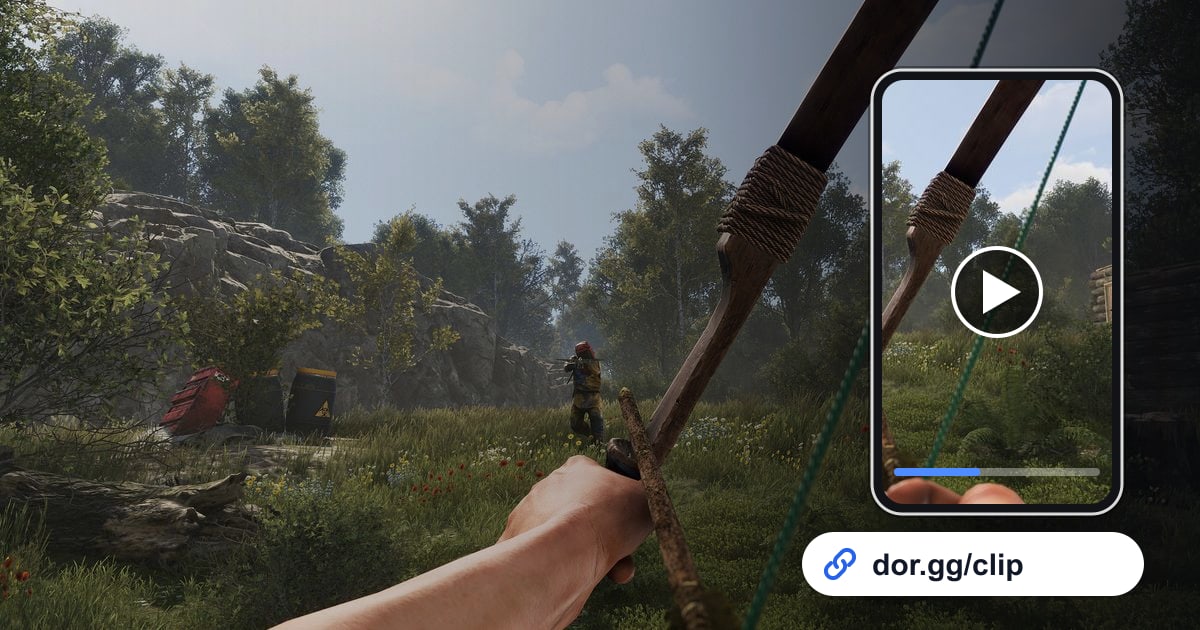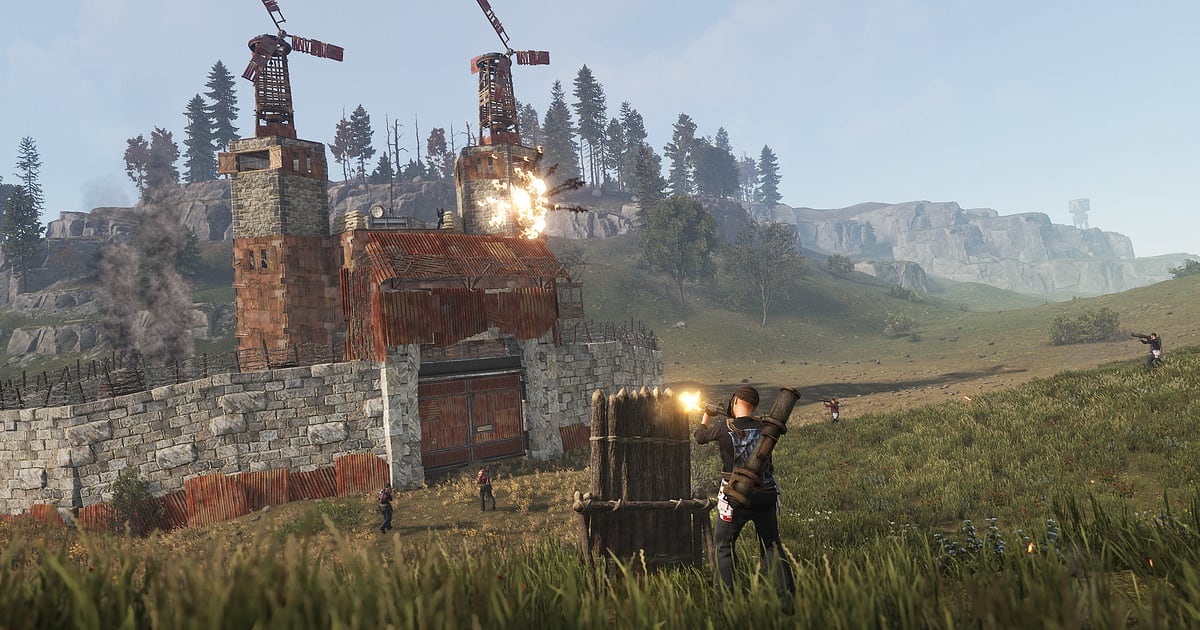

Rust nagrywa się automatycznie: instalujesz DOR, odpalasz grę, a aplikacja nagrywa sama, bez klikania przycisku i bez wyznaczania obszaru przechwytywania. Sesja w Rust rzadko idzie zgodnie z planem.
Spawnujesz się w dzień wipe'a z kamieniem w ręku, stawiasz szałas, farmisz godzinami, a potem bez ostrzeżenia zaczyna się rajd. Skoro nigdy nie wiesz z góry, która minuta będzie ważna, DOR wykrywa Rust przy starcie i nagrywa jedno nieprzerwane wideo aż do zamknięcia gry.
Ten poradnik dotyczy tego, co dzieje się potem: jak wyciągnąć te kilka minut, które się liczą, na przykład rajd rakietami albo odparty offline raid, z nagrania, które może trwać sześć godzin.
Przejdź go po kolei, żeby skonfigurować DOR, zapisywać właściwe momenty, odnajdywać komendy klanu, złożyć montaż z wipe'a, udostępnić go i poradzić sobie ze spadkami FPS.
- Wszystko od pierwszego spawnu w dzień wipe'a do wylogowania zapisane jako jedno wideo z twojego czasu na serwerze.
- Wejście na trzy rakiety aż do TC albo door campera, którego sam zaskoczyłeś, zapisane jako klip kilka sekund po fakcie.
- Przeskok do chwili, w której ktoś powiedział „Oil Rig pusty, lecimy” dzięki AI Voice Notes.
- Tydzień rajdów, obron i walk zamieniony w jeden film z wipe'a dzięki AI Highlight.
- Short 9:16 z wysadzenia C4 wrzucony na klanowego Discorda jednym linkiem dor.gg.
Zanim nagrasz Rust: instalacja i tryb nagrywania
Potrzebujesz tylko DOR. To darmowa aplikacja na Windows, która nie dodaje znaku wodnego do nagrań. Poradnik dotyczy Rust na PC uruchamianego przez Steama.
Rust jest nagrywany w trybie sesji, czyli jedno wideo leci od startu gry do jej zamknięcia, niezależnie od tego, ile razy zmienisz serwer albo zginiesz i się odrodzisz. Siedzisz online sześć godzin, to dostajesz jedno sześciogodzinne nagranie, dlatego warto wiedzieć, jak potem szukać w nim scen.
Rust mocno obciąża kartę graficzną, a na komputerach spełniających zalecane wymagania lub mocniejszych zarówno FPS, jak i nagranie są stabilne. Zacznij od domyślnych 1080p i 30 fps, a jeśli na twoim serwerze walki trwają bez przerwy i klatek zaczyna brakować, przełącz na lżejszy tryb 720p/30 fps. Jak nagrywać wiele godzin gry bez przycięć, opisuje poradnik nagrywanie długiej rozgrywki bez przycięć.
| Element | W Rust | Uwagi |
|---|---|---|
| Instalacja DOR | Darmowa aplikacja na Windows, po instalacji czeka w tle | Nagrania bez znaku wodnego |
| Wersja gry | Rust na PC uruchamiany ze Steama | Wykrywany automatycznie przy starcie gry |
| Tryb nagrywania | Nagrywanie sesji: jedno wideo od startu do wyjścia | Leci dalej przy zmianie serwera i odrodzeniach |
| Tryb wyświetlania | Nagrywa się pełny ekran, okno i okno bez ramki | Przełącza się na przechwytywanie monitora, jeśli anticheat blokuje przechwytywanie gry |
| Rozdzielczość i liczba klatek | Domyślnie 1080p i 30 fps, dostępne 60 fps | Rust mocno obciąża kartę, więc przy braku klatek użyj trybu 720p/30 fps |
| Miejsce na dysku | Około 30 MB na 30-sekundowy klip w 1080p | Długie nagrania sesji domyślnie mieszczą się w puli 5 GB, polubione filmy zostają |
Nagrywanie Rust z DOR krok po kroku
- 1Zainstaluj DOR i zostaw go włączonegoZainstaluj DOR i uruchom go raz. Od tej chwili czeka w tle, aż wystartuje Rust. Jeśli klan planuje rajdy na Discordzie, sprawdź od razu, czy mikrofon wybrany w DOR to słuchawki, przez które mówisz.
- 2Uruchom Rust ze SteamaOdpal Rust z biblioteki Steama, a DOR go wykryje i zacznie nagrywać. Nagranie startuje już w przeglądarce serwerów, więc nawet jeśli wchodzisz w sekundzie wipe'a, pierwszy spawn i farmienie kamienia będą na wideo.
- 3Sprawdź, czy nagrywanie działaPierwszej nocy otwórz raz aplikację DOR w bezpiecznym miejscu, na przykład w swoim szałasie, sprawdź, czy Rust się nagrywa, i wracaj do gry. Na obsługiwanych kartach NVIDIA, takich jak seria RTX, nagrywanie korzysta ze sprzętowego kodowania NVENC, więc strzelanina pod Outpostem prawie nie dokłada obciążenia.
- 4Zapisuj klip zaraz po rajdzie lub walceGdy tylko rozwalisz TC albo zdejmiesz roof campera ze swojej bazy, wciśnij skrót zapisu klipu. Domyślnie ostatnie 30 sekund staje się klipem, a nagrywanie sesji leci dalej. Skrót możesz zmienić w ustawieniach DOR na dowolny wygodny klawisz.
- 5Wyloguj się i otwórz My ClipsGdy zamkniesz Rust, nagranie z tej sesji i zapisane klipy pojawią się razem w My Clips (Moje klipy). Jeśli padłeś ofiarą offline raidu, obchód bazy po zalogowaniu jest na samym początku nagrania, więc zacznij od niego.
Gdzie znaleźć nagrania
Nagrania trafiają do My Clips, czyli biblioteki w aplikacji DOR. Każde uruchomienie i zamknięcie Rust daje jedno nagranie sesji, a klipy zapisane skrótem w tej sesji są wyświetlane osobno. Nagrania z Rust są długie, więc wiedza, czego szukać, oszczędza czas.
Przy rajdzie zacznij od pierwszego wybuchu, który słychać. Przy szkodach po offline raidzie patrz na pierwsze minuty, gdy po zalogowaniu wchodzisz do bazy. Zmiana dnia i nocy na ekranie też mniej więcej pokazuje, która to godzina.
Gdy znajdziesz właściwy fragment, ustaw początek i koniec, przytnij go i wyeksportuj w 16:9, 9:16 albo 1:1. Polub każdy rajd, który chcesz zachować na cały wipe. Gdy zabraknie miejsca, najpierw usuwane są starsze filmy bez polubienia, więc polubione rajdy przetrwają do następnego wipe'a. Jak skracać długie wideo etapami, wyjaśnia poradnik jak przycinać klipy z gier.
Zapisuj momenty, które chcesz zachować
Skrót zapisu klipu zachowuje fragment rozgrywki tuż przed jego wciśnięciem. Domyślnie to 30 sekund, a w ustawieniach wybierzesz 15, 30, 45 albo 60 sekund. Momenty w Rust mają bardzo różną długość, więc ustal sobie zasadę dla każdego rodzaju.
Złapanie door campera w chwili otwarcia drzwi albo położenie trzech graczy serią z AK zmieści się w 15 lub 30 sekundach. Rajd, w którym pierwsza rakieta otwiera ścianę, a potem przebijasz się przez dwoje kolejnych drzwi do TC, potrzebuje 45 albo 60 sekund, żeby zmieściło się wejście.
Najlepiej wciskać skrót, gdy cichnie strzelanina, a zanim otworzysz skrzynki z lootem, albo gdy Bradley pada, a zanim podejdziesz do wraku. Wciśniesz w środku walki i ostatni strzał może się uciąć. Jeśli zapomnisz, wszystko i tak jest w nagraniu sesji, gotowe do przycięcia później w bibliotece. Do czego nadaje się każda długość, opisuje poradnik natychmiastowy zapis ostatnich sekund.
Szukaj wypowiedzi dzięki AI Voice Notes
AI Voice Notes zapisuje, co mówił klan i gracze w pobliżu na czacie zbliżeniowym, i przypina każdą linijkę do odpowiedniego miejsca na osi czasu nagrania. W Rust trasy rajdów i miejsca obrony ustala się głosem, a dzień później nikt nie pamięta, kto co zarządził.
Teksty typu „trzy rakiety otwierają tę ścianę”, „najpierw znajdź TC” czy „roof camper na górze, uważaj” pojawiają się w chwili, w której padły, a kliknięcie linijki przenosi cię do sceny.
Przy analizie nieudanego rajdu zobaczysz dokładnie, przy których drzwiach skończyły się materiały wybuchowe, z wideo i rozmową obok siebie. Żeby szukać szybciej, używaj słów, które drużyna powtarzała tego dnia, jak TC, Oil Rig czy rakiety.
Dźwięk gry i mikrofon są nagrywane razem, a jak zachować wyraźne głosy z Discorda w miksie, opisuje poradnik nagrywanie dźwięku z rozmowy na Discordzie.
Zrób montaż z AI Highlight
AI Highlight łączy klipy zaznaczone w bibliotece w jeden montaż. W Rust naturalną jednostką jest wipe. Załóżmy, że przez tydzień uzbierałeś klipy „Wejście rakietami”, „Obrona przed offline raidem”, „Przejęcie Oil Rigu”, „Bradley zniszczony” i „Door camper ograny”.
Zaznacz te pięć i kliknij AI Highlight, a godziny zbierania surowców i budowania znikną, zostawiając film z największymi wydarzeniami wipe'a. Zestaw dzień, w którym cię zrajdowali, z dniem, w którym oddałeś rajd, a wipe ułoży się w historię. Jeśli wolisz sam ułożyć każdy klip, skorzystaj z poradnika jak łączyć klipy z gier.
Edycja w DOR Studio
DOR Studio otwiera się w przeglądarce, bez żadnej instalacji. Połączysz i przytniesz klipy, dodasz tekst, muzykę w tle i szablony efektów, a potem wyeksportujesz w 16:9, 9:16 albo 1:1 jako plik mp4 lub link do udostępnienia.
W rajdzie z Rust wytnij czekanie przy podkładaniu ładunków, daj shake zoom na klatkę, w której wybucha C4, i punch zoom na moment, gdy za ścianą widać pokój z lootem. Efekt handheld pasuje do nerwowej nocnej obrony, a glitch transition sprawdzi się między rajdami.
Podpis w stylu „Wipe, dzień 3” pomoże śledzić akcję osobom spoza klanu. Eksportuj w 16:9, gdy trzeba pokazać całą bazę, i w 9:16 przy Shorcie z perspektywy jednego gracza. Wszystko, co potrafi edytor, opisuje strona edytor klipów DOR w przeglądarce, a montaż w pionie poradnik pionowe Shorty z gier.
Udostępniaj linkiem dor.gg
Każdy przycięty rajd albo gotowy montaż wyślesz jako jeden link dor.gg. Osoba, która go otworzy, od razu obejrzy film w przeglądarce na PC lub telefonie, bez instalowania aplikacji.
Wrzuć go na kanał Discorda, na którym siedzą członkowie klanu, którzy przegapili rajd, a wszyscy zobaczą, co się stało, zanim znowu się zalogują. Przed udostępnieniem wytnij każdą klatkę, na której widać położenie bazy albo kod do drzwi. Jak krok po kroku przygotować dla drużyny skutki offline raidu, opisuje poradnik jak udostępniać filmy z Rust.
Rust: zalecane ustawienia i rozwiązywanie problemów
Rust nagrywa się na pełnym ekranie, w oknie i w oknie bez ramki, więc zostaw tryb wyświetlania, którego już używasz. Nagrywanie startuje w 1080p i 30 fps, a jeśli planujesz dynamiczne Shorty z rajdów, wybierz 60 fps. Jeśli sama gra ma niski FPS, najpierw dostrój Rust.
Podstawowa metoda to obniżanie po kolei opcji w Options > Graphics i porównywanie w tym samym miejscu, pomaga też trzymanie gry na dysku SSD.
Po aktualizacji z czerwca 2026 jako możliwą przyczynę spadków klatek wskazano myszki z częstotliwością raportowania (polling rate) 1000 Hz lub wyższą, a obejściem było obniżenie jej poniżej 1000 Hz w oprogramowaniu myszki.
Kolejność zmiany opcji znajdziesz w poradniku najlepsze ustawienia Rust pod FPS, a jeśli klatki spadają tylko podczas nagrywania, zacznij od poradnika spadki FPS podczas nagrywania. Typowe objawy opisuje tabela poniżej.
| Objaw | Co sprawdzić | Rozwiązanie |
|---|---|---|
| FPS spada na Outpoście albo w dużych walkach | Options > Graphics i polling rate myszki | Obniżaj po kolei opcje grafiki i ustaw polling poniżej 1000 Hz, a jeśli dalej jest ciężko, przełącz DOR na tryb 720p/30 fps |
| Nagranie to czarny ekran | Tryb wyświetlania w Rust i nakładki lub nagrywarki działające równolegle | DOR nagrywa we wszystkich trzech trybach wyświetlania i przełącza się na przechwytywanie monitora, gdy przechwytywanie gry jest zablokowane. Zamknij inne nagrywarki i uruchom grę ponownie |
| W nagraniu nie słychać strzałów ani głosów klanu | Urządzenie wyjściowe w Windows i mikrofon wybrany w DOR | Ustaw oba na słuchawki, których faktycznie używasz, nagraj krótki test i odtwórz go |
| Nagrywanie nie startuje po uruchomieniu Rust | Czy DOR działał przed uruchomieniem Rust | Najpierw otwórz DOR, a potem ponownie uruchom Rust ze Steama |
| Obawa, że nagrywarka da bana | Co nagrywarka robi z grą | DOR nagrywa wyłącznie ekran, nigdy nie zmienia plików gry ani danych rozgrywki i nie ma funkcji cheatów |