Space Marine 2 nagrywa się samo: zainstaluj DOR i uruchom grę. Pełna nazwa gry to Warhammer 40,000: Space Marine 2. DOR wykrywa grę przy starcie i nagrywa od lobby na Battle Barge aż po odprawę po Operacji.
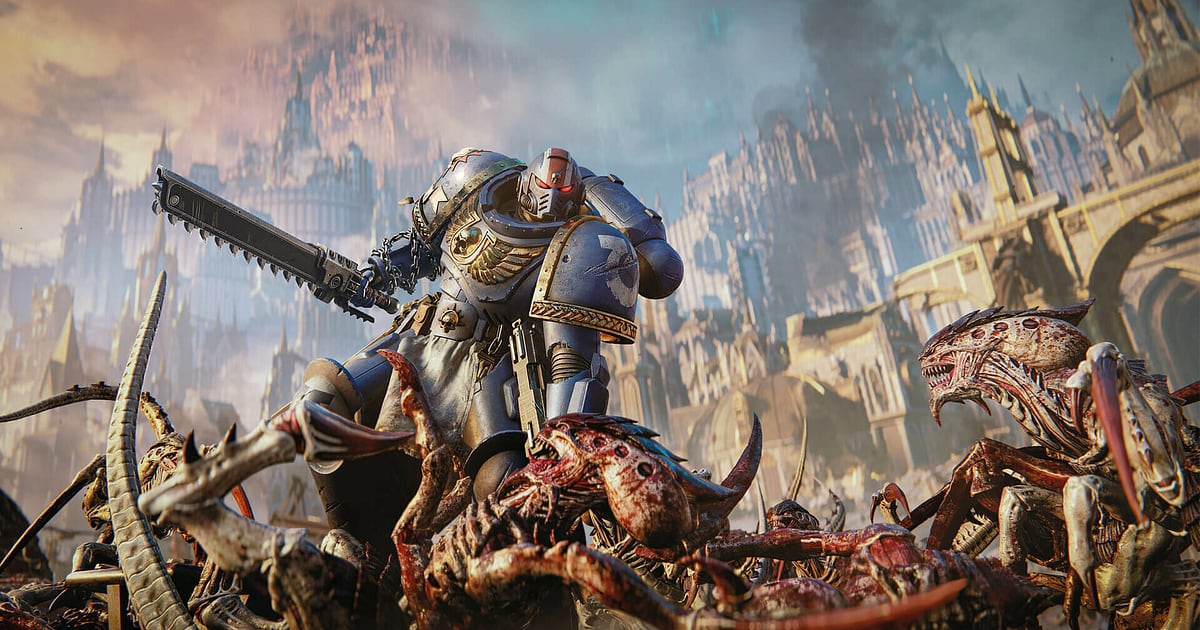
Przecinanie mieczem łańcuchowym ekranu pełnego Tyranidów, sparowanie ciosu Wojownika i zamienienie go w egzekucję oraz przerywniki filmowe z kampanii Titusa trafiają do nagrania.
Ten poradnik omawia konfigurację, zapisywanie walk z rojem i parowań, szukanie komend składu, montaże dla poszczególnych klas, udostępnianie i rozwiązywanie problemów z liczbą klatek.
- Zachowaj całą Operację, od zrzutu do ukończenia misji, jako jedno wideo, razem z przerywnikami z powtarzanej kampanii.
- Zapisz klip z egzekucji po perfekcyjnym parowaniu na Wojowniku albo z koszenia wrogów ciężkim bolterem zaraz po akcji.
- Po nieudanym podejściu na poziomie Lethal wróć do komend składu, takich jak „rój nadchodzi, plecy w plecy”, dzięki AI Voice Notes.
- Zrób przez AI Highlight montaż klasy złożony wyłącznie z uderzeń z plecakiem odrzutowym Assaulta.
Zanim zaczniesz nagrywać Space Marine 2: instalacja i tryb nagrywania
Wystarczy DOR, darmowa aplikacja na Windows, która zapisuje nagrania na twoim PC bez znaku wodnego. Ten poradnik dotyczy Space Marine 2 na PC uruchamianego ze Steama.
Nagrywanie działa sesjami, więc przechodzenie między kampanią, Operacjami i Eternal War zostaje w jednym wideo, aż wyjdziesz z gry, a ponieważ nie ma limitu czasu nagrywania, długie runy w trybie Siege nagrają się do końca. Space Marine 2 mocno obciąża kartę graficzną, a na PC na poziomie zalecanych wymagań lub wyżej zarówno liczba klatek, jak i nagrywanie pozostają stabilne.
Zacznij od domyślnych 1080p i 30 fps, a jeśli klatek zaczyna brakować, gdy rój wypełnia ekran, przełącz się na lżejszy tryb 720p/30fps. Jak działa automatyczne nagrywanie bez użycia rąk, wyjaśnia poradnik automatyczne nagrywanie gier w DOR.
| Pozycja | W Space Marine 2 | Uwagi |
|---|---|---|
| Instalacja DOR | Darmowa aplikacja na Windows | Nagrania bez znaku wodnego |
| Wersja gry | Space Marine 2 na PC uruchamiane ze Steama | Wykrywana automatycznie po uruchomieniu gry |
| Tryb nagrywania | Nagrywanie sesji: jedno wideo od uruchomienia do wyjścia | Przerywniki, walka i długie runy Siege lecą bez przerwy |
| Dźwięk | Dźwięk gry i twój mikrofon nagrywane razem | Czat głosowy odtwarzany przez dźwięk PC też się nagrywa |
| Rozdzielczość i liczba klatek | Domyślnie 1080p i 30 fps, dostępne 60 fps | Gra mocno obciąża kartę graficzną, więc przy braku klatek użyj trybu 720p/30fps |
Nagrywanie Space Marine 2 w DOR krok po kroku
- 1Zainstaluj DOR i zostaw go włączonyZainstaluj DOR i otwórz go raz; potem czeka w tle na grę. Jeśli grasz Operacje w kooperacji ze składem na Discordzie, sprawdź, czy DOR wybrał właściwy mikrofon.
- 2Uruchom Space Marine 2Włącz grę ze Steama, a DOR ją wykryje i zacznie nagrywać. Nagrywanie rusza już podczas wyboru klasy i broni na Battle Barge, więc twój zestaw też zostaje zapisany.
- 3Sprawdź, czy nagrywaPrzed pierwszym zrzutem otwórz raz aplikację DOR na Battle Barge i upewnij się, że nagrywa. Na obsługiwanych kartach graficznych NVIDIA, takich jak seria RTX, nagrywanie korzysta ze sprzętowego kodowania NVENC, więc walka z rojem, w której Tyranidy zasłaniają ekran, dokłada niewiele obciążenia.
- 4Zapisz klip zaraz po egzekucji lub obronieZaraz po tym, jak sparujesz Wojownika i wykonasz egzekucję, albo utrzymasz ostatni punkt obrony w Operacji, wciśnij skrót zapisu klipu. Ostatnie 30 sekund stanie się klipem, a nagrywanie sesji leci dalej.
- 5Wyjdź z gry i sprawdź My ClipsGdy zamkniesz grę, nagranie i zapisane klipy pojawią się w zakładce My Clips. Sprawdź, czy ostatnia obrona z dzisiejszej Operacji się nagrała.
Gdzie znaleźć nagrania
Nagrania zbierają się w zakładce My Clips, czyli w bibliotece aplikacji DOR. Każde uruchomienie i wyjście z gry to jedno nagranie, a klipy zapisane skrótem są wymienione osobno. W nagraniu z kilkoma Operacjami powrót na Battle Barge oznacza granicę między nimi.
Jeśli powtarzałeś misje kampanii, przerywniki filmowe też są w nagraniu, więc możesz je wyciąć i zachować osobno. Każdą scenę przytniesz, ustawiając początek i koniec, a potem wyeksportujesz w formacie 16:9, 9:16 albo 1:1. Polub runy, które chcesz zachować, na przykład przejście na poziomie Lethal.
Gdy zabraknie miejsca, najpierw usuwane są starsze, niepolubione filmy, więc ten run zostanie. Eksport w różnych proporcjach opisuje poradnik eksport klipów z DOR.
Zapisuj momenty, które chcesz zachować
Skrót zapisu klipu zachowuje fragment rozgrywki tuż przed jego wciśnięciem. Domyślnie to 30 sekund, a do wyboru masz 15, 30, 45 lub 60 sekund. Pojedyncze perfekcyjne parowanie zakończone egzekucją zmieści się w 15 lub 30 sekundach.
Gdy wpada rój, a wy trzymacie się plecy w plecy i odwracacie losy walki egzekucjami, które odnawiają zdrowie, ustaw 45 lub 60 sekund, żeby załapał się moment nadejścia roju. W Eternal War wciśnij skrót zaraz po tym, jak ostatnie przejęcie punktu zostanie zaliczone. Jeśli przegapisz moment, wytnij go z nagrania sesji. Cały pomysł wyjaśnia poradnik natychmiastowy zapis ostatnich sekund.
Znajdź, co padło na czacie głosowym, dzięki AI Voice Notes
AI Voice Notes zamienia to, co mówi twój skład w kooperacji, na tekst przypięty do osi czasu nagrania.
Zdania takie jak „rój nadchodzi, plecy w plecy”, „mam parowanie na Wojowniku”, „skrzynka z amunicją tutaj” albo „za Imperatora, naprzód” zapisują się jako tekst w danym momencie, a kliknięcie zdania przenosi do tej sceny.
Po nieudanym podejściu na poziomie Lethal sprawdź razem z nagraniem, kto pierwszy wołał o osłonę snajperską i gdzie skład się rozdzielił. Żeby czysto nagrać rozmowy z Discorda, zajrzyj do poradnika nagrywanie dźwięku z rozmów na Discordzie.
Zrób montaż z AI Highlight
AI Highlight łączy zaznaczone klipy w jeden montaż. Zaznacz „Miecz łańcuchowy przez rój”, „Egzekucja po perfekcyjnym parowaniu”, „Ostatnia obrona w Operacji” i „Ostatnie przejęcie w Eternal War”, wciśnij AI Highlight, a dostaniesz jeden film pełen rzezi i parowań.
Posortuj klipy według klasy, a zrobisz film „Uderzenia z plecakiem odrzutowym” albo montaż „Koszenie ciężkim bolterem”. Jeśli chcesz sam ustalić kolejność, skorzystaj z poradnika jak łączyć klipy z gier.
Edycja w DOR Studio
DOR Studio otwiera się w przeglądarce, niczego nie trzeba instalować. Łącz i przycinaj klipy, dodawaj tekst, muzykę w tle i szablony efektów, a potem eksportuj w 16:9, 9:16 albo 1:1 jako mp4 lub link do udostępnienia. Daj punch zoom na egzekucję i shake zoom na moment, w którym wpada rój.
Efekt handheld nadaje lądowaniu z plecakiem odrzutowym prawdziwy ciężar. Podpisz klasę i poziom trudności, dodaj ciężki utwór i masz porządny edit w klimacie Warhammera. Wszystkie możliwości opisuje poradnik edytor klipów DOR w przeglądarce.
Udostępnij linkiem dor.gg
Wyślij przejście na poziomie Lethal jako jeden link dor.gg. Wrzuć go na Discorda, a koledzy ze składu, którzy grali z tobą, obejrzą go w przeglądarce bez aplikacji. Wskazówki dotyczące publikowania znajdziesz w poradniku udostępnianie klipów na Discordzie.
Nagrania zapisane na twoim PC nie mają znaku wodnego, więc to czysty punkt wyjścia do filmów na YouTube i TikToka. Jak wyciąć dla składu same walki z rojem i ukończone Operacje, opisuje poradnik jak udostępniać filmy z rozgrywki w Space Marine 2.
Zalecane ustawienia Space Marine 2 i rozwiązywanie problemów
Space Marine 2 nagrywa się na pełnym ekranie, w oknie i w oknie bez ramki. Nagrywanie startuje w 1080p i 30 fps; wybierz 60 fps, jeśli chcesz, żeby egzekucje wyglądały płynnie.
Jeśli sama gra traci klatki w walkach z rojem, obniżaj opcje graficzne po jednej i porównuj w tej samej Operacji, a jeśli nadal nie daje rady, przełącz DOR na tryb 720p/30fps. Jeśli klatki spadają tylko podczas nagrywania, zacznij od poradnika jak naprawić spadki FPS podczas nagrywania.
| Objaw | Co sprawdzić | Rozwiązanie |
|---|---|---|
| Klatki spadają w walkach z rojem Tyranidów | Opcje graficzne gry i zapas mocy karty graficznej | Obniżaj opcje po jednej; jeśli nadal nie daje rady, użyj trybu 720p/30fps |
| Nagranie to czarny ekran | Tryb wyświetlania i inne programy z nakładkami | Zamknij inne programy do nagrywania i uruchom grę ponownie. DOR przełącza się na przechwytywanie monitora, gdy przechwytywanie gry jest zablokowane |
| Brakuje głosów kolegów ze składu | Urządzenie wyjściowe w Windows i ustawienie mikrofonu w DOR | Dopasuj je do urządzeń, których używasz, i nagraj krótki test |
| Nagrywanie nie rusza po uruchomieniu gry | Czy DOR działał wcześniej | Najpierw otwórz DOR, a potem uruchom grę ponownie |

