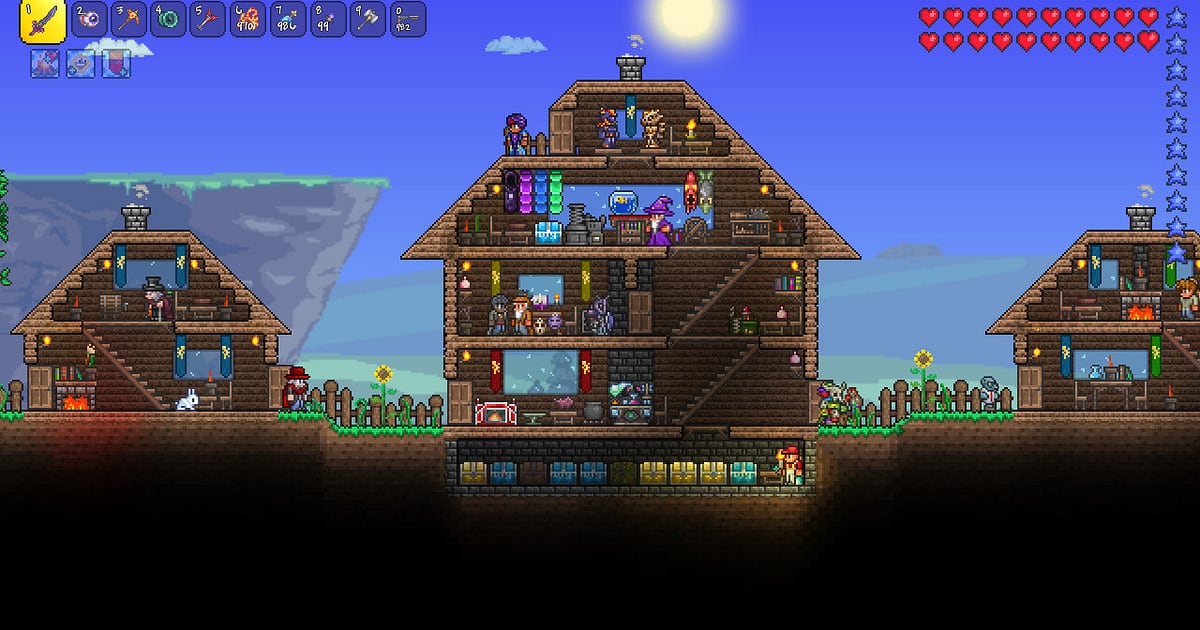

Terraria nagrywa się automatycznie: instalujesz DOR, uruchamiasz grę i nagrywanie rusza samo, bez ustawiania scen i źródeł w OBS. DOR rozpoznaje Terrarię już w menu wyboru świata i nagrywa przez cały czas, gdy jesteś w grze.
Pierwsze pokonanie Oka Cthulhu, upadek Ściany Mięsa i wejście w Hardmode oraz długie kopanie hellevatora, czyli szybu do piekła, trafiają na nagranie.
W tym poradniku pokazujemy, jak przygotować się do świata, w który grasz tygodniami, zapisywać walki z bossami i budowle, znajdować rozmowy z multiplayera, montować film z postępów i wycieczkę po bazie, udostępniać nagrania i rozwiązywać problemy z nagrywaniem.
- Zachowaj na filmie całą przygodę w świecie Terrarii, od drewnianego miecza pierwszego dnia aż po Moon Lorda.
- Zapisz pokonanie Oka Cthulhu albo obronę przed zombie w czasie Krwawego Księżyca skrótem zapisu klipu zaraz po fakcie.
- Nagrywaj multiplayer z dźwiękiem gry i mikrofonem, niezależnie od tego, czy hostujesz, czy dołączasz do świata znajomego.
- Zmontuj krótką wycieczkę po gotowym miasteczku NPC z muzyką w tle i tekstem.
Zanim zaczniesz nagrywać Terrarię: instalacja i tryb nagrywania
Jedyne, co musisz zrobić, to zainstalować DOR, darmową aplikację na Windows, która zapisuje nagrania na twoim PC bez znaku wodnego. Ten poradnik dotyczy Terrarii na PC uruchamianej ze Steama.
Nagrywanie działa w sesjach: zmiana świata czy wchodzenie na serwery multiplayer i wychodzenie z nich zostają w jednym filmie aż do wyjścia z gry, a długość nagrania nie ma limitu.
Terraria jest lekka, więc domyślne 1080p i 30 fps nagrywa się płynnie nawet na komputerach spełniających wymagania minimalne, a na bardzo starym laptopie możesz użyć trybu 720p/30 fps. Ustawienia dla słabszego sprzętu znajdziesz w poradniku nagrywanie gier na słabym PC.
| Element | W Terrarii | Uwagi |
|---|---|---|
| Instalacja DOR | Darmowa aplikacja na Windows, bez konfigurowania scen jak w OBS | Brak znaku wodnego na nagraniach |
| Wersja gry | Terraria na PC uruchamiana ze Steama | Wykrywana już w menu wyboru świata |
| Tryb nagrywania | Nagrywanie sesji: jeden film od uruchomienia do wyjścia | Gra solo i multiplayer zostają w tym samym nagraniu |
| Tryb wyświetlania | Pełny ekran, okno i okno bez ramek nagrywają się tak samo | Gdy przechwytywanie gry jest zablokowane, DOR przełącza się na przechwytywanie monitora |
| Rozdzielczość i liczba klatek | Domyślnie 1080p i 30 fps, dostępne 60 fps | Na tyle lekka, że nagrywa się płynnie nawet przy wymaganiach minimalnych |
Nagrywanie Terrarii w DOR krok po kroku
- 1Zainstaluj DOR i zostaw go włączonegoZainstaluj DOR i otwórz go raz; od tej pory czeka w tle na Terrarię. Jeśli przygotowujesz się do bossów ze znajomymi na Discordzie, sprawdź, który mikrofon wybrał DOR.
- 2Uruchom Terrarię i wybierz światOdpal Terrarię, a DOR zacznie nagrywać od menu wyboru świata. Niezależnie od tego, czy to twój świat, czy serwer znajomego, nagrywanie rusza w chwili dołączenia, bez żadnych dodatkowych kroków.
- 3Sprawdź, czy nagrywanie działaZa pierwszym razem, gdy twoja postać stoi w bezpiecznym miejscu, na przykład w domu, otwórz aplikację DOR i upewnij się, że nagrywa. Zrób to, zanim wzejdzie Krwawy Księżyc, a gdy zombie zaczną walić w drzwi, będziesz spokojny.
- 4Zapisz klip zaraz po bossie albo budowieZaraz po upadku Ściany Mięsa i wejściu w Hardmode albo po postawieniu ostatniego bloku budowli wciśnij skrót zapisu klipu. Ostatnie 30 sekund stanie się klipem, a nagrywanie sesji leci dalej.
- 5Wyjdź z gry i otwórz My ClipsPo zamknięciu Terrarii nagranie i zapisane klipy pojawią się w My Clips (Moje klipy). Sprawdź, czy dzisiejszy pokonany boss trafił do klipu.
Gdzie znaleźć nagrania
Nagrania zbierają się w My Clips, czyli w bibliotece aplikacji DOR. Każde uruchomienie i wyjście z gry to jedno nagranie, a klipy zapisane skrótem są wymienione osobno.
Żeby znaleźć walkę z bossem w długim nagraniu, szukaj momentu, gdy na ekranie pojawia się pasek zdrowia bossa; Krwawy Księżyc rozpoznasz po czerwieniejącym niebie. Przytnij wybrany fragment, ustawiając początek i koniec, a potem zachowaj go albo wyeksportuj jako pionowy short 9:16.
Polub momenty, które stały się kamieniami milowymi twojego świata, na przykład pierwsze Oko Cthulhu. Gdy zaczyna brakować miejsca, w pierwszej kolejności usuwane są starsze niepolubione filmy, więc polubione wciąż będą na miejscu tygodnie później, gdy zabierzesz się za film z postępów. Wskazówki dotyczące przycinania znajdziesz w poradniku jak przycinać klipy z gier.
Zapisuj momenty, które chcesz zachować
Wciśnięcie skrótu zapisu klipu zamienia ostatnie chwile rozgrywki w klip. Domyślnie to 30 sekund, a do wyboru masz 15, 30, 45 lub 60 sekund. Szybki boss, taki jak Oko Cthulhu, albo wrzucanie przedmiotów do Shimmera zmieści się w 30 sekundach.
Długą walkę, na przykład z Moon Lordem, albo trzymanie drzwi przez cały Krwawy Księżyc lepiej zapisać jako 60 sekund, żeby klip objął wszystko aż do końcówki. Wciśnij skrót zaraz po ostatnim trafieniu, gdy wypada torba ze skarbem. Jeśli przegapisz moment, wytniesz go z nagrania sesji. Na czym to polega, wyjaśniamy w poradniku jak od razu zapisać ostatnie sekundy gry.
Znajdź wypowiedzi dzięki AI Voice Notes
AI Voice Notes zamienia rozmowy w świecie multiplayer na tekst wzdłuż osi czasu nagrania.
Nawet po godzinach przygotowań do bossa kwestie w stylu „jeszcze jeden rząd platform na arenę”, „wrzuć Guide Voodoo Doll do lawy” czy „Krwawy Księżyc, zamykajcie drzwi” zostają zapisane jako zdania w chwili, gdy padły.
Kliknięcie jednej z nich przenosi do tej sceny, więc plan areny na Planterę łatwo znajdziesz w godzinach materiału. Szczególnie przydaje się to, gdy wracasz do serwera zbudowanego ze znajomymi. Dźwięk gry i twój mikrofon nagrywają się razem; jak je zbalansować, przeczytasz w poradniku nagrywanie dźwięku gry z mikrofonem.
Zmontuj film w AI Highlight
AI Highlight łączy zaznaczone klipy w jeden montaż. Po kilku tygodniach w świecie zaznacz „Oko Cthulhu pierwszej nocy”, „Ściana Mięsa i wejście w Hardmode”, „Znaleziona cebulka Plantery”, „Wycieczka po miasteczku NPC” i „Ostatnia walka z Moon Lordem”, a potem kliknij AI Highlight.
Dostaniesz jeden film z postępów, od drewnianego miecza po sprzęt z endgame’u. Jeśli wolisz ustawić kolejność ręcznie, skorzystaj z poradnika jak łączyć klipy z gier.
Edycja w DOR Studio
DOR Studio otwiera się w przeglądarce, bez instalowania czegokolwiek. Łącz i przycinaj klipy, dodawaj tekst, muzykę w tle i szablony efektów, a potem eksportuj w 16:9, 9:16 lub 1:1 jako mp4 albo link do udostępnienia.
Przy wycieczce po bazie potnij żmudne stawianie bloków na krótkie kawałki, a na przejście przez gotową bazę nałóż muzykę i tekst, a całość obejrzy się jak szybki timelapse. Dodaj shake zoom do ostatniego ciosu w bossa i przejście glitch w chwili, gdy świat wchodzi w Hardmode. Wszystkie możliwości opisujemy w poradniku edytor klipów DOR w przeglądarce, a pionowe shorty w poradniku nagrywanie pionowych shortów z gier.
Udostępnij przez link dor.gg
Wyślij gotowy montaż jednym linkiem dor.gg, a znajomi z serwera obejrzą wycieczkę w przeglądarce bez żadnej aplikacji. Wrzuć go na Discorda z podpisem „W końcu pokonaliśmy Moon Lorda”.
Nagrania zapisane na twoim PC nie mają znaku wodnego, więc materiał z wycieczki po bazie od razu nadaje się na YouTube czy TikToka i nic nie zasłania twojej budowli. Jak wybrać z długiego nagrania świata tylko walki z bossami i wycieczki po bazie, opisujemy w poradniku jak udostępniać filmy z rozgrywki w Terrarii.
Terraria: zalecane ustawienia i rozwiązywanie problemów
Terraria nagrywa się w pełnym ekranie, w oknie i w oknie bez ramek. Frame Skip w ustawieniach wideo to opcja gry działająca niezależnie od nagrywania; liczbę klatek nagrania, 30 lub 60 fps, wybierasz w DOR. Wybierz 60 fps, jeśli chcesz płynniejszych shortów z walk z bossami. Jeśli Terraria się uruchamia, a nagrywanie nie startuje, najpierw sprawdź poradnik program do nagrywania nie wykrywa gry.
| Objaw | Co sprawdzić | Rozwiązanie |
|---|---|---|
| Nagrywanie nie startuje | Czy DOR był włączony przed uruchomieniem Terrarii | Najpierw otwórz DOR, potem uruchom Terrarię ponownie |
| Nagranie to czarny ekran | Tryb wyświetlania i inne programy z nakładkami | Zamknij inne programy do nagrywania i uruchom grę ponownie. Gdy przechwytywanie gry jest zablokowane, DOR przełącza się na przechwytywanie monitora |
| Brakuje głosów znajomych | Urządzenie wyjściowe w Windowsie i ustawienie mikrofonu w DOR | Dopasuj je do urządzeń, których używasz, i nagraj krótki test |
| Ruch na nagraniu jest szarpany | Liczba klatek nagrania w DOR | Przełącz na 60 fps, a na starym PC użyj trybu 720p/30 fps |

