Wiedźmin 3: Dziki Gon nagrywa się automatycznie, gdy masz zainstalowany DOR: uruchamiasz grę, a nagrywaniem zajmuje się DOR. Wszystko dzieje się samo, bez szukania przycisku nagrywania.
Od chwili wczytania zapisu i pojawienia się Geralta aż do zamknięcia gry zadania, walki, rozmowy i krajobrazy trafiają do jednego filmu.
Ten poradnik przeprowadzi cię po kolei przez całość: instalację DOR, sprawdzenie nagrywania, zapisywanie ważnych momentów, odnajdywanie ich później, tworzenie dziennika podróży i udostępnianie.
Długie zadania główne, jak to z Krwawym Baronem, zostają w całości, więc zawsze możesz wrócić i zobaczyć, jaki wybór podjąłeś.
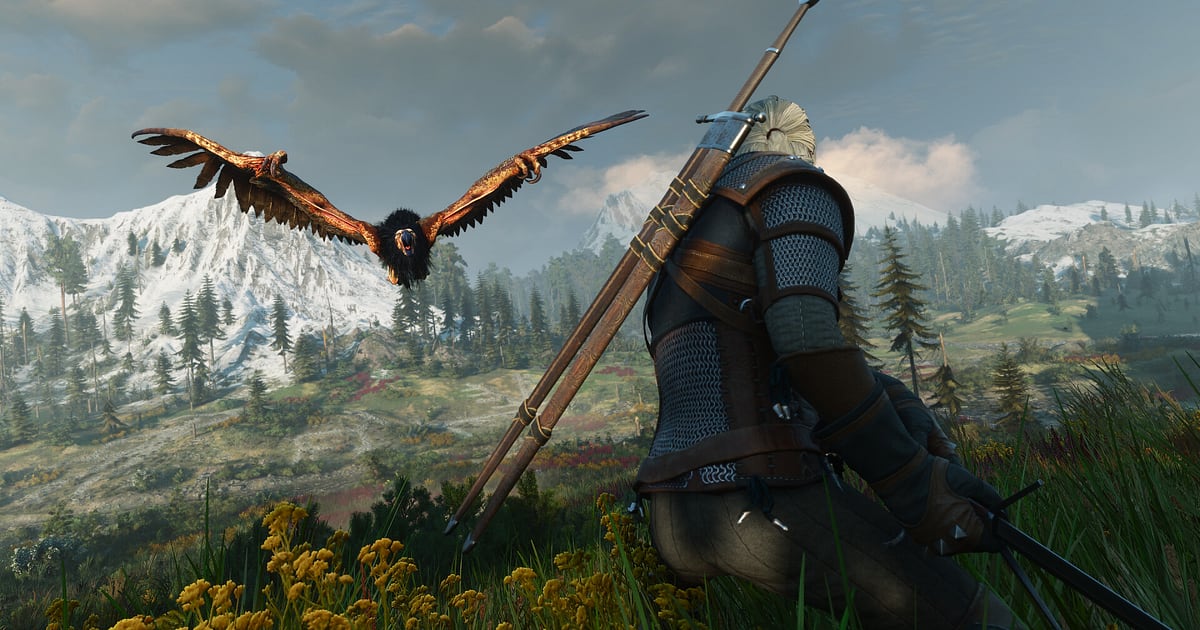
- Zachowaj całą podróż Geralta od uruchomienia do wyjścia z gry, od polowania na gryfa w Białym Sadzie po winnice Toussaint.
- Zapisz jako osobny klip koniec zlecenia na potwora albo walkę, w której Aard powala przeciwnika, a Igni go wykańcza.
- Dzięki AI Voice Notes znajdź to, co mówiłeś, zastanawiając się nad odpowiedzią dla Krwawego Barona, i przeskocz do tej rozmowy.
- Połącz comeback w partii Gwinta w Novigradzie i zachód słońca nad morzem Skellige w dziennik podróży.
Zanim zaczniesz nagrywać Wiedźmina 3: instalacja i tryb nagrywania
Wiedźmin 3 mocno obciąża kartę graficzną, więc granie na sprzęcie spełniającym wymagania zalecane lub lepszym zapewnia stabilny klatkaż zarówno w grze, jak i w nagraniu.
DOR to darmowa aplikacja na Windowsa, która zapisuje nagrania na twoim PC bez znaku wodnego, więc krajobrazy Skellige i zachody słońca w Toussaint wyglądają dokładnie tak jak w grze. Wiedźmin 3 korzysta z nagrywania całej sesji, więc podróże między regionami i przerywniki filmowe nie dzielą filmu.
Nagrywanie trwa, dopóki nie zamkniesz gry. Mody graficzne i mody poprawiające wygodę gry nagrywają się tak samo. Jeśli martwisz się nagrywaniem przy wysokich ustawieniach grafiki, najpierw przeczytaj jak naprawić spadki FPS podczas nagrywania.
| Element | W Wiedźminie 3 | Uwagi |
|---|---|---|
| Instalacja | DOR, darmowa aplikacja na Windowsa | Nagrania na twoim PC nie mają znaku wodnego, więc krajobrazy wyglądają dokładnie jak w grze |
| Wersja gry | Wersja na PC (Windows) ze Steama | DOR nagrywa Wiedźmina 3 na twoim PC, z modami lub bez |
| Tryb nagrywania | Nagrywanie całej sesji | Jeden film od uruchomienia do wyjścia, bez podziału przy podróżach między regionami i przerywnikach |
| Sprzęt | Gra mocno obciążająca GPU | Na sprzęcie zalecanym lub lepszym klatkaż i nagranie pozostają stabilne |
| Rozdzielczość i klatkaż | Domyślnie 1080p w 30 fps | 60 fps dla płynniejszych walk albo lżejszy tryb 720p/30 fps, żeby zmniejszyć obciążenie |
| Miejsce na dysku | Około 30 MB na 30 sekund klipu w 1080p | W dni, gdy ciśniesz wątek główny, zostaw sporo wolnego miejsca na dysku |
Nagrywanie Wiedźmina 3 z DOR krok po kroku
- 1Zainstaluj DORPobierz i zainstaluj DOR. Zajmuje to około minuty i jest darmowe. Potem zostaw aplikację włączoną, a przy każdym uruchomieniu Wiedźmina 3 nie trzeba będzie niczego ustawiać.
- 2Uruchom Wiedźmina 3Włącz Wiedźmina 3: Dziki Gon ze Steama i wczytaj zapis. Gdy tylko DOR wykryje grę, zaczyna nagrywać, więc wszystko od końca ładowania i chwili, gdy Geralt stoi w świecie, zostaje uchwycone.
- 3Sprawdź, czy nagrywanie działaZanim ruszysz za pierwszym znacznikiem zadania, zerknij raz do aplikacji DOR i potwierdź nagrywanie. Jeśli nic się nie zaczęło, skorzystaj z poradnika co zrobić, gdy program do nagrywania nie wykrywa gry. Potem możesz spokojnie czytać tablice ogłoszeń czy grać w Gwinta.
- 4Zapisz klip zaraz po scenieNaciśnij skrót zapisu klipu zaraz po upadku gryfa, zaraz po wybraniu odpowiedzi w kluczowej rozmowie albo zaraz po odwróceniu losów ostatniej rundy Gwinta. Ostatni fragment zapisze się jako klip, więc nie będziesz musiał go szukać w wielogodzinnym nagraniu.
- 5Wyjdź z gry i otwórz My ClipsGdy skończysz przygodę na dziś, zamknij grę. Cała sesja i wszystkie zapisane klipy pojawią się razem w zakładce My Clips (Moje klipy) w aplikacji DOR. Dzień, w którym skończyłeś wątek Krwawego Barona, i dzień, w którym grałeś tylko w Gwinta, są uporządkowane tak samo.
Gdzie znaleźć nagrania
Nagrania znajdziesz w zakładce My Clips w aplikacji DOR, czyli w bibliotece. Każde włączenie i zamknięcie Wiedźmina 3 to jedna sesja, a klipy zapisane skrótem pojawiają się pod nią. Żeby znaleźć scenę w długiej sesji, kieruj się ekranami ładowania regionów i komunikatami o ukończeniu zadań.
Rozmowy rozpoznasz po fragmentach, w których obraz przechodzi w kadrowanie przerywnika. Ustaw początek i koniec, żeby wyciąć potrzebny fragment, i wyeksportuj go w formacie 16:9, 9:16 lub 1:1. Pełne instrukcje znajdziesz w poradniku jak przycinać klipy z gier.
Polub filmy, które chcesz zachować, na przykład swoje zakończenie. Gdy zabraknie miejsca, najpierw usuwane są starsze, niepolubione filmy, więc polubione zostają.
Zapisuj momenty, które chcesz zachować
Gra RPG z otwartym światem potrafi wciągnąć na całe godziny, więc dużo łatwiej od razu zapisywać sceny, do których będziesz wracać. Naciśnij skrót zapisu klipu, a ostatni fragment zapisze się jako klip. Domyślna długość to 30 sekund, a w ustawieniach możesz wybrać 15, 30, 45 lub 60 sekund.
W Wiedźminie 3 dobre momenty na skrót to chwila tuż po upadku potwora ze zlecenia, tuż po tym, jak Aard powali przeciwnika, a Igni go wykończy, tuż po wybraniu kluczowej odpowiedzi i tuż po odwróceniu losów ostatniej rundy Gwinta.
Rozmowy są długie, więc 60 sekund złapie kwestie przed wyborem, a pojedyncze ujęcie krajobrazu potrzebuje tylko 15. Którą długość wybrać do jakiego momentu, przeczytasz w poradniku jak od razu zapisać ostatnie sekundy.
Odnajdź wypowiedziane słowa dzięki AI Voice Notes
To gra fabularna dla jednego gracza, ale przy ważnych wyborach człowiek mówi więcej. Chodzi o zdania w stylu „spal znak Leszego przed walką”, „odpuść Igni, trzymaj Quen i wchodź” albo „co będzie, jak wybiorę to z Baronem”, a także dyskusje z czatem na streamie czy narady ze znajomym na Discordzie.
DOR nagrywa razem dźwięk gry i twój mikrofon, a AI Voice Notes zapisuje te słowa jako tekst na osi czasu nagrania. Jeśli chcesz sobie przypomnieć, dlaczego odpowiedziałeś Krwawemu Baronowi tak, a nie inaczej, wyszukaj „Baron” w tekście osi czasu i kliknij, żeby przeskoczyć do tej rozmowy. Jak dobrze ustawić mikrofon, przeczytasz w poradniku nagrywanie gier z dźwiękiem z mikrofonu.
Zrób montaż dzięki AI Highlight
Gdy skończysz wątek fabularny w danym regionie, zamień zapisane klipy w dziennik podróży.
W bibliotece zaznacz polowanie na gryfa w Białym Sadzie, ostatni wybór w sprawie Krwawego Barona, powalenie Aardem z wykończeniem Igni, comeback w partii Gwinta w Novigradzie i zachód słońca nad morzem Skellige, a potem wybierz AI Highlight. DOR połączy je w jeden montaż.
Mieszając walki z krajobrazami, dostaniesz krótkie podsumowanie podróży Geralta. Jeśli chcesz samodzielnie ustalić kolejność, zajrzyj do poradnika jak łączyć klipy z gier.
Edycja w DOR Studio
DOR Studio otwiera się w przeglądarce, bez żadnej instalacji. Wytnij jazdę konną, a na zachód słońca w Skellige nałóż muzykę i krótki napis. Wyeksportuj film w formacie 1:1 do posta na Instagramie.
Efekt punch zoom pasuje do chwili, gdy potwór pada, a efekt handheld dobrze sprawdza się między przerywnikiem a walką. Gotowy film pobierz jako mp4 albo od razu udostępnij linkiem.
Udostępnianie linkiem dor.gg
Przycięte momenty wysyłaj jako linki dor.gg. Kto je otworzy, odtworzy film w przeglądarce bez instalowania czegokolwiek, więc znajomy, który zakończył to samo zadanie inaczej, zobaczy twój wynik z jednego linku na Discordzie.
Znajomemu, który jeszcze nie doszedł do tego zadania, wyślij walkę ze zlecenia zamiast zakończenia i nie ma ryzyka spoilerów. Wskazówki, jak wybierać sceny z wyborami fabularnymi i zleceniami na potwory, znajdziesz w poradniku wysyłanie filmów z rozgrywki w Wiedźminie 3.
Zalecane ustawienia i rozwiązywanie problemów w Wiedźminie 3
Wiedźmin 3 mocno obciąża kartę graficzną, więc warto dopasować ustawienia nagrywania do sprzętu. Na sprzęcie zalecanym lub lepszym zacznij od domyślnego 1080p w 30 fps, a jeśli chcesz, żeby walki pełne Znaków i szermierki wyglądały płynniej, przełącz na 60 fps.
Na PC z małym zapasem klatek użyj trybu 720p/30 fps, żeby zmniejszyć obciążenie. Na obsługiwanych kartach NVIDIA, takich jak seria RTX, DOR nagrywa ze sprzętowym kodowaniem NVENC, więc nagrywanie tylko nieznacznie wpływa na klatkaż.
DOR nagrywa w trybie pełnoekranowym, w oknie i w oknie bez ramek, więc zostaw ustawienia wyświetlania gry bez zmian. Sesje w tej grze są długie, dlatego przeczytaj też jak nagrywać długie sesje bez przycięć. DOR nie zawiera żadnych cheatów i nigdy nie dotyka plików gry, zapisów ani modów.
| Objaw | Co sprawdzić | Rozwiązanie |
|---|---|---|
| W trybie pełnoekranowym nagrywa się czarny ekran | Tryb wyświetlania gry i metodę przechwytywania | Przełącz na okno bez ramek albo zmień przechwytywanie na monitor według poradnika nagrywanie pełnego ekranu nie działa. |
| Brakuje dialogów albo muzyki | Urządzenie wyjściowe w Windowsie i ustawienia dźwięku w DOR | Sprawdź, przez które urządzenie gra odtwarza dźwięk, a potem przejdź przez poradnik brak dźwięku w nagraniu z gry. |
| Klatkaż spada w dużych miastach, jak Novigrad | Rozdzielczość i klatkaż nagrania oraz grafikę w grze | Przełącz na tryb 720p/30 fps i obniż preset grafiki w grze o jeden poziom. |
| Nie wiesz, czy gra z modami się nagra | Sposób działania DOR | DOR nagrywa obraz gry taki, jaki jest, więc mody graficzne i poprawiające wygodę nagrywają się tak samo, a DOR nigdy nie dotyka plików modów. |

