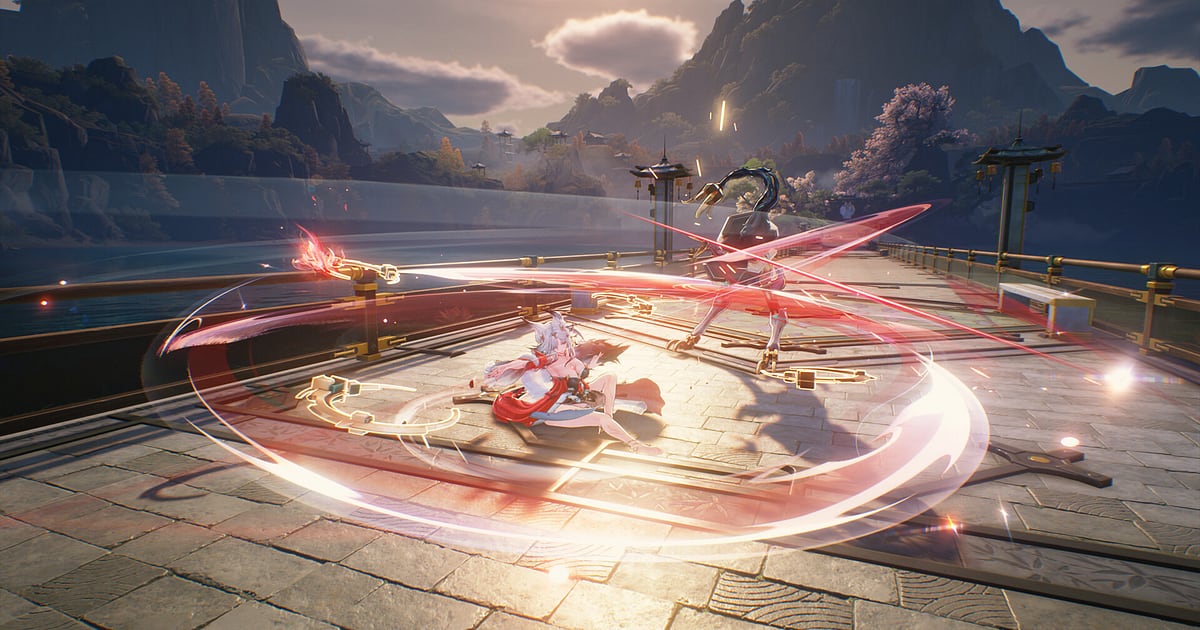

Wuthering Waves nagrywa się automatycznie: instalujesz DOR, uruchamiasz grę i gotowe, bez budowania scen w OBS i bez grzebania w ustawieniach nagrywania. DOR rozpoznaje grę przy starcie i nagrywa wszystko od wędrówek po otwartym świecie po walki z bossami Hologram, razem z dźwiękiem gry i mikrofonem.
Perfekcyjny unik na zapowiedź ataku bossa, łańcuch zmian postaci przez Intro i Outro, odpalona Resonance Liberation i przerywniki fabularne z Roverem lądują w nagraniu.
Ten poradnik omawia konfigurację, zapisywanie walk, wyszukiwanie notatek z rotacji, montaż pokazu postaci, udostępnianie i to, co sprawdzić, gdy Wuthering Waves się nie nagrywa.
- Zachowaj całą sesję Wuthering Waves jako jeden film, od eksploracji po bossy Hologram, i obejrzyj później przerywniki fabularne.
- Zapisz jako klip moment, w którym nowa postać z bannera rozkłada bossa w jednej rotacji, od razu po walce.
- Znajdź przez AI Voice Notes rzucone pod nosem zdania w stylu „zmiana i od razu Liberation” i użyj ich jako notatek z rotacji przy kolejnej próbie.
- Zrób z Resonance Liberation pionowego shorta 9:16 i wyślij go jako link dor.gg.
Zanim zaczniesz nagrywać Wuthering Waves: instalacja i tryb nagrywania
Wystarczy DOR, darmowa aplikacja dla Windowsa, która zapisuje nagrania na twoim komputerze bez znaku wodnego. Ten poradnik dotyczy Wuthering Waves uruchomionego na PC z Windowsem.
Nagrywanie działa w trybie sesji, więc eksploracja, walki z bossami i postęp fabuły zostają w jednym filmie aż do wyjścia z gry, bez limitu czasu nagrania.
Wuthering Waves mocno obciąża kartę graficzną, ale na komputerach spełniających wymagania zalecane zarówno klatki, jak i nagrywanie pozostają stabilne. Zacznij od domyślnych 1080p i 30 FPS, a na słabszym sprzęcie przełącz się na lżejszy tryb 720p/30 FPS.
W ustawieniach możesz też włączyć lub wyłączyć nagrywanie całej rozgrywki osobno dla każdej gry. Podstawy nagrywania gier na PC znajdziesz w poradniku jak nagrywać gry na PC.
| Element | W Wuthering Waves | Uwagi |
|---|---|---|
| Instalacja DOR | Darmowa aplikacja dla Windowsa, bez scen jak w OBS | Nagrania bez znaku wodnego |
| Wersja gry | Wuthering Waves na PC z Windowsem | Wykrywana automatycznie po otwarciu gry |
| Tryb nagrywania | Nagrywanie sesji: jeden film od uruchomienia do wyjścia | Eksploracja, walki z bossami i przerywniki zostają w jednym nagraniu |
| Tryb wyświetlania | Nagrywa w pełnym ekranie, w oknie i w oknie bez ramek | Gdy przechwytywanie gry jest zablokowane, przełącza się na przechwytywanie monitora |
| Rozdzielczość i liczba klatek | Domyślnie 1080p w 30 FPS, dostępne 60 FPS | Gra mocno obciąża GPU, więc przy spadkach klatek użyj trybu 720p/30 FPS |
| Ustawienie dla gry | Włącz lub wyłącz nagrywanie całej rozgrywki osobno dla każdej gry w ustawieniach | Wuthering Waves można ustawić niezależnie |
Nagrywanie Wuthering Waves z DOR krok po kroku
- 1Zainstaluj DOR i zostaw go włączonegoZainstaluj DOR i otwórz go raz; potem czeka w tle na Wuthering Waves. Jeśli omawiasz rotacje na głos, sprawdź, czy DOR wybrał właściwy mikrofon.
- 2Uruchom Wuthering WavesWłącz grę, a DOR ją zauważy i zacznie nagrywać. Nagrywanie rusza już na ekranie logowania, więc pierwszy dzisiejszy przerywnik fabularny też się zapisze.
- 3Sprawdź, czy nagrywaZanim wyruszysz w teren, otwórz raz aplikację DOR i upewnij się, że nagrywanie trwa. Na obsługiwanych kartach NVIDIA, takich jak seria RTX, nagrywanie korzysta ze sprzętowego kodowania NVENC, więc Liberation wypełniająca cały ekran prawie nie dokłada obciążenia.
- 4Zapisz klip zaraz po uniku albo LiberationGdy skontrujesz zapowiedź ataku bossa perfekcyjnym unikiem albo padnie boss Hologram, od razu naciśnij skrót zapisu klipu. Ostatnie 30 sekund staje się klipem, a nagrywanie sesji trwa dalej.
- 5Wyjdź z gry i zajrzyj do My ClipsPo zamknięciu gry nagranie i zapisane klipy pojawią się w My Clips (Moje klipy). Sprawdź, czy dzisiejsze pokonanie bossa się zapisało.
Gdzie znaleźć nagrania
Nagrania trafiają do My Clips, czyli biblioteki w aplikacji DOR. Każde uruchomienie i wyjście z gry to jedno nagranie, a klipy zapisane skrótem są wyświetlane osobno.
W nagraniu, które łączy eksplorację i walkę, pojawienie się paska zdrowia bossa oznacza początek starcia, więc skacz między tymi punktami, żeby szybko przewijać nagranie.
Przerywniki fabularne nagrywają się razem z rozgrywką w jednym filmie, więc jeśli nagrasz pierwsze oglądanie, możesz w każdej chwili wrócić do tego fragmentu i obejrzeć go ponownie. Wytnij combo, ustawiając początek i koniec, i wyeksportuj je w 9:16 jako shorta.
Polub filmy, które chcesz zachować, na przykład pierwszą walkę nowego Rezonatora z bossem. Gdy miejsce się kończy, najpierw usuwane są starsze, niepolubione filmy, więc te polubione zostają. Wskazówki dotyczące przycinania znajdziesz w poradniku jak przycinać klipy z gier.
Zapisuj momenty, które chcesz zachować
Skrót zapisu klipu zachowuje fragment rozgrywki tuż przed jego naciśnięciem. Domyślnie to 30 sekund, do wyboru masz 15, 30, 45 lub 60 sekund. Pojedynczy perfekcyjny unik z kontrą zmieści się w 15 sekundach.
Pełna rotacja, w której zmieniasz postacie przez umiejętności Intro i Outro i kończysz Liberation, potrzebuje 45 albo 60 sekund, żeby objąć pierwszą zmianę. Naciśnij skrót zaraz po upadku bossa albo po końcu animacji Liberation. Jeśli przegapisz moment, wytnij go z nagrania sesji. Zasada działania jest opisana w poradniku jak od razu zapisać ostatnie sekundy.
Znajdź, co zostało powiedziane, dzięki AI Voice Notes
AI Voice Notes zapisuje to, co mówisz podczas gry, na osi czasu nagrania. Przydaje się nawet w walkach solo.
Zdania w stylu „w końcu trafiłem timing uniku”, „zmiana i od razu Liberation”, „to Echo wylosowało świetny main stat” czy „w tym tygodniu pełne gwiazdki w Tower” zostają zapisane przy danym momencie, a wybranie jednego z nich przenosi cię do tej sceny.
Mruknięte pod nosem „tu Outro, potem Liberation” staje się notatką z rotacji na kolejną próbę. Dźwięk gry i mikrofon nagrywają się razem; jak je zbalansować, przeczytasz w poradniku nagrywanie gry z dźwiękiem mikrofonu.
Złóż montaż dzięki AI Highlight
AI Highlight łączy zaznaczone klipy w jeden montaż. Zaznacz „Perfekcyjny unik na bossie”, „Łańcuch zmian Intro Outro”, „Resonance Liberation” i „Pokonany boss Hologram”, naciśnij AI Highlight i dostaniesz jeden film z combo.
Świetnie sprawdza się jako pokaz nowego Rezonatora albo zapis „pełne gwiazdki w Tower”, a klip „Wchłanianie mocnego Echo” będzie dobrym zakończeniem. Jeśli chcesz sam ustalić kolejność, skorzystaj z poradnika łączenie klipów z gier.
Edycja w DOR Studio
DOR Studio otwiera się w przeglądarce i nie wymaga instalacji. Łącz i przycinaj klipy, dodawaj tekst, muzykę w tle i szablony efektów, a potem eksportuj w 16:9, 9:16 albo 1:1 jako mp4 lub link do udostępnienia. Daj punch zoom w chwili, gdy trafia Liberation, i shake zoom na perfekcyjny unik.
Podpisz postać i sekwencję, żeby całość wyglądała jak prawdziwy pokaz. Przejście glitch pasuje do zmian postaci. Wyeksportuj w 9:16 i masz gotowego shorta z WuWa do wrzucenia. Wszystko znajdziesz w poradniku edytor klipów DOR w przeglądarce, a montaż pionowy w poradniku nagrywanie pionowych shortów z gier.
Udostępniaj linkiem dor.gg
Gdy znajomy zapyta o twoją rotację, wyślij mu walkę z bossem jednym linkiem dor.gg, który odtworzy się w przeglądarce bez żadnej aplikacji. Wrzuć go na Discorda albo do wątku na Reddicie, a filmy na YouTube i TikToka przygotuj z nagrań zapisanych na komputerze, które nie mają znaku wodnego. Jak wybrać kontry po unikach i Liberation z nagrania na PC, opisuje poradnik jak udostępniać nagrania walk z bossami w Wuthering Waves.
Zalecane ustawienia i rozwiązywanie problemów w Wuthering Waves
Wuthering Waves nagrywa się w pełnym ekranie, w oknie i w oknie bez ramek. Nagrywanie startuje w 1080p i 30 FPS; wybierz 60 FPS, jeśli chcesz płynnego materiału do montażu.
Jeśli Wuthering Waves się nie nagrywa, najpierw sprawdź, czy DOR był włączony przed grą i czy w ustawieniach jest włączone nagrywanie całej rozgrywki dla Wuthering Waves. Gdy przechwytywanie gry jest zablokowane, DOR przełącza się na przechwytywanie monitora, żeby uniknąć czarnego ekranu. Jeśli gra nie jest wykrywana, zajrzyj do poradnika program nie wykrywa gry, a jeśli brakuje dźwięku, do poradnika brak dźwięku w nagraniu gry.
| Objaw | Co sprawdzić | Rozwiązanie |
|---|---|---|
| Wuthering Waves się uruchamia, ale nie nagrywa | Kolejność uruchamiania i ustawienie nagrywania całej rozgrywki dla tej gry | Upewnij się, że ustawienie jest włączone, najpierw otwórz DOR, a potem ponownie uruchom grę |
| Nagranie to czarny ekran | Tryb wyświetlania oraz inne nakładki i programy nagrywające | Zamknij inne programy nagrywające i uruchom grę ponownie. Gdy przechwytywanie gry jest zablokowane, DOR przełącza się na przechwytywanie monitora |
| W nagraniu nie słychać gry | Urządzenie wyjściowe w Windowsie i ustawienia dźwięku w DOR | Ustaw je na słuchawki lub głośniki, których używasz, i nagraj krótki test |
| Spadki klatek w walkach z bossami | Ustawienia grafiki w grze i zapas mocy GPU | Obniż ustawienia; jeśli nadal jest ciężko, użyj trybu 720p/30 FPS |

