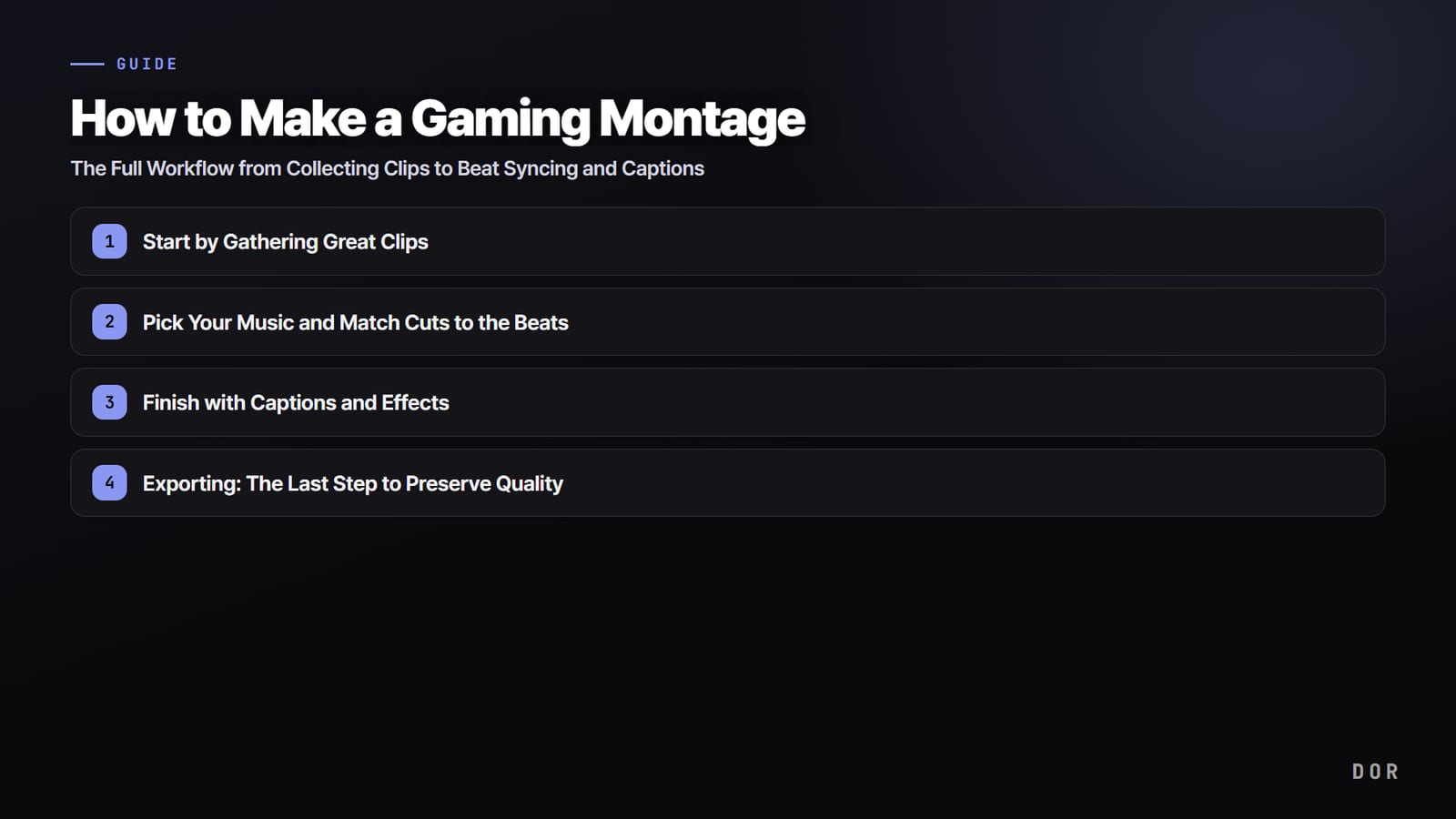

Krótka odpowiedź na pytanie, jak zrobić montaż z gry: zbierz akcje, które chcesz pokazać, połącz je w kolejności, podłóż utwór z wyraźnym beatem i ustaw cięcia na uderzeniach, podkreśl kluczowe momenty efektami, takimi jak Shake Zoom albo przejście Glitch, dorzuć trochę tekstu i wyeksportuj do MP4.
To uczucie „przyklejenia” do muzyki, które widzisz w profesjonalnych montażach z League of Legends i VALORANT, bierze się głównie z synchronizacji z beatem, a najwięcej czasu, co może zaskoczyć, pochłania zbieranie klipów. Poniżej omawiamy każdy krok, a także to, jak zebrać materiał konkretnie na montaż z League of Legends.
Krótko o nazewnictwie. Koreańscy gracze nazywają ten sam format „mad movie” i oba określenia oznaczają w praktyce to samo. Film, który tylko łączy zabójstwa jedno za drugim, nazywa się zwykle kompilacją killi i omawiamy go osobno w poradniku jak zrobić kill montage.
Sedno montażu polega na tym, żeby splatać krótkie, mocne momenty z muzyką na jednym oddechu, zamiast ciągnąć długie fragmenty całej rozgrywki.
Jak zrobić montaż z gry w skrócie: automatyczne highlighty → łączenie → eksport
Szukasz strony albo programu, który zrobi montaż z gry za ciebie? Najpierw szczera odpowiedź: najwolniejszy krok, czyli zbieranie klipów, może być niemal automatyczny, a łączenie zaczyna się dokładnie tam, gdzie zbieranie się kończy.
DOR to darmowa aplikacja na Windows, która wykrywa obsługiwane gry przy ich uruchomieniu i nagrywa cały mecz. W 7 grach, w tym w League of Legends, PUBG, VALORANT i Overwatch, dodatkowo wycina momenty takie jak zabójstwa do krótkich klipów i trzyma je w My Clips (Moje klipy) w aplikacji.
Stamtąd otwierasz klipy w DOR Studio bez instalowania czegokolwiek, łączysz kilka w jeden film, ustawiasz tekst, muzykę w tle i głośność, dodajesz szablony efektów, takie jak Shake Zoom, Punch Zoom, Handheld czy przejście Glitch, a potem pobierasz MP4 albo udostępniasz link dor.gg. Trafianie cięciami idealnie w beat to wyczucie, które wyrobisz w kroku 2 poniżej.
- 1Zbierz swoje akcjeUruchom grę, a DOR ją wykryje i nagra cały mecz. W League of Legends, VALORANT, PUBG, Overwatch, Fortnite, CS2 i FC Online momenty takie jak zabójstwa i gole zapisują się jako automatyczne klipy; w innych grach wycinasz potrzebny fragment z nagrania.
- 2Połącz klipy w DOR StudioWrzuć wybrane klipy w kolejności, skróć je i połącz w jeden film. Tutaj wybierasz też proporcje: 16:9 na YouTube, 9:16 na Shorts i Reels.
- 3Dodaj muzykę i tnij w beatDodaj muzykę w tle, wyważ ją względem dźwięku gry, a potem dopasuj długość klipów tak, żeby każde cięcie wypadało na uderzeniu. Postaw zabójstwo na najmocniejszym beacie, a trafienie będzie się wydawać dwa razy cięższe.
- 4Podkręć film szablonami efektów i tekstemEfektów takich jak Shake Zoom, Punch Zoom czy przejście Glitch używaj tylko w momentach, które chcesz podkreślić, a liczbę zabójstw albo krótki tekst wyświetl jako napis. Im rzadziej używasz efektów, tym mocniej działają.
- 5Wyeksportuj do MP4Standardem jest H.264 w kontenerze MP4. Na YouTube w 1080p ustaw co najmniej 8 Mb/s przy 30 fps albo 12 Mb/s przy 60 fps (wartości zalecane przez YouTube); na Shorts i Reels wyeksportuj pion 9:16 albo od razu udostępnij link dor.gg.
Jak zrobić montaż z League of Legends: automatyczne klipy i powtórki
Do montażu z League of Legends materiał zbiera się wyjątkowo łatwo. W LoL DOR zapisuje jako automatyczne klipy zabójstwa, multikille od double killa po pentakilla oraz momenty z celami, takimi jak Smok i Baron, więc kilka gier wystarczy, żeby zebrać pulę kandydatów.
Nagrywanie powtórek i trybu obserwatora jest też domyślnie włączone, co oznacza, że gdy odtwarzasz w kliencie powtórkę własnego meczu (.rofl), DOR nagrywa także ten ekran. Innymi słowy, teamfight, który ci umknął, możesz nagrać jeszcze raz kamerą z powtórki.
Pliki powtórek działają tylko na patchu, na którym rozegrano mecz, więc nagraj gry potrzebne do montażu, zanim wejdzie kolejny patch. Cały proces opisujemy w poradniku jak zapisać powtórkę ROFL z LoL jako MP4.
W innych grach wygląda to podobnie. W VALORANT klipy z zabójstwami dostają tagi Ace i Clutch, co ułatwia wybór highlightów; w PUBG materiał pochodzi z momentów zabójstw i powaleń; w Overwatch z momentów zabójstw.
W grach spoza tych 7 DOR nagrywa cały mecz, więc wycinasz potrzebne sceny w My Clips i łączysz je tak samo. Jeśli mieszasz kilka gier w jednym montażu, nagrywaj je w tej samej rozdzielczości i liczbie klatek, żeby montaż szedł gładko.
Efekty do montażu z gry, których warto używać
- Zoom punch: szybkie przybliżenie na mocnym beacie i powrót. To podstawowy efekt montażowy, dzięki któremu trafienia wydają się cięższe.
- Speed ramp (zwolnienie, potem normalna prędkość): pokaż moment przed zabójstwem w zwolnionym tempie, a gdy wejdzie beat, przeskocz do pełnej prędkości.
- Trzęsienie kamery: krótkie drgnięcie na klatkach, w których pada strzał albo trafienie, dodaje siły. Ogranicz je do 2 lub 3 klatek; dłuższe trzęsienie przyprawia tylko o mdłości.
- Flash albo białe cięcie: jedna biała klatka na beacie, w którym wypada cięcie, sprawia, że przejście mocno uderza. Zostaw je na drop.
- Przejścia (cięcie, fade, wipe): w szybkich fragmentach zwykłe cięcia, a fade albo wipe tylko tam, gdzie zmienia się klimat.
- Color grading (LUT) i winieta: ujednolicają ton między różnymi grami i mapami, a lekko przyciemnione brzegi kierują wzrok na środek.
Krok 1: zacznij od zebrania dobrych klipów
O jakości montażu w ponad połowie decyduje materiał, a nie umiejętności montażowe. Nieważne, jak dobrze zsynchronizujesz beat: jeśli same klipy są nudne, efekt będzie płaski, a jeśli masz dość mocnych momentów, nawet surowy montaż da się oglądać. Dlatego pierwsze, co trzeba zrobić, to zgromadzić solidny zapas użytecznych klipów.
Jakie momenty sprawdzają się w montażu? Ace'y i multikille w Valorant, pentakille i clutchowe comebacki w teamfightach w League of Legends, zabójstwa otoczeniem i decydujące ulty w Overwatch, czyli momenty, które same w sobie są krótkie i wybuchowe.
Stawiaj na klipy, które od razu robią wrażenie wizualnie, zamiast na zagrania taktyczne wymagające długiego tłumaczenia.
- Momenty z wyraźnym efektem: multikille, clutche, comebacki, sytuacje, w których wynik widać na pierwszy rzut oka
- Krótko: około 3 do 8 sekund na klip, od chwili tuż przed kulminacją, tylko to, co najważniejsze
- Z zapasem: zbierz 2 do 3 razy więcej materiału, niż planujesz użyć w finalnym filmie, żeby mieć z czego wybierać
- Jednolita jakość: w miarę możliwości nagrywaj w tej samej rozdzielczości i liczbie klatek, żeby ograniczyć straty przy konwersji podczas montażu
To tutaj większość osób zacina się najbardziej. Niesamowite akcje zawsze zdarzają się wtedy, gdy nagrywanie było wyłączone, a ręczne wciskanie przycisku nagrywania przy każdej grze jest uciążliwe. Jeśli brakuje klipów, montaż w ogóle nie rusza z miejsca, więc to, jak sprawnie przejdziesz krok 1, wyznacza tempo całego projektu.
Zautomatyzuj zbieranie klipów, a krok 1 zniknie
DOR wykrywa obsługiwaną grę w chwili jej uruchomienia i nagrywa cały mecz w tle.
W 7 grach, czyli League of Legends, VALORANT, PUBG, Overwatch, Fortnite, CS2 i FC Online, sam wycina też momenty takie jak zabójstwa, multikille i gole do krótkich klipów; w innych grach wycinasz potrzebne fragmenty z nagrania.
Nie ma przycisku nagrywania do wciskania, a nagrania i klipy zbierają się w My Clips w aplikacji, więc w chwili zamknięcia gry materiał jest gotowy do montażu. Najbardziej żmudna część kroku 1 praktycznie znika.
Krok 2: wybierz muzykę i dopasuj cięcia do beatu
Gdy klipy są zebrane, czas na serce montażu: muzykę i synchronizację z beatem. To właśnie ten krok odróżnia montaż od zwykłej rolki z highlightami. Kiedy cięcia trafiają równo w uderzenia muzyki, film nabiera energii, a widz zaczyna mimowolnie ruszać się w rytm.
Najpierw zdecyduj o muzyce
Właściwa kolejność to wybór muzyki przed rozpoczęciem montażu, bo to muzyka nadaje klimat całemu filmowi. Utwory z wyraźnym beatem i mocną dynamiką ułatwiają dopasowanie cięć. Prawa autorskie mają dwie strony.
Po pierwsze muzyka: użycie komercyjnych piosenek w całości może wywołać roszczenia praw autorskich na YouTube i innych platformach, przez co przychody trafią do właściciela praw albo film zostanie zablokowany, więc bezpieczniejsze są utwory z Biblioteki audio YouTube albo muzyka bez opłat licencyjnych z jasno podanymi warunkami.
Po drugie materiał z gry: każdy wydawca ma własne zasady korzystania z nagrań z gier, więc jeśli planujesz zarabiać, najpierw sprawdź jego politykę dotyczącą treści fanowskich lub wideo. Niektórzy wydawcy, w tym Riot Games, pozwalają na filmy z rozgrywki, o ile przestrzegasz ich warunków.
Znajdź beaty na wykresie fali dźwiękowej
Większość programów do montażu po wrzuceniu muzyki na oś czasu pokazuje falę dźwiękową, czyli wykres głośności. W chwili uderzenia beatu fala gwałtownie skacze w górę i w dół i właśnie w tym skoku chcesz umieścić cięcie. Jeśli puścisz muzykę i przy każdym słyszalnym beacie postawisz znacznik na osi czasu, te znaczniki staną się siatką do cięcia i układania klipów.
Ustaw cięcia na beatach
Teraz ułóż klipy według postawionych znaczników. Kluczem jest takie dopasowanie długości każdego klipu, żeby punkt cięcia, w którym zaczyna się nowy klip, pokrywał się z chwilą uderzenia beatu. W szybkich fragmentach tnij klipy krótko i przełączaj je szybko, a w wolnych pozwól jednemu klipowi trwać dłużej. Traktuj to jak przełożenie dynamiki muzyki wprost na tempo zmian klipów.
- Zabójstwo albo moment trafienia na najmocniejszym beacie podwaja wrażenie siły
- Najmocniejsze klipy umieszczaj na refrenie albo dropie utworu
- Zacznij intro spokojnie, a na refrenie przyspiesz cięcia, żeby zbudować napięcie i jego rozładowanie
- Nie upieraj się przy jednym cięciu na każdy beat; tnij na mocnych beatach, a na słabszych dodawaj efekty, takie jak zoom czy trzęsienie, dla urozmaicenia
Krok 3: wykończ film napisami i efektami
Gdy cięcia i beaty są już zgrane, szkielet filmu jest gotowy. Ostatni krok to nałożenie napisów i efektów, które podniosą poziom dopracowania. Pamiętaj tylko, że przy efektach więcej nie znaczy lepiej; najlepiej działają użyte oszczędnie w momentach, gdy beat jest akcentowany.
Dodaj kontekst i rytm napisami
Napisy pełnią dwie role. Pierwsza to przekazanie kontekstu. Krótka informacja, jakie to zagranie i jaki bohater, agent albo broń biorą w nim udział, pomaga widzom szybko zrozumieć scenę.
Druga to podkreślenie rytmu. Licznik zabójstw albo krótki okrzyk wyskakujący na ekranie w rytm beatu sprawia, że sam napis staje się częścią synchronizacji. Tekst ma być duży i krótki, a umieszczaj go tam, gdzie nie zasłania obrazu.
Efektów używaj tylko tam, gdzie beat jest akcentowany
Najczęściej używane efekty w montażach to zoom punch, który lekko powiększa obraz na beacie, przejścia płynnie łączące cięcia i zwolnione tempo, które podkreśla spowolnioną akcję.
Jeśli dasz slow motion tuż przed najmocniejszym momentem, a potem wrócisz gwałtownie do normalnej prędkości, gdy uderzy beat, siła tej chwili dramatycznie rośnie.
Efekty na każdym cięciu robią jednak tylko chaos, więc właściwa odpowiedź to wybierać je i stosować wyłącznie w kluczowych momentach, które chcesz podkreślić.
- Zoom punch: na mocnym beacie na chwilę powiększ obraz i wróć, żeby uwidocznić rytm
- Slow motion: użyj go tuż przed kulminacją, żeby zbudować napięcie, i wróć do normalnej prędkości na beacie
- Przejścia: płynnie łączą cięcia, ale w szybkich fragmentach zwykłe cięcie wygląda czyściej
- Color grading: ujednolicenie tonu całego filmu spina materiał z różnych gier w jedną całość
Eksport: ostatni krok, który decyduje o jakości
Po zakończeniu montażu eksportujesz film. Dobierz ustawienia do platformy, na którą wrzucasz materiał. Dla zwykłego poziomego filmu podstawowy przepis to kodek H.264, plik MP4 i hojny bitrate dopasowany do rozdzielczości.
Na YouTube ustaw dla 1080p co najmniej 12 Mb/s, żeby dynamiczne sceny z gry nie zamieniły się w papkę. Jeśli wrzucasz Shorts albo Reels, rób film w pionie 9:16 w rozdzielczości 1080x1920, żeby obraz wypełniał cały ekran bez czarnych pasów u góry i u dołu.
Kiedy lepszym narzędziem jest CapCut albo DaVinci Resolve
- Synchronizacja z beatem co do klatki: jeśli chcesz rozciągnąć falę dźwiękową, postawić znacznik na każdym beacie i przyciągać do nich cięcia, wygodnym wyborem jest edytor z osią czasu, taki jak DaVinci Resolve.
- Color grading i LUT: precyzyjne wyrównanie tonu materiału z różnych gier to mocna strona zakładki Color w DaVinci Resolve.
- Stylizowanie pionowych Shorts na telefonie: do szybkiego dodawania tekstu i naklejek oraz wykończenia pionowego montażu łatwo nauczyć się CapCut.
- Podział pracy jest najszybszy: zbieranie klipów i pierwsze łączenie zostaw DOR, a dopracowanie szczegółów edytorowi. Więcej pomysłów na efekty znajdziesz w poradniku efekty do montażu z gry.
Krok po kroku dalej: seria o montażu filmów z gier
- Łączenie kilku klipów z gier: kolejność, przejścia i dopasowanie rozdzielczości w 5 krokach
- Przycinanie klipów z gier: zostaw tylko to, co potrzebne, bez utraty jakości
- Dodawanie muzyki i efektów dźwiękowych: od wyboru utworu po synchronizację z beatem i balans głośności
- Darmowa muzyka bez problemów z prawami autorskimi: źródła, z których skorzystasz bez roszczeń
- Napisy w klipach i Shorts: napisy, które zatrzymają widza nawet przy wyciszonym dźwięku
- Dodawanie zwolnionego tempa: speed ramping, który podkreśla moment zabójstwa
- Eksport bez utraty jakości: bitrate, kodek i optymalizacja pod upload
- Rolka highlightów z klipów: od automatycznego wyciągania momentów po gotową rolkę
- Pełny proces montażu filmów z gier: wszystkie 7 kroków od wyboru klipów po eksport
Zbieranie klipów i montaż w jednym miejscu
Patrząc na wszystkie kroki, najwięcej czasu, co może zaskoczyć, nie zajmuje montaż, tylko zbieranie klipów i przygotowanie ich do przeniesienia do edytora. DOR skraca jedno i drugie naraz.
Automatycznie nagrywa obsługiwane gry i w 7 grach zbiera momenty takie jak zabójstwa jako automatyczne klipy, a w DOR Studio połączysz te klipy, dodasz tekst, muzykę i szablony efektów, a potem pobierzesz MP4 albo udostępnisz link.
Jeśli to twój pierwszy montaż z League of Legends, zacznij od rozegrania dziś wieczorem kilku gier z włączonym DOR.

Podsumowując, tak robi się montaż. Zbierz dużo mocnych klipów, wybierz muzykę z wyraźnym beatem i dopasuj cięcia do uderzeń widocznych na fali dźwiękowej, podkreśl rytm napisami i efektami, a na koniec wyeksportuj z ustawieniami dobranymi do platformy.
Pierwszy montaż zajmie trochę czasu, ale gdy zautomatyzujesz zbieranie klipów i oswoisz się z synchronizacją z beatem, tempo szybko wzrośnie. Przykłady automatycznych klipów znajdziesz na stronach gier, w które grasz najczęściej: Valorant, League of Legends, Overwatch.



