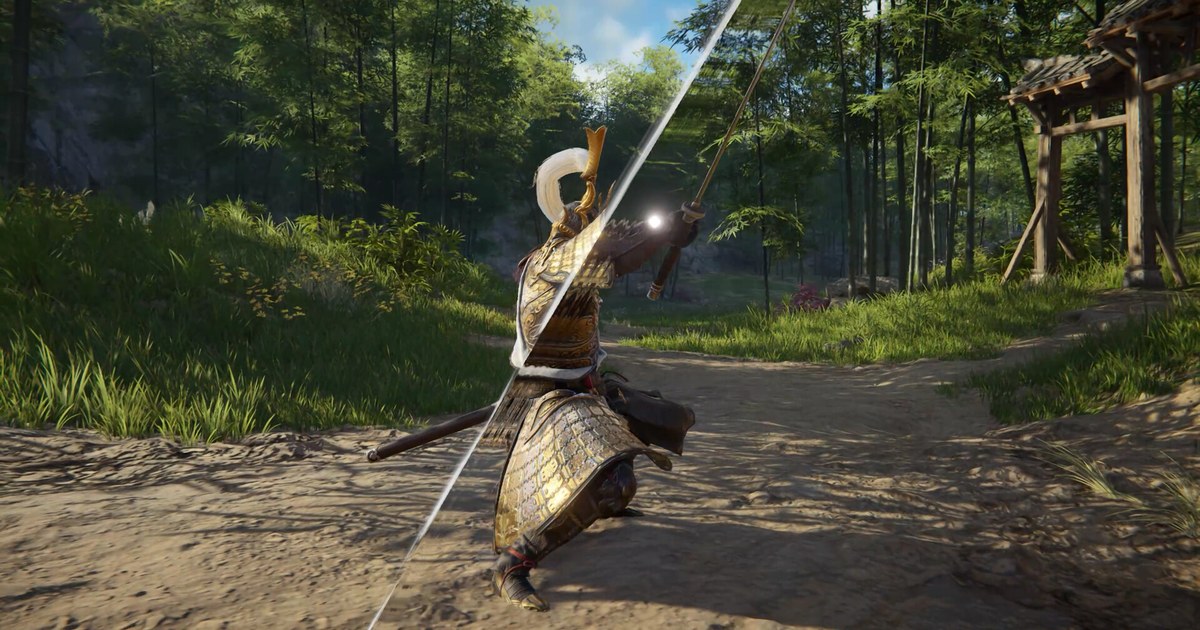

Krótko: najłatwiejszy i najmniej zawodny sposób na klipy z parowań w NARAKA: BLADEPOINT to włączony rejestrator, który nagrywa cały mecz w 60 FPS, i wycięcie tych kilku sekund, w których padło parowanie.
Walka wręcz w Narace działa jak kamień, papier, nożyce: ataki ładowane biją zwykłe, parowanie bije ataki ładowane, a zwykłe ataki biją parowanie. Dlatego moment, w którym parujesz ładowany atak przeciwnika, jest najkrótszą i najlepiej oglądającą się częścią każdej walki.
Zwykle dopiero po fakcie okazuje się, że chciałeś go zapisać, a skrót zapisujący ostatnie sekundy działa tylko wtedy, gdy naciśniesz go od razu.
Ten poradnik porównuje aplikację NVIDIA, AMD Software, Xbox Game Bar, OBS Studio, Medal i DOR pod trzema kątami: utrzymanie liczby klatek, ile przeszłości potrafią zapisać oraz zamiana klipów w pionowe wideo 9:16. Rozwiązanie na już: zostaw włączoną darmową aplikację DOR.
Nagrywanie rusza samo po odpaleniu Narakii, a scenę wybierasz w My Clips, kiedy skończysz grać. Informacje o nagrywaniu tej gry znajdziesz w centrum nagrywania NARAKA: BLADEPOINT, a wskazówki dla każdej platformy, na którą wrzucasz klipy, w poradniku jak udostępniać wideo z parowaniami w Narace.
Werdykt: nagrywaj cały mecz w 60 FPS i tnij później
Dobry klip z parowaniem w Narace wymaga trzech rzeczy. Po pierwsze płynności. Parowanie trzeba trafić w chwilę, gdy ładowany atak przeciwnika dosięga celu, więc przy 30 FPS ruch łatwo się rozmazuje, a 60 FPS zachowuje płynną animację parowania i kontrującego combo.
Po drugie sposobu zapisu. Zapisywanie ostatnich chwil (Instant Replay, bufor powtórek) wymaga naciśnięcia skrótu tuż po akcji, a w chaotycznej walce wielu drużyn to trudne. Jeśli nagrywasz cały mecz, spokojnie wybierzesz scenę po fakcie.
Po trzecie konwersji na krótkie formy. Shorts, TikTok i Reels potrzebują pionowego kadru 9:16, a jeśli aplikacja do nagrywania zapisuje 9:16 od razu, nie musisz otwierać osobnego edytora. Najprostszy zestaw, który załatwia wszystkie trzy sprawy, to włączony DOR z ustawionym nagrywaniem w 60 FPS.
Jak 60 FPS obciąża komputer i jak je ustawić, opisujemy w poradniku jak nagrywać gry w 60 FPS. Dla orientacji: zalecane wymagania Narakii na Steamie (stan na 29 listopada 2026) to karta klasy GTX 1060 6GB i 16 GB pamięci RAM, a przy jednoczesnym nagrywaniu przyda się jeszcze zapas mocy.
Sześć programów do nagrywania Narakii w porównaniu (stan na listopad 2026)
| Program | Jak zapisuje momenty z Narakii | Wybierz, gdy |
|---|---|---|
| Aplikacja NVIDIA (ShadowPlay) | Instant Replay zapisuje ostatnie chwile. Oficjalna strona opisuje zapis ostatnich 30 sekund, a nagrywanie ręczne sięga 4K HDR przy 120 FPS | Masz kartę NVIDIA i nie przeszkadza ci zapisywanie skrótem |
| AMD Software | Długość Instant Replay ustawiasz co 15 sekund, aż do 20 minut, i zapisujesz ostatnie chwile | Masz kartę Radeon i chcesz zachować długie walki w całości |
| Xbox Game Bar | Wbudowany w Windows; Win+Alt+G zapisuje ostatnie chwile (domyślnie 30 sekund) | Zapisujesz scenę od czasu do czasu i nie chcesz nic instalować |
| OBS Studio | Długość bufora powtórek i skrót zapisu ustawiasz sam; dłuższy bufor zużywa więcej pamięci | Chcesz ręcznie dopracować jakość i bitrate |
| Medal | Skrót zapisuje ostatnie 30 sekund, nagrywa domyślnie w 60 FPS, a wbudowany edytor przycina i udostępnia przez link | Chcesz od razu wrzucać klipy do społeczności |
| DOR | Wykrywa uruchomienie Narakii, nagrywa całą sesję i tnie klipy 16:9, 9:16 lub 1:1 w My Clips | Chcesz darmową aplikację, która nagrywa sama, bez skrótów |
Lista kontrolna przed nagrywaniem
- Czy nagrywanie jest ustawione na 60 FPS (w darmowej wersji DOR możesz wybrać 1080p przy 60 FPS)
- Czy masz dość miejsca na nagrania (sama Naraka według Steama zajmuje 90 GB po instalacji)
- Czy sprawdziłeś na krótkim meczu, że nagrywa się dźwięk gry i mikrofon
- Czy pamiętasz lub zanotowałeś, w którym meczu było parowanie i mniej więcej kiedy
- Czy wybrałeś 16:9 (YouTube), czy 9:16 (Shorts, TikTok, Reels), zależnie od miejsca publikacji
Jak zamienić highlight z parowaniem w Short
- 1Zainstaluj DOR i ustaw 60 FPSPo instalacji DORa wybierz w ustawieniach nagrywania rozdzielczość 1080p i 60 FPS. Domyślnie jest 1080p przy 30 FPS, więc ta jedna zmiana wystarczy, żeby parowania wyglądały płynnie.
- 2Uruchom Narakę i graj jak zwykleGdy odpalisz Narakę, DOR wykryje grę i zacznie nagrywać, zachowując całą sesję jako jeden film aż do zamknięcia gry. Między meczami nie trzeba niczego naciskać.
- 3Znajdź parowanie w My ClipsPo skończonej grze otwórz My Clips w DOR i odtwórz nagranie. Przeskocz do walk i sprawdź moment, w którym sparowałeś ładowany atak, oraz kontrę, która po nim nastąpiła. Wskazówki o przycinaniu znajdziesz w poradniku jak przycinać klipy z gier.
- 4Wytnij w formacie 9:16 i zapiszUstaw zakres od dwóch, trzech sekund przed parowaniem do chwili, gdy twoja kontra powala przeciwnika, wybierz proporcje 9:16 i zapisz. Jak utrzymać postać na środku pionowego kadru, opisujemy w poradniku nagrywanie gier do pionowych Shorts.
- 5Wyślij link dor.gg albo wrzuć plik mp4Zapisany klip wyślij znajomym jako link dor.gg albo wyeksportuj do mp4 i wrzuć na Shorts, TikToka lub Reels. Efekt jest bez znaku wodnego.
Zapisywanie klipów z parowań w Narace z DOR
DOR to darmowa aplikacja do nagrywania gier na Windows. Po uruchomieniu NARAKA: BLADEPOINT sama wykrywa grę i nagrywa całą sesję od startu do wyjścia, a nagrania trafiają do My Clips w aplikacji.
Wytnij wybrane parowanie w formacie 16:9, 9:16 lub 1:1 i zapisz, a sceny z kilku meczów połączysz w DOR Studio, dodając szablony efektów, takie jak shake zoom i punch zoom, tekst i muzykę BGM. Jak złożyć kilka klipów w jedno wideo, opisuje poradnik jak łączyć klipy z gier.
Na obsługiwanych kartach NVIDIA, takich jak seria RTX, DOR nagrywa sprzętowym kodowaniem NVENC, a nagrania, montaże i udostępnione materiały nie mają znaku wodnego.

