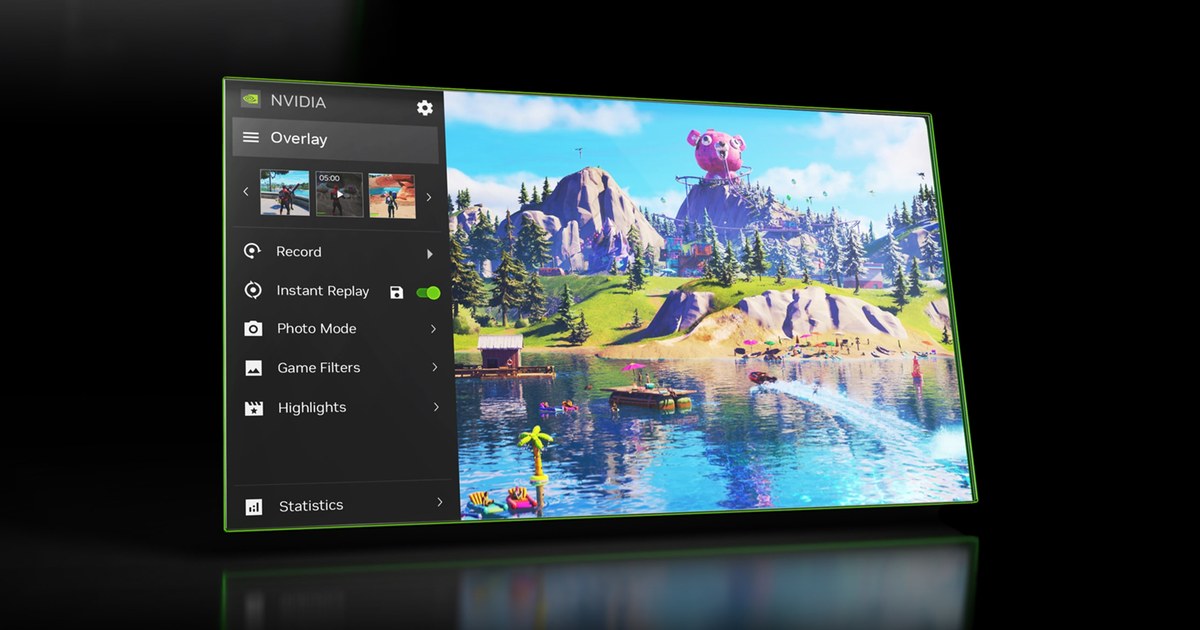
Krótka odpowiedź: gdy nagranie NVIDIA nie ma dźwięku gry, zwykle przyczyną jest to, że domyślne urządzenie wyjściowe Windows nie jest tymi słuchawkami, których używasz, albo dźwięk jest nagrany na osobnych ścieżkach, a twój odtwarzacz gra tylko jedną z nich.
Kolejność poprawek jest więc taka: ustaw w ustawieniach dźwięku Windows domyślne urządzenie wyjściowe na to, w którym słuchasz, sprawdź opcję ścieżek audio w ustawieniach nakładki aplikacji NVIDIA (Alt+Z), a potem wyłącz wirtualny surround i ponownie włącz Instant Replay.
Ten artykuł dotyczy tylko braku dźwięku gry. Jeśli dźwięk gry jest, a brakuje twojego głosu, przeczytaj najpierw NVIDIA nagranie bez mikrofonu. Znajdź swój objaw w poniższej tabeli, a potem przejdź przez kroki po kolei.
Objawy, przyczyny i co zrobić teraz
| Objaw | Najczęstsza przyczyna | Co zrobić teraz |
|---|---|---|
| Słychać twój mikrofon, ale brakuje dźwięku gry | Gra odtwarza dźwięk przez inne urządzenie niż domyślne wyjście Windows | W Ustawienia > System > Dźwięk ustaw słyszane urządzenie jako domyślne wyjście |
| Plik w odtwarzaczu nie ma dźwięku albo ma tylko dźwięk gry lub tylko twój głos | Dźwięk nagrano na osobnych ścieżkach, a odtwarzacz gra tylko jedną | Przełącz ścieżkę audio w innym odtwarzaczu albo zmień na nagrywanie jednej ścieżki |
| Dzieje się tak tylko przy włączonym wirtualnym 7.1 lub dźwięku przestrzennym | Wirtualne urządzenie surround jest ustawione jako domyślne wyjście | Ustaw jako domyślne zwykłe urządzenie stereo słuchawek i wyłącz wirtualny surround |
| Zaczęło się po ponownym podłączeniu słuchawek albo Bluetooth | Program nadal trzyma się poprzedniego urządzenia | Wyłącz i włącz Instant Replay w nakładce albo uruchom ponownie aplikację NVIDIA |
| Dźwięku brakuje tylko w jednej grze | Urządzenie audio w grze lub wyjście dla aplikacji różni się od domyślnego | Ustaw to samo urządzenie w ustawieniach dźwięku gry i w mikserze głośności Windows dla tej aplikacji |
| Dźwięk gry jest bardzo cichy albo ledwo słyszalny | Głośność gry w mikserze jest niska albo przeszkadzają ulepszenia dźwięku | Podnieś głośność gry i wyłącz ulepszenia dźwięku na urządzeniu wyjściowym |
Rozwiązanie: urządzenie, które gra, i urządzenie, które słyszy program, mają być tym samym
Nagrywanie w aplikacji NVIDIA i Instant Replay zwykle biorą dźwięk, który Windows wysyła na domyślne urządzenie wyjściowe, i wstawiają go do wideo. Jeśli gra odtwarza dźwięk przez inne urządzenie, możesz słyszeć grę doskonale, a zapisany plik będzie zawierał samą ciszę.
Najczęściej zdarza się to na komputerach z kilkoma wyjściami, takimi jak słuchawki USB, słuchawki Bluetooth, głośniki monitora przez HDMI albo wirtualne urządzenie 7.1 w słuchawkach gamingowych.
Chodzi o to, żeby urządzenie, przez które gra faktycznie odtwarza dźwięk, i urządzenie, którego słucha program, było jednym i tym samym. Jeśli urządzenie się zgadza, a plik nadal jest cichy, następnym podejrzanym są ścieżki.
Gdy mikrofon jest ustawiony na nagrywanie na osobnej ścieżce, plik zawiera dwie ścieżki audio, a niektóre odtwarzacze i edytory grają tylko jedną, więc może się wydawać, że dźwięku brakuje. Ogólne przyczyny, które dotyczą także innych programów do nagrywania, opisuje poradnik jak naprawić nagranie gry bez dźwięku.
Jak przywrócić dźwięk gry
- 1Ustaw domyślne urządzenie wyjściowe Windows na to, które słyszyszW Windows 11 wybierz słuchawki lub głośniki, które faktycznie grają, w Ustawienia > System > Dźwięk > Wyjście, a w Windows 10 znajdziesz to w Ustawienia > System > Dźwięk. Na komputerach z monitorem podłączonym przez HDMI czasem jako domyślne wyjście zostaje wybrany monitor bez głośników, więc uważnie sprawdź nazwę urządzenia.
- 2Sprawdź urządzenia wyjściowe gry i poszczególnych aplikacjiJeśli ustawienia dźwięku gry mają opcję urządzenia wyjściowego, ustaw ją na urządzenie domyślne albo to, które właśnie wybrałeś. Jeśli w mikserze głośności Windows przypisałeś urządzenia wyjściowe do poszczególnych aplikacji, upewnij się, że gra używa urządzenia, w którym słuchasz, i sprawdź, czy głośność gry nie jest bliska zera.
- 3Sprawdź tryb ścieżek audio w aplikacji NVIDIANaciśnij Alt+Z w grze, aby otworzyć nakładkę, a potem w Settings (ikona koła zębatego) przejrzyj opcje audio i sprawdź, czy włączone jest nagrywanie wielościeżkowe, które zapisuje twój mikrofon na osobnej ścieżce. Jeśli tak, plik zawiera dwie ścieżki, więc otwórz go w odtwarzaczu, który potrafi przełączać ścieżki, albo zmień na nagrywanie jednej ścieżki. Nazwy menu mogą się nieco różnić w zależności od wersji aplikacji. Jak korzystać z podzielonych ścieżek, opisuje poradnik rozdzielanie ścieżek dźwięku gry i mikrofonu.
- 4Wyłącz wirtualny surround i ulepszenia dźwiękuWłączenie wirtualnego 7.1 lub dźwięku przestrzennego w oprogramowaniu słuchawek gamingowych tworzy w Windows osobne urządzenie wirtualne, a gdy to urządzenie jest domyślnym wyjściem, w nagraniach zgłaszano utratę dźwięku gry. Na próbę przełącz domyślne urządzenie na zwykłe stereo i wyłącz ulepszenia dźwięku we właściwościach urządzenia wyjściowego.
- 5Ponownie włącz Instant Replay i zrób 10 sekundowy testPo zmianie urządzeń wyłącz i włącz Instant Replay w nakładce albo całkowicie zamknij i uruchom ponownie aplikację NVIDIA. Potem nagraj około dziesięciu sekund sceny z wyraźnym dźwiękiem gry i otwórz zapisany plik, żeby sprawdzić, czy dźwięk gry jest.
Sprawdź przed nagrywaniem
- Nazwa domyślnego urządzenia wyjściowego Windows zgadza się ze słuchawkami lub głośnikami, których używasz
- Urządzenie wyjściowe w grze i wyjście dla aplikacji w mikserze głośności Windows to to samo urządzenie
- Czy aplikacja NVIDIA nagrywa dźwięk na osobnych ścieżkach, a jeśli tak, czy próbowałeś przełączyć ścieżki w odtwarzaczu
- Wirtualne urządzenia 7.1 lub dźwięku przestrzennego i ulepszenia dźwięku są wyłączone
- Po zmianie urządzeń wyłączyłeś i włączyłeś Instant Replay i zrobiłeś 10 sekundowy test
Dźwięk gry i twój głos razem, bez wybierania ścieżek
DOR to darmowa aplikacja do nagrywania gier na Windows. Gdy uruchomisz obsługiwaną grę, wykrywa ją i automatycznie nagrywa cały mecz, przechwytując dźwięk gry i mikrofon na jednej ścieżce, a nagrania zbiera w My Clips w aplikacji.
Dzięki temu po otwarciu nagrania nie trzeba przełączać żadnej ścieżki audio w odtwarzaczu. Na obsługiwanych kartach NVIDIA, takich jak seria RTX, nagrywa sprzętowym kodowaniem NVENC.
Wybrane momenty przytniesz narzędziem do przycinania w aplikacji (16:9, 9:16, 1:1), a w DOR Studio (dor.gg/studio) możesz połączyć kilka klipów, dostosować tekst, BGM i głośność, a potem wyeksportować plik mp4 albo udostępnić link dor.gg. Wszystko, co tworzy DOR, jest bez znaków wodnych. Jak działa automatyczne wykrywanie i nagrywanie, wyjaśnia poradnik automatyczne nagrywanie gier w DOR.

