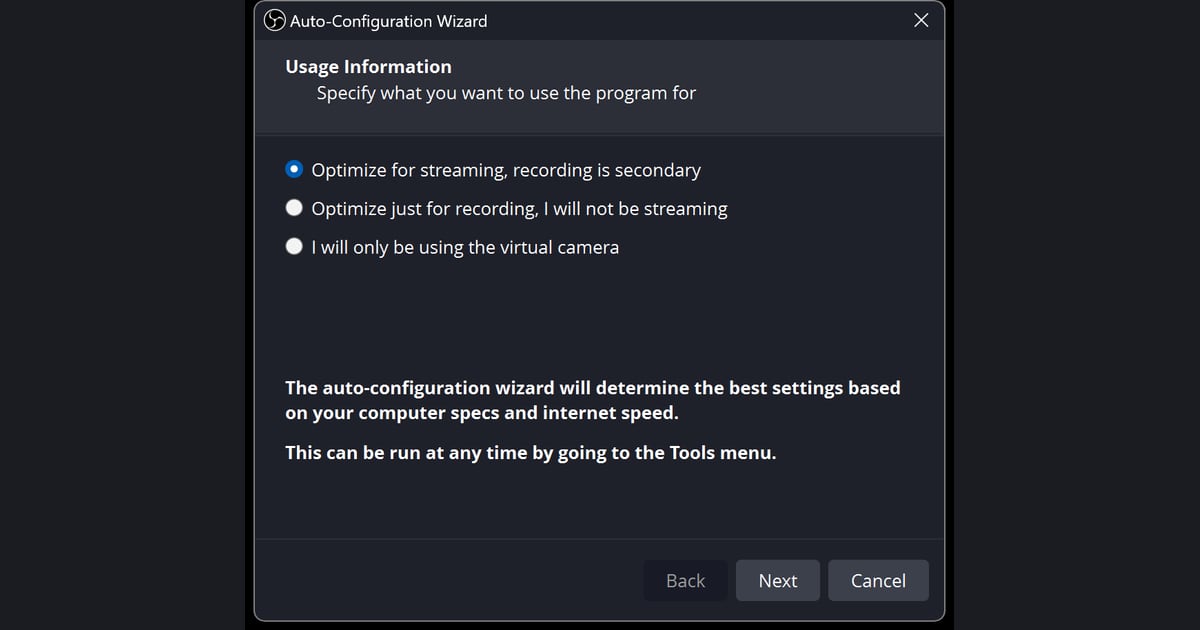

Gdy nagranie z OBS wygląda na wyblakłe, najszybciej sprawdzisz, czy stan HDR w Windows i wartości w Ustawienia → Zaawansowane zgadzają się z oficjalną kombinacją do nagrywania HDR: Color Format (format kolorów) P010, Color Space (przestrzeń kolorów) Rec.
2100 (PQ) i Color Range (zakres kolorów) Partial, który w interfejsie OBS 32.2.2 widnieje jako Limited. Potem potwierdź RGB10A2 Color Space w źródle Przechwytywanie gry oraz 10‑bitowy koder HEVC lub AV1.
Oficjalna dokumentacja OBS nie wyjaśnia, dlaczego kolory blakną, więc ten poradnik nie wskazuje jednej przyczyny. Zbiera to, co mówią oficjalne strony i ostrzeżenia samego OBS, w kolejności, w jakiej warto to sprawdzać.
Jeśli problemem nie są kolory, tylko rozmyty albo pikselowaty obraz, lepiej pasuje poradnik rozmyte nagranie w OBS. Wszystko tutaj odpowiada stanowi sprawdzonemu 30 września 2026 roku w OBS Studio 32.2.2, wydanym 14 sierpnia 2026 roku.
Nazwy ustawień i oficjalne źródła (etykiety z OBS 32.2.2)
| Ustawienie (nazwa w OBS) | Do czego służy i co mówią oficjalne źródła | Gdzie je znaleźć |
|---|---|---|
| HDR w Windows (HDR w Windows 11, Użyj HDR w Windows 10) | Włącza lub wyłącza HDR na monitorze, który go obsługuje. Suwak jasności zawartości SDR wyrównuje treści SDR, a Microsoft zaznacza, że na monitorze HDR treści SDR mogą wyglądać na zbyt jasne albo zbyt ciemne. | Start > Ustawienia > System > Ekran |
| Auto HDR (Windows 11) | Automatycznie rozszerza zakres kolorów i jasność starszych gier DirectX 11/12, które działają tylko w SDR. Wymaga monitora z obsługą HDR. | Ekran > rozwiń przełącznik HDR > Auto HDR |
| Color Format | Poradnik nagrywania HDR używa P010 (10 bitów, 4:2:0, 2 płaszczyzny). NV12 to format 8‑bitowy, a przy połączeniu Rec. 2100 z formatem 8‑bitowym OBS pokazuje ostrzeżenia albo błędy. | Ustawienia → Zaawansowane |
| Color Space | Do wyboru są sRGB, Rec. 601, Rec. 709, Rec. 2100 (PQ) i Rec. 2100 (HLG). Poradnik nagrywania HDR używa Rec. 2100 (PQ). | Ustawienia → Zaawansowane |
| Color Range | Do wyboru są Limited i Full. Poradnik HDR podaje Partial, co w interfejsie 32.2.2 widnieje jako Limited. Nie znaleźliśmy oficjalnego wyjaśnienia, kiedy potrzebny jest Full. | Ustawienia → Zaawansowane |
| Przechwytywanie gry: RGB10A2 Color Space (w poradniku jako sRGB Color Space) | Poradnik każe ustawić tę właściwość na Rec. 2100 (PQ). W wersji 32.2.2 do wyboru są sRGB i Rec. 2100 (PQ). | Źródło Przechwytywanie gry → Właściwości |
| Koder wideo | Użyj 10‑bitowego kodera HEVC (H.265) albo AV1 i wybierz profil Main10, jeśli jest dostępny. Przy koderach, które nie obsługują 10 bitów, OBS pokazuje komunikaty o błędzie. | Ustawienia → Wyjście → Nagrywanie |
Najważniejsze: najpierw znajdź niepasujące ustawienie
Zanim cokolwiek zmienisz, zapisz obecną kombinację: czy HDR w Windows jest włączony, trzy wartości z karty Zaawansowane i wartość RGB10A2 Color Space w źródle Przechwytywanie gry. Jeśli chcesz nagrywać w HDR, ustaw wartości z oficjalnego poradnika.
Jeśli nie, sprawdź, czy OBS nie wyświetla już ostrzeżenia, bo sam ostrzega przed połączeniem Rec. 2100 z formatem 8‑bitowym. Ogólne ustawienia nagrywania, takie jak bitrate i koder, omawiamy osobno w poradniku ustawienia OBS do nagrywania gier.
Co sprawdzić po kolei
- 1Sprawdź stan HDR w WindowsOtwórz Start > Ustawienia > System > Ekran, wybierz monitor i zobacz, czy HDR jest włączony. W Windows 11 przełącznik nazywa się HDR, a w Windows 10 Użyj HDR. W Windows 11 rozwiń przełącznik HDR i zanotuj też, czy włączone jest Auto HDR. Jeśli twój monitor nie obsługuje HDR, możesz pominąć ten krok.
- 2Zapisz obecne wartości z karty Zaawansowane w OBSW OBS otwórz Ustawienia → Zaawansowane i zapisz obecne Color Format, Color Space i Color Range. Jeśli pod którymś ustawieniem widać ostrzeżenie, przepisz je również. Na przykład wybór formatu o niskiej precyzji razem z Rec. 2100 wyświetla komunikat "Warning: Rec. 2100 should use a format with more precision."
- 3Ustaw oficjalne wartości, jeśli nagrywasz w HDRDo nagrywania HDR poradnik OBS każe ustawić Color Format na P010, Color Space na Rec. 2100 (PQ), a Color Range na Partial. W interfejsie 32.2.2 Partial nazywa się Limited, więc wybierz Limited. SDR White Level i HDR Nominal Peak Level są na tej samej karcie, ale oficjalny poradnik nie podaje dla nich zalecanych wartości, więc ten artykuł też ich nie podaje.
- 4Ustaw właściwość źródła Przechwytywanie gryOtwórz właściwości źródła Przechwytywanie gry i ustaw RGB10A2 Color Space na Rec. 2100 (PQ). Poradnik nazywa tę opcję sRGB Color Space, ale w angielskim interfejsie OBS 32.2.2 widnieje jako RGB10A2 Color Space. Do wyboru są dwie wartości: sRGB i Rec. 2100 (PQ).
- 5Upewnij się, że koder obsługuje 10 bitówW Ustawienia → Wyjście sprawdź, czy koder nagrywania to 10‑bitowy HEVC albo AV1. W prostym trybie wyjścia lista pokazuje pozycje typu Hardware (NVENC, HEVC) albo Hardware (AMD, AV1), a w trybie zaawansowanym wybierasz koder na karcie Nagrywanie. Jeśli jest profil Main10, wybierz go. Wśród błędów kodera w 32.2.2 komunikat "OBS does not support 8-bit output of Rec. 2100." oznacza, że Rec. 2100 nie da się wyprowadzić w 8 bitach, a "Cannot perform 10-bit encode on this encoder." oznacza, że dany koder nie obsługuje kodowania 10‑bitowego. To, czy twoja karta graficzna obsługuje 10‑bitowy HEVC lub AV1, sprawdzisz w oficjalnej dokumentacji producenta; ten poradnik nie zawiera tabeli dla poszczególnych generacji.
- 6Zmień jedno ustawienie i nagraj krótki testZmieniaj tylko jedno ustawienie naraz i nagraj około dziesięciu sekund, żeby zobaczyć efekt. Gdy zmienisz kilka rzeczy jednocześnie, nie dowiesz się, która miała znaczenie. Po włączeniu lub wyłączeniu HDR w Windows otwórz ponownie kartę Zaawansowane w OBS i sprawdź, czy ostrzeżenie nie zostało. Sposób wyświetlania nagrania w różnych odtwarzaczach nie ma oficjalnego opisu, więc ten poradnik ich nie porównuje.
Lista kontrolna
- Sprawdzono, czy HDR (w Windows 10: Użyj HDR) jest włączony w ustawieniach ekranu Windows
- Zanotowano, czy Auto HDR jest włączone, jeśli używasz Windows 11
- Zapisano obecne Color Format, Color Space i Color Range z Ustawienia → Zaawansowane
- Potwierdzono, że na karcie Zaawansowane nie ma żadnego ostrzeżenia
- Przy nagrywaniu HDR potwierdzono P010, Rec. 2100 (PQ) i Limited (w poradniku jako Partial)
- Sprawdzono wartość RGB10A2 Color Space w źródle Przechwytywanie gry i koder nagrywania (10‑bitowy HEVC lub AV1)
- Przy źródle z karty przechwytującej lub kamerki sprawdzono też Color Space i Color Range (domyślnie: Default) we właściwościach Urządzenia przechwytywania wideo
Gdy konfiguracja OBS to za dużo
Zamiast dopasowywać w OBS ustawienia kolorów jedno po drugim, możesz wypróbować DOR, darmową aplikację na Windows, która wykrywa obsługiwane gry i zapisuje cały mecz jako plik mp4.
Nagrywa jednocześnie dźwięk gry i mikrofon, a na obsługiwanych kartach NVIDIA, takich jak seria RTX, koduje obraz przez NVENC. Zapis materiału HDR w DOR wykracza poza zakres tego poradnika. Dlaczego konfiguracja OBS bywa męcząca, wyjaśniamy w artykule gdy OBS jest zbyt skomplikowany, a inne opcje znajdziesz w zestawieniu alternatywy dla OBS.