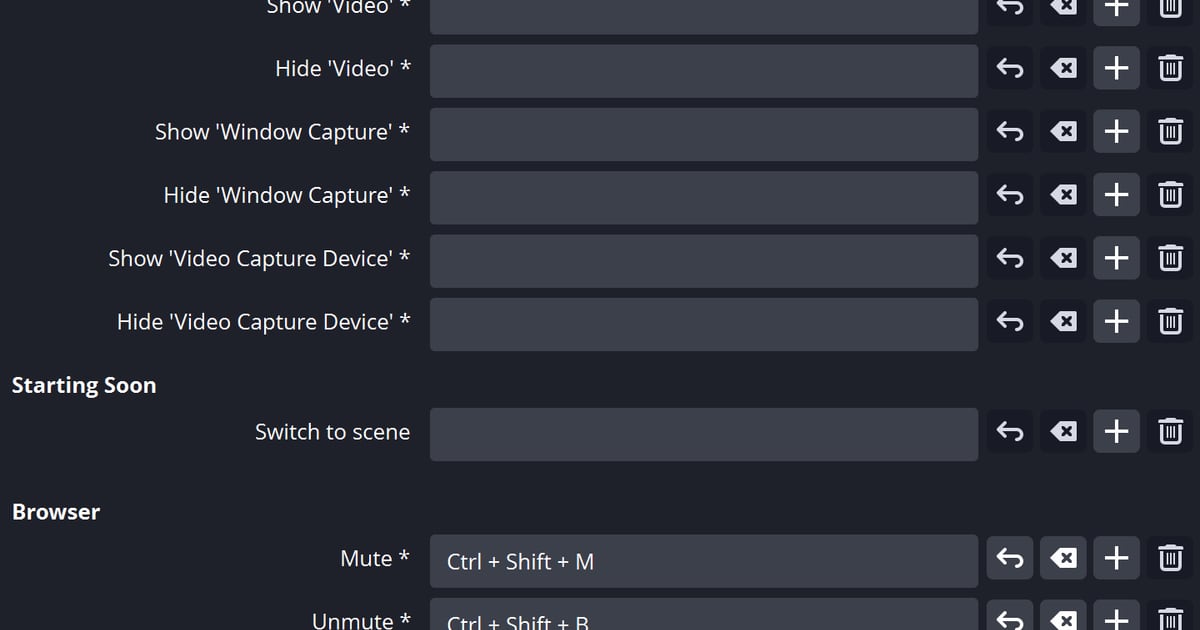

Jeśli skrót nagrywania w OBS Studio 32.x nic nie robi, zacznij od File > Settings > Hotkeys i sprawdź, czy Start Recording i Stop Recording naprawdę mają przypisany klawisz i czy obok nie widać ostrzeżenia o konflikcie. Potem zajrzyj do ustawienia Hotkey Focus Behavior na karcie Advanced.
Jeśli po prostu musisz nagrywać tu i teraz, przycisk Start Recording w doku Controls działa bez żadnego skrótu. Ten tekst opisuje stan, który dało się potwierdzić 8 października 2026 roku.
Baza wiedzy OBS nie ma osobnego artykułu o naprawianiu skrótów, dlatego nie wskazujemy tu „najczęstszej przyczyny”, tylko przechodzimy przez elementy z oficjalnej dokumentacji i oficjalnych tekstów interfejsu wersji 32.2.2.
Szerszą diagnozę, obejmującą też inne programy do nagrywania, znajdziesz w ogólnej liście kontrolnej skrótów nagrywania. Wszystko poniżej dotyczy Windows.
Który objaw wskazuje na które ustawienie
| Objaw | Gdzie szukać (angielskie nazwy z OBS 32.x) | Podstawa |
|---|---|---|
| Wciśnięcie klawisza nigdy nie uruchamia nagrywania | File > Settings > Hotkeys: upewnij się, że wiersze Start Recording i Stop Recording nie są puste | Przewodnik OBS Overview: klawisze startu i stopu ustawia się na karcie Hotkeys |
| Obok pola z klawiszem pojawia się ostrzeżenie | Kliknij ostrzeżenie, żeby zobaczyć, która inna akcja używa tego samego klawisza (tylko duplikaty wewnątrz OBS) | Oficjalny tekst ostrzeżenia o konflikcie |
| Nie działa tylko wtedy, gdy na wierzchu jest inne okno | Karta Advanced: sprawdź, która z trzech opcji Hotkey Focus Behavior jest wybrana | Oficjalne teksty interfejsu (czytaj je dosłownie) |
| Nie działa tylko klawisz zapisu powtórki | Sprawdź, czy Save Replay ma własny klawisz na karcie Hotkeys | Przewodnik OBS Overview: klawisz zapisu bufora ustawia się w Hotkeys |
| Chcesz nagrywać od razu, bez klawisza | Kliknij Start Recording w doku Controls | OBS Quick Start Guide |
Krótka odpowiedź
Sedno jest takie: najpierw przypisanie klawisza i ostrzeżenie o konflikcie, dopiero potem wartość na karcie Advanced.
Twierdzenia, że klawisz „połyka” nakładka, gra na pełnym ekranie albo inny program, nie są opisane w oficjalnej dokumentacji OBS, więc zamiast podawać je jako przyczyny, pomijamy je na liście kontrolnej.
Oficjalny przewodnik Overview mówi, że klawisz zapisu bufora powtórek trzeba ustawić w sekcji Hotkeys jako osobną pozycję. Jeśli więc nie działa tylko ten jeden klawisz, przeczytaj też poradnik o problemach z Replay Buffer w OBS, który opisuje stronę samego bufora.
Pięć kroków po kolei
- 1Otwórz kartę HotkeysW głównym oknie OBS wybierz File > Settings i na liście po lewej kliknij kartę Hotkeys. Nazwy odpowiadają angielskiemu interfejsowi 32.2.2. Oficjalny przewodnik Overview podaje, że właśnie tu ustawia się klawisze dla takich akcji jak start i stop transmisji lub nagrywania, przełączanie scen i obsługa bufora powtórek.
- 2Sprawdź, czy wiersze nagrywania mają klawiszPrzewiń do Start Recording i Stop Recording, a jeśli z nich korzystasz, także do Pause Recording i Unpause Recording. Listę możesz zawęzić polami filtrów, w tym Filter by Hotkey. Jeśli pole potrzebnej akcji jest puste, przypisz wybrany klawisz lub kombinację. To ogólny opis mechaniki, a nie procedura krok po kroku spisana w dokumentacji OBS.
- 3Kliknij ostrzeżenie o konflikcieKomunikat „This hotkey is shared by one or more other actions, click to show conflicts” oznacza, że ten sam klawisz jest przypięty do kilku akcji. Kliknij go, przejrzyj listę i zostaw klawisz nagrywania tylko przy jednej z nich. Ostrzeżenie dotyczy duplikatów wewnątrz OBS. Nic potwierdzonego nie wskazuje, że wykrywa kolizje z innymi programami.
- 4Odczytaj Hotkey Focus BehaviorNa karcie Advanced jest lista rozwijana Hotkey Focus Behavior z trzema opcjami: Never disable hotkeys, Disable hotkeys when main window is in focus i Disable hotkeys when main window is not in focus. Najpierw zapisz aktualną wartość. Jeśli trzeba ją zmienić, kieruj się tym, co opcja dosłownie mówi o aktywności okna. Oficjalny przewodnik odradza pochopne zmiany na karcie Advanced, więc zanotuj obecne ustawienie i zajmij się tylko tą jedną pozycją.
- 5Spróbuj nagrywać bez klawiszaWciśnij Start Recording w doku Controls w głównym oknie. Sam oficjalny Quick Start Guide opisuje rozpoczynanie nagrywania kliknięciem tego przycisku. Jeśli przycisk działa, a klawisz nie, możesz traktować funkcję nagrywania i obsługę klawisza jako dwa osobne problemy.
Sześć rzeczy do potwierdzenia na koniec
- Start Recording i Stop Recording mają przypisany klawisz na karcie Hotkeys
- Obok klawisza nie ma ostrzeżenia o konflikcie albo kliknąłeś je i przejrzałeś duplikaty
- Zanotowałeś aktualną wartość Hotkey Focus Behavior
- Jeśli ją zmieniłeś, zastosowałeś zmianę w Settings i przetestowałeś ponownie
- Jeśli używasz Save Replay, ma on własny klawisz, osobny od startu i stopu
- Nawet gdy klawisz dalej nie działa, przycisk w doku Controls uruchamia nagrywanie
Nagrywanie bez wciskania klawisza
Jeśli martwi cię, że przegapisz akcję, zanim wciśniesz klawisz startu, oto po prostu, jak działa DOR. DOR to darmowa aplikacja na Windows, którą zaczynasz używać bez wcześniejszego budowania scen, źródeł i ustawień wyjścia w stylu OBS.
Gdy wykryje obsługiwaną grę, taką jak VALORANT, automatycznie nagrywa cały mecz do mp4 i zapisuje highlighty z zabójstwami i rundami jako automatyczne klipy. Z obsługiwaną kartą NVIDIA, na przykład z serii RTX, kodowanie trafia do sprzętowego enkodera NVENC.
Automatycznie nagrany mecz zawiera dźwięk gry i to, co mówiłeś do mikrofonu, więc odtworzysz go z dźwiękiem, nawet jeśli nie dotknąłeś żadnego klawisza.
Potem możesz przyciąć nagranie w bibliotece aplikacji, ustawiając początek i koniec, wyeksportować je w formacie 16:9, 9:16 lub 1:1, udostępnić linkiem albo dalej edytować w przeglądarce na dor.gg/studio bez instalowania czegokolwiek. Własne skróty DOR opisujemy osobno w poradniku ustawiania skrótu nagrywania w DOR. Nie twierdzimy, że DOR naprawia skróty w OBS, opisujemy tylko inny sposób rozpoczęcia nagrywania.


