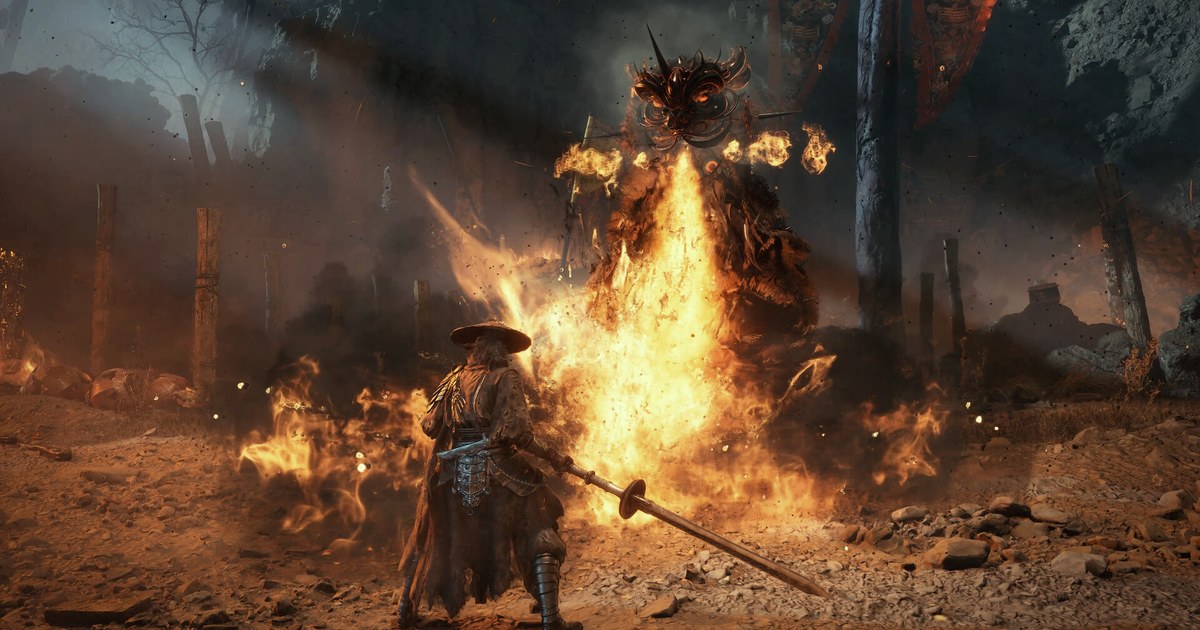
Jeśli szukałeś zapisów Phantom Blade Zero w AppData, szukałeś w złym miejscu. Wersja ze Steama trzyma postęp w folderze instalacji gry, a w AppData są tylko ustawienia, logi i pliki pamięci podręcznej.
Oficjalna strona pomocy S-GAME w poradniku odzyskiwania zapisu podaje tę samą ścieżkę w folderze instalacji.
Ma to znaczenie, gdy odinstalowujesz grę, przenosisz bibliotekę Steam na inny dysk, wgrywasz mody albo instalujesz dużą łatkę: folder zapisów siedzi razem z plikami gry, dopóki go nie skopiujesz.
W tym poradniku znajdziesz dokładną ścieżkę i nazwę pliku zapisu, folder automatycznych kopii, położenie plików konfiguracyjnych, oficjalne kroki przywracania uszkodzonego zapisu oraz to, na co uważać przy Steam Cloud i wersji z Epic Games Store. Wszystko sprawdzone na 10 listopada 2026.
Gra wyszła na PS5 i PC (Steam i Epic Games Store) 28 października o 19:00 PT, czyli 29 października o 3:00 czasu polskiego, a ten artykuł dotyczy tylko wersji PC.
Na 10 listopada 2026 cena w amerykańskim sklepie Steam to 59,99 USD za edycję standardową i 69,99 USD za Digital Deluxe Edition, bez żadnej promocji.
Gdzie są zapisy i konfiguracja Phantom Blade Zero na PC (stan na 10 listopada 2026)
| Co | Gdzie | Uwagi |
|---|---|---|
| Bieżący plik zapisu | (biblioteka Steam)\steamapps\common\PBZ\ProjectPBZ\Saved\SaveGames\Steam\(SteamID64)\PBZSaveGame.sav | Taką nazwę pliku podaje oficjalna strona pomocy S-GAME. Folder SteamID64 to 17-cyfrowy numer, osobny dla każdego konta Steam. |
| Przykład domyślnej instalacji | np. C:\Program Files (x86)\Steam\steamapps\common\PBZ\ProjectPBZ\Saved\SaveGames\Steam | Jeśli biblioteka jest na innym SSD, np. na dysku D, zmienia się tylko początek ścieżki. |
| Automatyczne kopie | Folder 1RealTime wewnątrz folderu SteamID64 | Tu są kopie .sav, z których według oficjalnego poradnika przywraca się zapis. Jeśli widzisz też foldery takie jak 2Hourly albo 3Daily, zachowaj je razem z resztą. |
| Pliki konfiguracyjne | %LOCALAPPDATA%\ProjectPBZ\Saved\Config\Windows (GameUserSettings.ini i inne) | Rozdzielczość i ustawienia grafiki. Nie ma tu żadnego postępu fabuły. |
| Pamięć podręczna shaderów | PBZ\ProjectPBZ\Saved\Cache w folderze instalacji | Lista zmian z 4 listopada zaleca usunięcie plików z tego folderu, jeśli po aktualizacji gra się wysypuje lub przycina. Leży obok SaveGames, więc ruszaj tylko Cache. |
| Steam Cloud | Wymieniony jako obsługiwany na stronie gry w sklepie Steam | Po przywróceniu zapisu wyjdź z gry i poczekaj, aż Steam skończy wysyłanie, tak jak radzi oficjalny poradnik. |
| Wersja z Epic Games Store | Otwórz folder instalacji z poziomu launchera i zajrzyj do ProjectPBZ\Saved | Oficjalny poradnik odzyskiwania zapisu jest napisany dla Steama, a obsługi zapisów w chmurze Epic nie udało się potwierdzić na 10 listopada 2026, więc traktuj własną kopię jako kopię zapasową. |
Zapisy są w folderze instalacji, a nie w AppData, więc kopiuj je przed odinstalowaniem lub przenosinami
Wiele gier na PC trzyma zapisy w AppData albo w Dokumentach, gdzie przetrwają odinstalowanie. Phantom Blade Zero na Steamie działa inaczej.
Twój postęp jest w steamapps\common\PBZ, a AppData\Local\ProjectPBZ zawiera tylko pliki konfiguracyjne, logi i pamięć podręczną, więc sama kopia AppData nie chroni żadnego postępu. Wynikają z tego trzy rzeczy. Po pierwsze, odinstalowanie gry lub usunięcie folderu instalacji może zabrać ze sobą zapisy.
Steam Cloud może je przywrócić po ponownej instalacji, jeśli jest włączony, ale synchronizacja w chmurze to nie kopia zapasowa: odwzorowuje taki stan plików, jaki masz, także uszkodzony. Po drugie, gra zajmuje 145 GB i wymaga SSD, więc często przenosi się ją na inny dysk (zobacz wymagania sprzętowe i rozmiar instalacji Phantom Blade Zero).
Wtedy zmienia się początek ścieżki, więc jako punkt orientacyjny traktuj steamapps\common\PBZ, a nie konkretną literę dysku. Po trzecie, przy świeżej instalacji, w której jeszcze nic nie zapisano, folderu SaveGames może jeszcze nie być, więc zapisz grę raz przy dzwonie i sprawdź ponownie.
W grze zapisujesz ręcznie przy dzwonach, a autozapisy są trzymane osobno od zapisów ręcznych. Najlepszy moment na kopię to chwila zaraz po zapisie przy dzwonie i wyjściu do pulpitu.
Jak zrobić kopię zapisu i przywrócić go, gdy się zepsuje
- 1Zapisz przy dzwonie i całkowicie wyjdź z gryZapisz grę przy dzwonie, a potem wyjdź do pulpitu. Kopiowanie w trakcie działania gry może złapać niedopisany plik. Jeśli używasz Steam Cloud, przed kopiowaniem sprawdź na stronie gry w bibliotece, czy synchronizacja się zakończyła.
- 2Otwórz folder instalacji przez Przeglądaj pliki lokalneW bibliotece Steam kliknij prawym przyciskiem Phantom Blade Zero i wybierz Zarządzaj, a potem Przeglądaj pliki lokalne. Otworzy się folder PBZ. Wejdź kolejno w ProjectPBZ, Saved, SaveGames, Steam, a potem w folder nazwany długim numerem.
- 3Skopiuj cały folder SteamID64Kopiuj sam folder z numerem, razem z 1RealTime i innymi podfolderami, a nie tylko PBZSaveGame.sav. Umieść go poza folderem instalacji: na innym dysku, zewnętrznym SSD albo w chmurze. Dopisz datę do nazwy folderu, żeby zawsze wiedzieć, która kopia jest która.
- 4Przy uszkodzonym zapisie podstaw kopię z 1RealTimeTo kroki z oficjalnej strony pomocy. Najpierw zrób jeszcze jedną kopię obecnego stanu. Potem usuń PBZSaveGame.sav z folderu z numerem, wybierz w 1RealTime plik .sav sprzed wystąpienia problemu, skopiuj go do folderu z numerem i zmień nazwę na PBZSaveGame.sav. Wybór według daty modyfikacji pomoże ci ominąć kopię, która ma już ten sam problem.
- 5Wczytaj grę i zapisz ponownie przy dzwonieUruchom grę, wybierz Load Game i wczytaj przywrócony zapis. Jeśli wszystko się zgadza, znajdź dzwon i zapisz, wyjdź z gry i poczekaj, aż Steam skończy wysyłać dane do chmury. Oficjalny poradnik podkreśla ten krok, żeby uniknąć konfliktów synchronizacji.
- 6Rób kopię przed odinstalowaniem, przenosinami i modamiPowtórz kopiowanie przed odinstalowaniem gry, przeniesieniem biblioteki lub instalacją modów. Lista zmian z 4 listopada ostrzegała, że część modów od zewnętrznych twórców nie jest zgodna z tą aktualizacją, i radziła usunąć mody, jeśli pojawią się problemy.
Zanim uznasz, że zapis jest bezpieczny
- Zapis skopiowałeś przy całkowicie zamkniętej grze.
- Skopiowałeś cały folder SteamID64, łącznie z 1RealTime, a nie tylko PBZSaveGame.sav.
- Twoja kopia leży poza steamapps\common\PBZ.
- Po przywróceniu zapisałeś grę przy dzwonie i poczekałeś, aż Steam Cloud skończy wysyłanie.
- Czyszcząc pamięć podręczną shaderów, usunąłeś tylko pliki z Saved\Cache, a SaveGames zostawiłeś w spokoju.
Zapis chroni postęp, nagranie chroni walkę z bossem
Kopia zapisu chroni miejsce, w którym jesteś w fabule, ale nie chwilę, w której po kilkudziesięciu próbach w końcu pokonujesz bossa. Do tego potrzebne jest nagranie.
DOR to darmowa aplikacja na Windows, która wykrywa obsługiwane gry przy ich uruchomieniu i nagrywa całą sesję od włączenia do wyjścia, a każde nagranie trafia do My Clips.
Stamtąd wycinasz tylko potrzebny fragment i zapisujesz go w formacie 16:9, 9:16 albo 1:1, albo łączysz kilka podejść w jeden film w DOR Studio (dor.gg/studio).
Miejscem na dysku aplikacja zarządza sama: starsze filmy są usuwane dopiero wtedy, gdy pełne nagrania rozgrywki przekroczą swój przydział (domyślnie 5 GB), a najnowsze nagrania i polubione filmy zostają. Polub więc to przejście, które chcesz zachować.
Gdy na SSD leży już gra zajmująca 145 GB, nagrania szybko się sumują. Przenieś je na inny dysk dzięki poradnikowi jak zmienić folder zapisu nagrań, oszacuj potrzebne miejsce z ile GB zajmuje godzina nagrania gry, a jeśli miejsca już brakuje, skorzystaj z rozwiązania problemu braku miejsca przy nagrywaniu gier ze Steama.