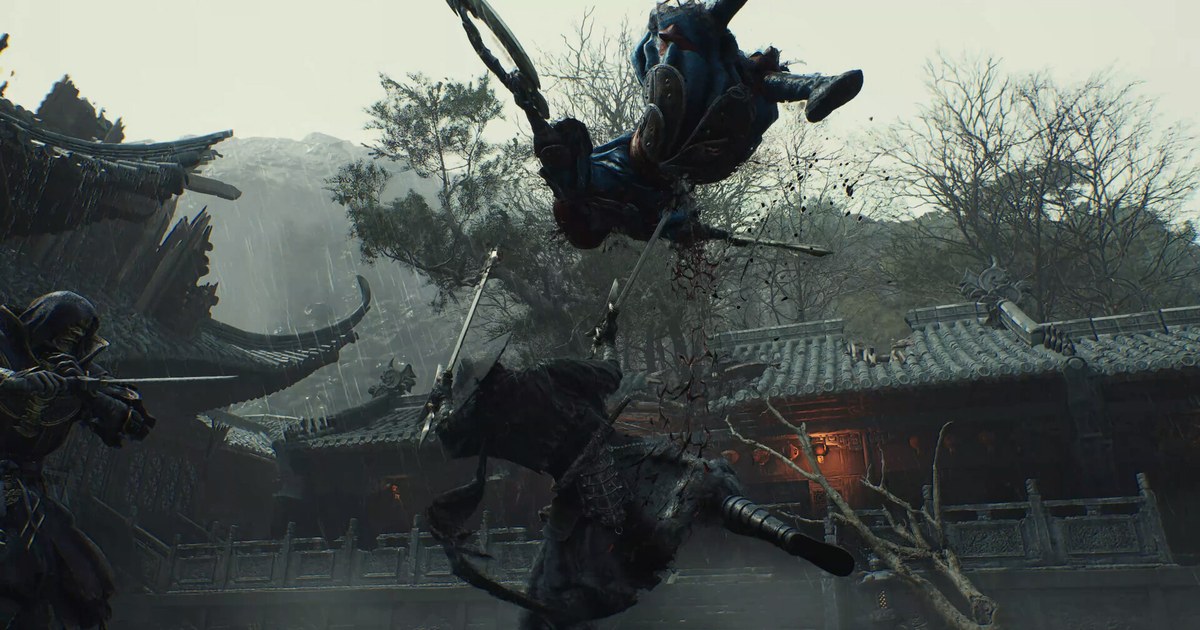
Krótka odpowiedź: żeby grać w Phantom Blade Zero w 60 FPS, potraktuj zalecane wymagania ze Steama jako dolną granicę, a nie minimum.
Na dzień 24 listopada 2026 strona Steam podaje minimum: Core i7-8700K lub Ryzen 5 3600, GTX 1660 6 GB lub RX 5500 XT 8 GB i 16 GB RAM, z celem 1080p w 30 FPS przy włączonym skalowaniu obrazu.
Poziom zalecany to Core i5-10600K lub Ryzen 5 5600X, RTX 3060 Ti 8 GB lub RX 6700 XT 12 GB i 16 GB RAM, z celem 1440p w 60 FPS przy włączonym skalowaniu. Czyli liczba 60 FPS pojawia się po raz pierwszy dopiero na poziomie zalecanym.
Jeśli chcesz też przechwytywać rozgrywkę albo streamować, kodowanie obciąża ten sam komputer, więc bezpieczniej zostawić zapas. Ten poradnik zestawia w jednej tabeli poziomy: minimalny, zalecany, z ray tracingiem i z path tracingiem, i tłumaczy, jak planować, gdy w grę wchodzi nagrywanie.
Jeśli nie wiesz, w który poziom wpada Twój komputer, zacznij od jak sprawdzić parametry PC w Windows 11. Wszystkie liczby poniżej pochodzą ze strony sklepu Steam i oficjalnej strony wsparcia S-GAME.
Werdykt: 60 FPS wymaga poziomu zalecanego, a przy nagrywaniu zacznij o stopień niżej
Pytanie o 60 FPS warto podzielić na trzy poziomy. Po pierwsze, zalecany poziom ze Steama (klasa RTX 3060 Ti lub RX 6700 XT) celuje w 1440p w 60 FPS przy włączonym skalowaniu.
Po drugie, oficjalna strona wsparcia wskazuje RTX 5060 8 GB jako zalecaną kartę NVIDIA do ray tracingu w 1080p i 60 FPS, a RTX 5080 16 GB wymienia jako obsługiwaną konfigurację do path tracingu w 2160p i 60 FPS. Obie liczby zakładają skalowanie obrazu.
Po trzecie, nie ma oficjalnej liczby dla grania z jednoczesnym nagrywaniem, więc ten poziom musi być szacunkiem. Zamiast celować w 1440p w 60 FPS i nagrywać jednocześnie na karcie z poziomu zalecanego, zacznij od 1080p albo od mocniejszego ustawienia skalowania i sprawdź, czy zostają wolne klatki.
Karty z poziomu minimalnego Steam podaje dla 30 FPS, więc trudno na nich planować przechwytywanie w 60 FPS. Ogólny obraz sprzętu do nagrywania daje tabela dla procesora, karty i dysku w zalecanych specyfikacjach do nagrywania gier. Wiersz o nagrywaniu w tabeli poniżej to szacunek z tego poradnika, a nie oficjalna wartość.
Poziomy wymagań Phantom Blade Zero (stan na 24 listopada 2026)
| Poziom | Cel | Czego potrzebujesz |
|---|---|---|
| Minimalny (Steam) | 1080p 30 fps, skalowanie włączone | Core i7-8700K lub Ryzen 5 3600, GTX 1660 6 GB lub RX 5500 XT 8 GB, 16 GB RAM |
| Zalecany (Steam) | 1440p 60 fps, skalowanie włączone | Core i5-10600K lub Ryzen 5 5600X, RTX 3060 Ti 8 GB lub RX 6700 XT 12 GB, 16 GB RAM |
| Ray tracing (oficjalna strona wsparcia) | 1080p 60 fps, skalowanie włączone | Zalecana karta NVIDIA: RTX 5060 8 GB |
| Path tracing (oficjalna strona wsparcia) | 2160p 60 fps, skalowanie włączone | Wymieniona obsługiwana karta: RTX 5080 16 GB |
| 60 FPS plus nagrywanie (szacunek) | 1080p albo mocniejsze skalowanie na poziomie zalecanym | To nie jest oficjalna liczba, więc zapas sprawdź sam |
| Dysk i wspólne | Windows 10/11 64-bitowy, DirectX 12 | Wymagana instalacja na SSD, 145 GB według Steama |
Lista kontrolna przed decyzją
- Twój procesor, karta graficzna i RAM spełniają poziom zalecany ze Steama
- Dysk z instalacją to SSD z co najmniej 145 GB wolnego miejsca
- Zdecydowałeś, czy wystarczy Ci 60 FPS czy 30 FPS
- Jeśli nagrywasz, najpierw przetestujesz w 1080p albo z mocniejszym skalowaniem
- Na laptopie gra działa na wydajnej karcie graficznej
Jak znaleźć swój poziom dla 60 FPS i nagrywania
- 1Sprawdź procesor, kartę graficzną i RAMŻeby porównać z tabelą, potrzebujesz dokładnych nazw podzespołów. Otwórz kartę Wydajność w Menedżerze zadań i zanotuj procesor, pamięć i GPU. W laptopie mogą być dwie karty graficzne, więc zapisz obie.
- 2Porównaj z poziomem zalecanymJeśli Twój procesor i karta dorównują poziomowi zalecanemu lub go przewyższają, oficjalny cel to 1440p w 60 FPS ze skalowaniem. Jeśli choć jeden podzespół jest blisko minimum, może on ograniczać 60 FPS, więc najpierw obniż rozdzielczość.
- 3Potwierdź miejsce na dysku i SSDSteam podaje 145 GB i wymaga instalacji na SSD. Sprawdź w Menedżerze zadań, czy dysk z instalacją to SSD, i zostaw miejsce na łatki po instalacji. Szczegóły o dysku i sterownikach opisuje nasz poradnik o wymaganiach systemowych i rozmiarze instalacji Phantom Blade Zero.
- 4Ustaw nagrywanie w 60 fpsPodczas nagrywania ustaw liczbę klatek przechwytywania na 60. Ustawienia nagrywania gier w 60 fps wyjaśniają, jak rozdzielić FPS przechwytywania i obciążenie kodera. Najpierw nagraj w 1080p, żeby zobaczyć, czy klatki się trzymają, a potem podnieś, jeśli jest zapas.
- 5Obniż opcje w grze i przetestujJeśli klatek brakuje, najpierw podnieś ustawienie skalowania albo wyłącz ray tracing. Kolejność opcji opisują najlepsze ustawienia Phantom Blade Zero. Test tej samej sceny z włączonym nagrywaniem pokaże Twój własny poziom do nagrywania.
Nagrywaj swoją grę w 60 FPS w DOR
DOR to darmowa aplikacja do nagrywania gier na Windows. Gdy uruchomisz obsługiwaną grę, wykrywa ją automatycznie i nagrywa cały mecz, a nagrania trafiają do My Clips (Moje klipy). Wszystko, co nie jest grą, możesz przechwycić nagrywaniem ekranu (domyślny skrót F7).
Darmowa jakość nagrywania to 720p lub 1080p przy 30 lub 60 fps, domyślnie 1080p w 30 fps, a 1440p, 4K oraz 120 i 144 fps są w DOR Pro. Na obsługiwanych kartach NVIDIA, takich jak seria RTX, nagrywanie korzysta ze sprzętowego kodowania NVENC.
W aplikacji przytniesz i zapiszesz wybrany fragment, a w DOR Studio połączysz kilka filmów, zmienisz proporcje obrazu, a potem wyeksportujesz mp4 albo udostępnisz link dor.gg. Materiały z DOR nie mają znaku wodnego. Listę obsługiwanych gier sprawdzisz w aplikacji.

