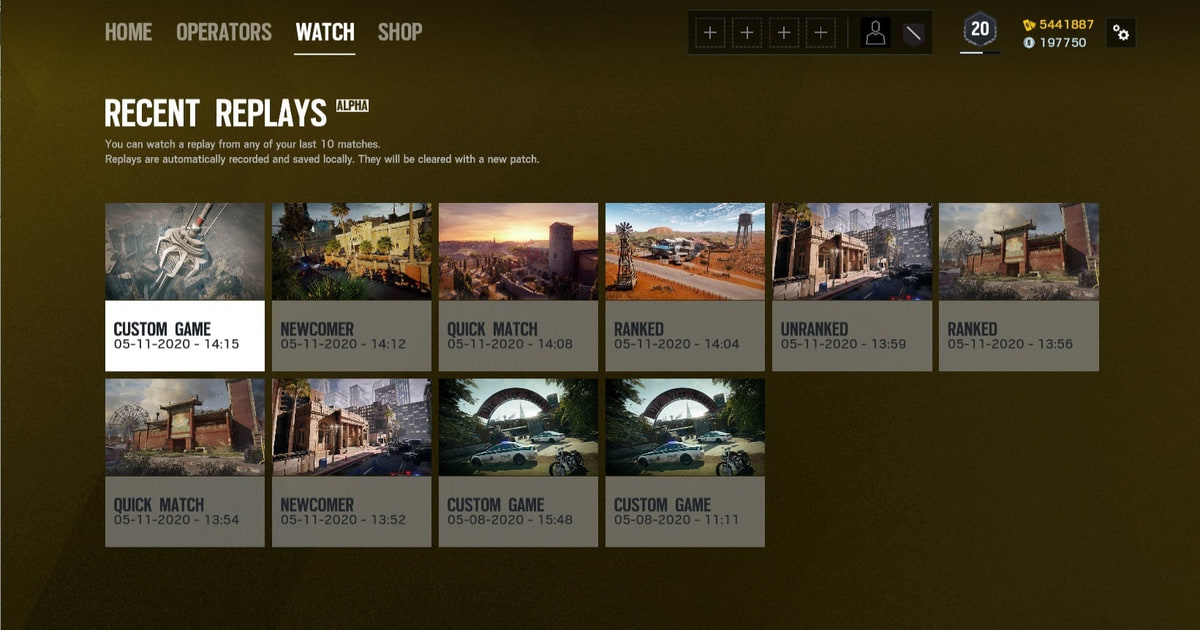

Żeby zamienić analizę z Rainbow Six Siege w wideo, które da się edytować i udostępnić, trzeba osobno zadbać o zachowanie pliku źródłowego, odtworzenie w grze, nagranie ekranu i sprawdzenie wyniku poza grą. Match Replay w Rainbow Six Siege zawiera dane, z których gra odtwarza przebieg meczu, więc zmiana nazwy pliku albo wrzucenie go do edytora nie jest konwersją na wideo.
Najpierw ustal, jaki masz plik i czego potrzebujesz
Najpierw skopiuj plik źródłowy i sprawdź, czy odtwarza się w aktualnej wersji gry, potem wybierz kamerę, HUD i prędkość, a dopiero wtedy nagrywaj renderowany obraz w czasie rzeczywistym.
Aktualna strona Ubisoftu o System Override podaje, że liczba obsługiwanych plików Match Replay wzrosła z dwunastu do trzydziestu, tylko na PC, i nie opisuje bezpośredniego eksportu do MP4.
Do analizy taktycznej w Siege nagraj tę samą rundę osobno z perspektywy atakującego, obrońcy i z wolnej kamery z góry.
Zanotuj czasy informacji z drona w fazie przygotowań, przebicia ścian, rozstawienia gadżetów i wejścia na site, a potem odtwarzaj tylko ten kąt, który jest potrzebny do oceny danej decyzji.
W wersji do analizy zostaw HUD i informacje o rundzie, a tę samą akcję do highlightu nagraj w czystym kadrze, żeby jedno nie przeszkadzało drugiemu. Na próbce z jednej rundy zdecyduj, czy dźwięki gadżetów operatorów i głosy drużyny mają trafić do finalnej analizy.
Nie zmieniaj nazwy powtórki, której nie da się odtworzyć, i nie wrzucaj jej do przypadkowego konwertera; najpierw ustal, czy aktualny klient gry w ogóle rozpoznaje ten plik.
Bezpieczny sposób pracy z plikiem źródłowym
- 1Zabezpiecz plik i zapisz stan wyjściowySkopiuj plik i zanotuj wersję gry i aplikacji, tryb wyświetlania, urządzenia audio, koder, folder docelowy i ilość wolnego miejsca.
- 2Nagraj sześćdziesięciosekundową próbkęOdtwórz warunki prawdziwego meczu: szybki ruch, efekty w grze, mowę do mikrofonu i każdą potrzebną ścieżkę głosową.
- 3Sprawdź każdy wynik osobnoW oryginalnej aplikacji i w niezależnym odtwarzaczu sprawdź obraz, każde źródło dźwięku, płynność klatek, przewijanie i rozmiar pliku.
- 4Zmieniaj tylko jedną rzecz narazZmień jedno ustawienie bezpośrednio związane z zauważonym problemem, a potem powtórz tę samą próbkę i porównaj.
Porównaj opcje i sytuacje, w których zawodzą
| Opcja | Najlepiej sprawdza się do | Co sprawdzić przed decyzją |
|---|---|---|
| Plik źródłowy Match Replay | Analizy z ruchomą kamerą i zmianą prędkości | Odtwarzanie w aktualnej wersji gry |
| Nagranie podglądu powtórki | Zachowania ustawionej sekwencji jako zwykłego wideo | HUD, rozdzielczość, dźwięk i płynność klatek |
| Nagrywanie kolejnych meczów w DOR | Szybkiego zbierania akcji z nowych meczów | Obsługiwana gra i prawdziwy test sześćdziesięciosekundowy |
Co sprawdzić po teście na jednym meczu
- Masz kopię zapasową pliku źródłowego i ustawień.
- Zanotowane są aktualne wersje gry i aplikacji.
- Dźwięk gry i mikrofon zostały sprawdzone osobno.
- Folder zapisu i ilość wolnego miejsca są potwierdzone.
- Próbka otwiera się w niezależnym odtwarzaczu.
Wypróbuj DOR jako osobną ścieżkę nagrywania
Ustawione ujęcia ze starej powtórki Rainbow Six Siege i tak wymagają nagrania podglądu w grze. Przy akcjach z przyszłych meczów w obsługiwanych grach porównaj osobną ścieżkę nagrywania na świeżej próbce. Strona Rainbow Six Siege, OBS czy ShadowPlay, gdzie zapisują się nagrania.
Oficjalne źródło i zakres wersji
Ubisoft podaje, że Operation System Override zwiększa liczbę obsługiwanych plików Match Replay z dwunastu do trzydziestu, tylko na PC. Aktualizacja Match Replay w Operation System Override od Ubisoftu.

