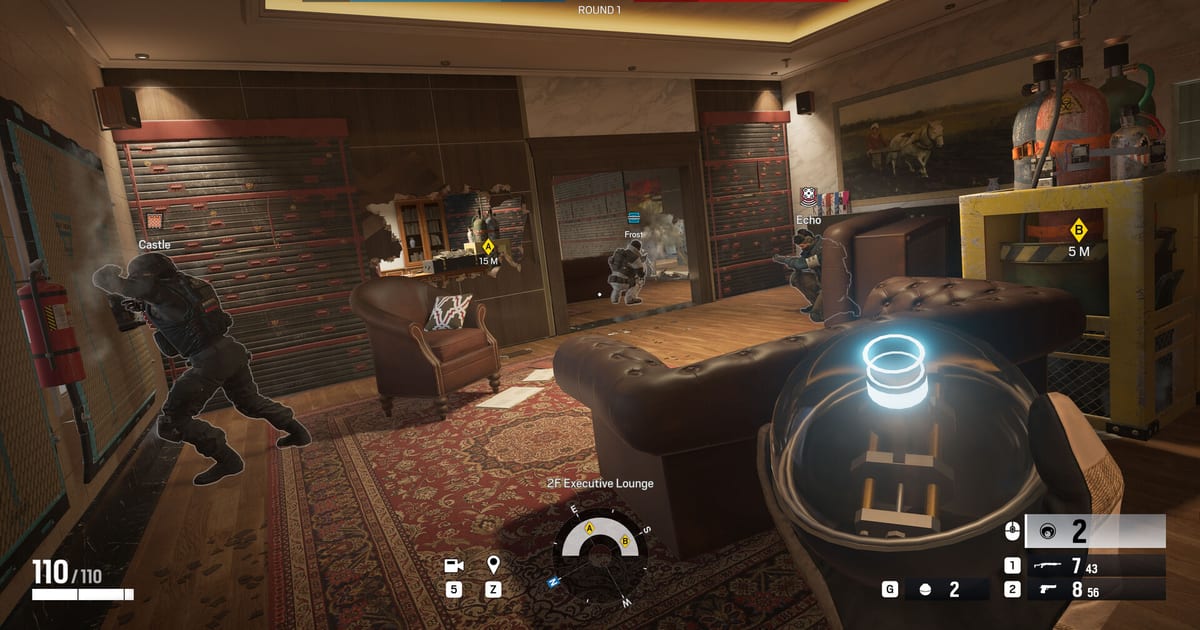

Jeśli szukasz najlepszych ustawień R6 Siege na PC, trzy opcje najmocniej ruszające FPS to rozdzielczość, opcje jakości i V-Sync, a każdą zmieniasz w tę samą stronę: obniżasz albo wyłączasz.
Zanim ich dotkniesz, otwórz Opcje > Grafika i upewnij się, że pasek pamięci wideo u góry nie przekracza limitu pamięci karty graficznej.
Poradnik jest aktualny na 30 września 2026, opiera się wyłącznie na kierunku opisanym przez wsparcie Ubisoftu i dotyczy tylko PC, bo menu na konsolach wyglądają inaczej.
Nie podajemy dokładnych wartości dla każdej opcji, bo nie ma do tego oficjalnych podstaw; jeśli FPS spada przez nagrywanie, przeczytaj raczej o naprawie spadków FPS podczas nagrywania.
W skrócie: obniż rozdzielczość, jakość i wyłącz V-Sync
Niższa rozdzielczość często daje trochę zapasu klatek, ale może rozmyć przeciwników w oddali, a wyłączenie V-Sync zdejmuje limit klatek kosztem możliwego rozrywania obrazu. Tak czy inaczej bezpieczniej jest sprawdzać efekt po każdej zmianie, niż od razu skręcić wszystko na minimum.
Jeśli gra wydaje się mało responsywna mimo dobrego FPS, warto też zajrzeć do poradnika o zmniejszaniu input laga. Jeśli pasek pamięci wideo już jest na limicie, zajmij się nim w pierwszej kolejności.
W jakiej kolejności wprowadzać zmiany
- 1Wybierz scenę do porównańWybierz jedną mapę i jedno miejsce, w którym FPS było najgorsze, i zapisz aktualną wartość. Bez punktu odniesienia nie ocenisz, czy zmiana naprawdę pomogła.
- 2Otwórz Opcje > GrafikaWejdź w grze do Opcje > Grafika i spójrz na pasek pamięci wideo u góry. Jeśli obecne ustawienia przekraczają limit pamięci karty, obserwuj, czy pasek się skraca w kolejnych krokach.
- 3Obniż rozdzielczość o jeden stopieńZmniejsz rozdzielczość o jeden poziom i porównaj FPS oraz ostrość w swojej scenie. Jeśli klatek jest już dość, na tym skończ; jeśli dalekich przeciwników trudno rozpoznać, wróć o jeden stopień.
- 4Stopniowo obniżaj opcje jakościZmniejszaj opcje jakości po jednej lub dwie naraz, a nie wszystkie od razu. Nie udało się potwierdzić oficjalnych wartości dla poszczególnych pozycji, więc ich tu nie podajemy; miarą jest twoje FPS i to, jak łatwo wypatrujesz wrogów.
- 5Wyłącz V-Sync i sprawdź rozrywanie obrazuWyłącz V-Sync i zobacz, jak zmienia się FPS w tej samej scenie. Jeśli rozrywanie obrazu ci przeszkadza, włącz go z powrotem i szukaj zapasu w innych opcjach.
- 6Sprawdź w prawdziwym meczuZagraj jeden prawdziwy mecz zamiast sceny treningowej i zanotuj, gdzie FPS spada albo obraz robi się nieczytelny. Jeśli korzystasz też z nagrywania lub komunikatora głosowego, testuj z nimi włączonymi.
Kierunek dla każdej opcji
| Opcja | Co robi i w którą stronę iść | Podstawa |
|---|---|---|
| Rozdzielczość | Określa, ile pikseli jest rysowanych. Niższa daje więcej zapasu FPS, ale zbyt niska rozmywa dalekich przeciwników. | Wsparcie Ubisoftu podaje, że niższa rozdzielczość może poprawić FPS |
| Opcje jakości | Ustalają jakość efektów, z których składa się obraz. Niższe dają więcej zapasu, a prostszy obraz może ułatwić wyłapywanie wrogów. | Wsparcie Ubisoftu zaleca obniżenie jakości (bez wartości dla poszczególnych pozycji) |
| V-Sync | Synchronizuje klatki z częstotliwością odświeżania monitora. Wyłączenie zdejmuje limit, ale może pojawić się rozrywanie obrazu, więc porównaj samodzielnie. | Wsparcie Ubisoftu podaje, że wyłączenie V-Sync może pomóc |
| Pasek pamięci wideo | Pokazuje zużycie pamięci karty graficznej przy zmianie opcji. Przekroczenie limitu może powodować problemy z wydajnością, więc trzymaj się w jego granicach. | Wskazówki wsparcia Ubisoftu dotyczące pamięci wideo |
| Obciążenie spoza gry | Nagrywanie i nakładki korzystają z tych samych zasobów PC. Po ustawieniu opcji sprawdź wszystko ponownie z tymi programami uruchomionymi. | Ogólna zasada dotycząca zasobów PC (bez oficjalnych liczb) |
Lista kontrolna po zmianach
- FPS w wybranej scenie zapisane przed jakąkolwiek zmianą.
- Pasek pamięci wideo mieści się w limicie.
- Po obniżeniu rozdzielczości dalekich przeciwników nadal da się rozpoznać.
- Opcje jakości zmieniane po jednej lub dwie naraz, z porównaniem efektu.
- Sprawdzone, czy rozrywanie obrazu przy wyłączonym V-Sync jest do zaakceptowania.
- FPS trzyma się także przy włączonym nagrywaniu albo komunikatorze głosowym.
Gdy jednocześnie nagrywasz Siege
Kiedy ustawienia dadzą ci już trochę zapasu, pojawia się pytanie, czy możesz zostawić włączone nagrywanie. DOR to darmowa aplikacja na Windows, a Siege jest grą obsługiwaną, więc DOR sam wykrywa mecz i zapisuje go w całości jako mp4.
Najlepsze momenty zapiszesz w trakcie gry skrótem F8 (ostatnie 30 sekund jako osobny klip) albo wytniesz później z pełnego nagrania.
DOR nagrywa ze sprzętowym kodowaniem NVENC na obsługiwanych kartach NVIDIA, takich jak seria RTX, co przenosi kodowanie na kartę graficzną, i rejestruje razem dźwięk gry oraz mikrofon, więc później odtworzysz to, co słyszałeś w meczu, i własny głos.
W bibliotece aplikacji ustawisz początek i koniec narzędziem do przycinania i udostępnisz link dor.gg, albo dopracujesz długość w DOR Studio w przeglądarce, bez instalowania czegokolwiek. Informacje o grze znajdziesz na stronie gry Rainbow Six Siege, a o zapisywaniu momentów z rund przeczytasz w poradniku o nagrywaniu clutchów w Rainbow Six.

