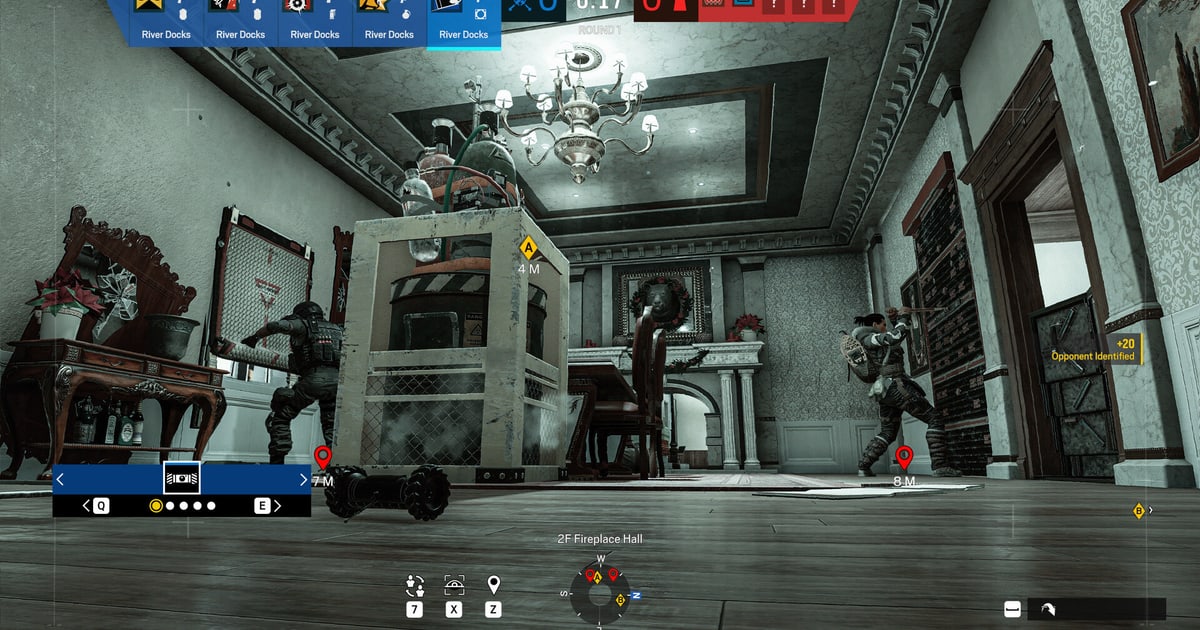

Tak, Rainbow Six Siege ma powtórki i zapisuje je w folderze MatchReplay w katalogu instalacji gry.
Przy instalacji ze Steam domyślna ścieżka to C:\Program Files (x86)\Steam\steamapps\common\Tom Clancy's Rainbow Six Siege\MatchReplay, a przy Ubisoft Connect C:\Program Files (x86)\Ubisoft\Ubisoft Game Launcher\games\[folder gry]\MatchReplay. Jeśli gra stoi na innym dysku, obie ścieżki się zmieniają.
Oficjalna pomoc Ubisoftu mówi wprost, że pliki Match Replay zapisują się tylko przy grze na PC, w miejscu instalacji gry, w folderze MatchReplay. Czyli lokalizacja opisana przez Ubisoft to folder instalacji, a nie ścieżka Documents\My Games krążąca po forach (stan na 14 września 2026).
Po otwarciu folderu nie znajdziesz też pliku mp4. W środku są dane powtórki, które odtworzy tylko klient Siege przez zakładkę Watch w grze, więc nie wrzucisz ich w tej postaci na YouTube ani nie otworzysz w edytorze, a Ubisoft nie udostępnia oficjalnego odtwarzacza poza grą.
W tym poradniku znajdziesz ścieżkę dla każdego typu instalacji i sposób jej sprawdzenia, limit miejsca na PC, zasadę odtwarzania w tym samym sezonie oraz to, ile realnie daje kopia zapasowa. Jeśli tak naprawdę chcesz mieć plik wideo, kroki konwersji opisuje poradnik jak zapisać powtórkę z Siege jako wideo.
W skrócie: pliki są lokalnie, ale umierają razem z sezonem
Wystarczą dwa zdania. Powtórki z Siege są zapisywane lokalnie w folderze MatchReplay, ale da się je odtworzyć tylko w sezonie, w którym powstały.
Ubisoft ustalił tę zasadę na stronie sezonu Y7S1 Operation Demon Veil: powtórki pozostają kompatybilne przez cały sezon, nie usuwają ich łatki ani hotfixy i można je oglądać do ostatniego dnia sezonu. Żaden późniejszy komunikat tego nie zmienił (stan na 14 września 2026).
Obecny sezon to Year 11 Season 3, Operation Split Fire, który wystartował 1 września 2026, więc wszystko, co teraz zbiera się w Twoim folderze, przestanie działać w dniu zakończenia Split Fire. Do tego dochodzi limit miejsca.
Na PC strona sezonu Y11S2 Operation System Override podniosła go do 30 powtórek, a gdy sloty się zapełnią, najstarsza jest nadpisywana. Jeśli grindujesz kilka rankedów dziennie, mecze z zeszłego tygodnia mogą już zniknąć. Decyzja jest więc prosta.
Jeśli chcesz tylko przeanalizować mecz w tym tygodniu, nie ruszaj folderu MatchReplay. Jeśli to clutch albo sporna runda, którą chcesz mieć po końcu sezonu, w ogóle nie polegaj na powtórce, tylko nagraj ją jako wideo.
Skopiowanie folderu w inne miejsce nie znosi zasady sezonu, więc kopia chroni tylko przed nadpisaniem, a nie przed resetem. Jak wyciąć pojedynczą rundę z pełnego nagrania, opisuje poradnik jak przycinać klipy z gier.
Od sprawdzenia, czy powtórki są włączone, do kopii zapasowej
- 1Sprawdź, czy Match Replay jest włączonyMatch Replay jest domyślnie włączony, ale jeśli opcja Match Replay pod ikoną Settings → Options → General (Ustawienia → Opcje → Ogólne) jest ustawiona na Off, nic się nie zapisuje. Jeśli folder jest pusty albo go nie ma, zacznij od tego.
- 2Rozegraj mecz PVP do końcaPowtórki nagrywają się automatycznie w meczach PVP. Na komputerze, który sprawdzaliśmy, gra była zainstalowana, ale nie rozegrano na nim jeszcze żadnego meczu i folder MatchReplay jeszcze nie istniał. Brak folderu nie oznacza więc uszkodzonej instalacji.
- 3Odtwórz mecz w zakładce Watch w grzeWybierz Watch na ekranie głównym i kliknij mecz. Możesz oglądać z perspektywy pierwszej osoby albo z góry i z widoku dowolnego gracza; sterowanie znajdziesz w sekcji Spectator Cameras & Match Replay w Customise Controls. Ciąg liter i cyfr w lewym górnym rogu na początku odtwarzania to Match ID.
- 4Znajdź folder instalacjiNa Steam kliknij grę prawym przyciskiem w bibliotece i wybierz Zarządzaj → Przeglądaj pliki lokalne, a folder instalacji otworzy się od razu. W Ubisoft Connect wybierz grę w Bibliotece, potem Zarządzaj → Właściwości i skorzystaj ze ścieżki w polu katalogu instalacji. Jeśli gra stoi na innym dysku, to najpewniejszy sposób.
- 5Otwórz MatchReplay i zrób kopięW folderze instalacji MatchReplay przechowuje dane powtórki każdego meczu. Żeby coś zachować, zanim limit to nadpisze, skopiuj cały folder w inne miejsce. Pamiętaj, że pomoc Ubisoftu nie opisuje kopiowania ani przenoszenia powtórek, a gdziekolwiek je otworzysz, warunek tego samego sezonu nadal obowiązuje.
- 6Zamień mecz na wideo przed końcem sezonuPo zakończeniu Split Fire powtórki z tego sezonu przestaną się odtwarzać. Jeśli chcesz coś zachować, nagraj ekran podczas oglądania powtórki albo, co lepsze, nagrywaj cały mecz na bieżąco w trakcie gry. Datę startu kolejnego sezonu sprawdzisz na oficjalnej stronie sezonów.
Zapis powtórek Match Replay w Siege w skrócie (stan na 14 września 2026)
| Element | Szczegóły | Jak sprawdzić / źródło |
|---|---|---|
| Ścieżka instalacji Steam | Domyślnie: C:\Program Files (x86)\Steam\steamapps\common\Tom Clancy's Rainbow Six Siege\MatchReplay | Prawy przycisk na grze w bibliotece Steam → Zarządzaj → Przeglądaj pliki lokalne |
| Ścieżka instalacji Ubisoft Connect | Domyślnie: C:\Program Files (x86)\Ubisoft\Ubisoft Game Launcher\games\[folder gry]\MatchReplay | Ubisoft Connect → Biblioteka → wybierz grę → Zarządzaj → Właściwości → katalog instalacji |
| Format pliku | Dane powtórki tylko dla klienta Siege (to nie mp4 ani inny plik wideo) | Odtwarzanie tylko przez zakładkę Watch w grze; brak oficjalnego zewnętrznego odtwarzacza |
| Limit na PC | Do 30 powtórek (strona sezonu Y11S2 System Override); artykuł pomocy nadal podaje 12 | Po zapełnieniu najstarsza jest nadpisywana; policz faktyczne sloty w zakładce Watch |
| Okres odtwarzania | Do ostatniego dnia tego samego sezonu (obecnie Y11S3 Operation Split Fire, start 1 września 2026) | Strona sezonu Y7S1 Demon Veil; żadnej późniejszej zmiany nie ogłoszono |
| Konsole | Ostatnie 2 godziny lub do 12 meczów; brak dostępu do plików powtórek | Strona sezonu Y7S1 Demon Veil i oficjalny artykuł pomocy |
Zanim Twoje powtórki znikną
- Sprawdzone, że opcja Match Replay w Options → General nie jest ustawiona na Off
- Jeśli brakuje folderu MatchReplay, sprawdzone, że rozegrano co najmniej jeden mecz PVP
- Otwarta prawdziwa ścieżka instalacji przez Przeglądaj pliki lokalne (Steam) lub katalog instalacji (Ubisoft Connect)
- Potrzebne powtórki skopiowane przed dobiciem do limitu na PC (30, najstarsze nadpisywane jako pierwsze)
- Mecze, które muszą zostać, nagrane jako wideo przed ostatnim dniem sezonu, bo kopie też wygasają
- Cała praca na plikach zrobiona na PC, bo na konsoli nie ma dostępu do plików powtórek
Jak zachować mecz niezależnie od resetu sezonu
Powtórki zamykają się razem z sezonem i kopia folderu tego nie zmienia. Jedyna forma, która przetrwa sezon, to plik wideo, a wideo istnieje tylko wtedy, gdy mecz został nagrany w trakcie gry.
DOR to darmowa aplikacja na Windows, która sama wykrywa obsługiwane gry, więc po uruchomieniu Rainbow Six Siege nagrywa cały mecz od początku do końca i trzyma go w bibliotece w aplikacji. Nagrywanie startuje samo razem z grą, więc w środku rankeda nie musisz niczego przełączać.
DOR nagrywa ze sprzętowym kodowaniem NVENC na obsługiwanych kartach NVIDIA, takich jak seria RTX, a dźwięk gry i mikrofon zapisują się razem, więc komunikacja drużyny podczas clutcha zostaje w nagraniu.
W Siege DOR zapisuje pełny mecz, więc rundę, którą chcesz zachować, otwierasz z biblioteki, przycinasz w przeglądarkowym edytorze klipów bez instalacji i wysyłasz link dor.gg, żeby drużyna obejrzała ją w przeglądarce na telefonie.
Niezależnie od tego, czy Match Replay nadpisze slot przy 30, czy skończy się Split Fire, wideo w bibliotece zostaje. Konfigurację krok po kroku opisuje poradnik jak nagrywać klipy z Rainbow Six Siege.

