
Apex Legends nie ma wbudowanego trybu powtórek ani przeglądania meczów: na dzień 14 września 2026 ani oficjalne FAQ EA, ani opis trybów gry nie podają żadnego sposobu na obejrzenie rozegranego meczu.
Jeśli chcesz jeszcze raz zobaczyć, jak wybiłeś cały skład, musiałeś to nagrywać w chwili, gdy się działo.
Ten poradnik porównuje cztery opcje na PC, czyli Xbox Game Bar, aplikację NVIDIA, Steam Game Recording i DOR, pod kątem dwóch kluczowych pytań: czy każdy mecz zapisuje się bez naciskania czegokolwiek i czy da się potem wyciąć z niego klip. Masz już nagranie i potrzebujesz tylko highlightu? Krótszy będzie poradnik jak zrobić klip z Apex Legends.
Wniosek: skoro nie ma powtórek, nagrywanie musi być automatyczne
W skrócie: skoro nagranie to jedyny sposób, żeby znów zobaczyć mecz w Apex, każde narzędzie, które wymaga pamiętania o skrócie klawiszowym, prędzej czy później przegapi rundę, na której Ci zależało.
Game Bar potrzebuje Win+Alt+R w każdym meczu, a jego nakładka w trybie pełnoekranowym może się w ogóle nie pokazać. Instant Replay w aplikacji NVIDIA zapisuje tylko ostatni fragment, a nie całą grę.
Record in background w Steam jest bliżej celu, ale to tymczasowy bufor, który nadpisuje stare nagrania, gdy zapełni się wybrany limit miejsca na dysku, i nie działa, jeśli uruchamiasz grę przez aplikację EA (pełne porównanie znajdziesz w tekście wbudowane nagrywanie Steam a osobny program do nagrywania).
Żeby zachować każdy pełny mecz, potrzebujesz narzędzia, które samo wykrywa grę, startuje i kończy nagrywanie. Na Windowsie robi to za darmo DOR. W Apex DOR nagrywa każdy mecz w całości, a Ty wybierasz, które walki wyciąć z nagrania.
Automatyczne nagrywanie każdego meczu Apex w DOR i wycinanie walki
- 1Zainstaluj DOR i uruchom ApexZainstaluj DOR na Windowsie, zostaw go włączonego i odpal Apex tak jak zwykle. Program sam wykrywa obsługiwane gry, więc nie musisz pamiętać o żadnym skrócie ani wywoływać nakładki w środku walki.
- 2Raz sprawdź ustawienia nagrywaniaDOR sam dobiera enkoder i na obsługiwanych kartach graficznych NVIDIA, takich jak seria RTX, nagrywa sprzętowo przez NVENC, więc nic nie musisz zmieniać. Jeśli chcesz, żeby w nagraniu były reakcje z Discorda, włącz nagrywanie mikrofonu: dźwięk gry i mikrofon nagrywają się razem.
- 3Znajdź mecz w biblioteceGdy mecz się kończy, pełne nagranie jest już w bibliotece w aplikacji DOR. W przeciwieństwie do bufora w tle w Steam każdy mecz zapisuje się jako osobny plik, więc łatwo przejrzeć cały split rankingowy mecz po meczu.
- 4Wytnij walkę w edytorze klipów w przeglądarceOtwórz mecz z biblioteki, a edytor klipów w przeglądarce załaduje się bez instalowania czegokolwiek. Ustaw na osi czasu początek i koniec wokół walki. W Apex walkę wycinasz sam, więc to Ty decydujesz, co trafi do klipu.
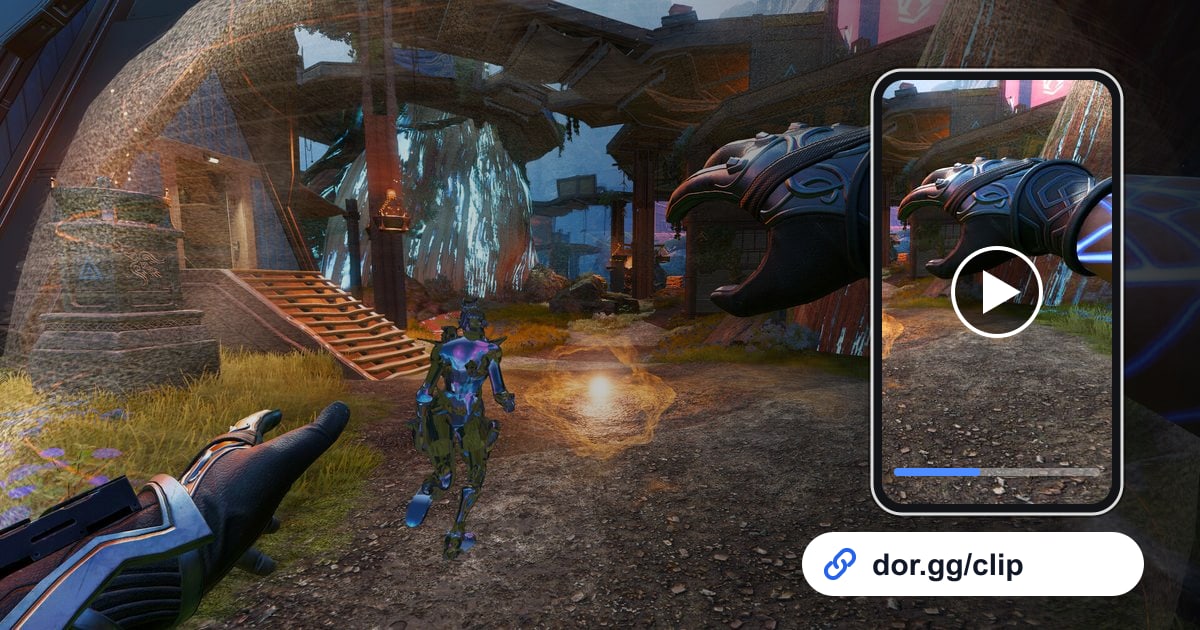
- 5Udostępnij link dor.ggUdostępnij klip jako link dor.gg, a Twój skład od razu obejrzy go w przeglądarce na telefonie, bez eksportu do mp4 i wrzucania pliku na komunikator.
Cztery sposoby na nagrywanie Apex na PC (oficjalna dokumentacja sprawdzona 14 września 2026)
| Metoda | Jak startuje nagrywanie | Cały mecz zapisany? Edycja klipów? |
|---|---|---|
| Xbox Game Bar | Ręcznie: Win+Alt+R włącza i wyłącza nagrywanie w każdym meczu; Win+Alt+G zapisuje ostatni fragment tylko przy włączonym nagrywaniu w tle (domyślnie wyłączone) | Nagrywanie w tle samo kończy się po 30 minutach. Brak edytora, klipy po prostu leżą w Galerii |
| Aplikacja NVIDIA | Ręcznie: Alt+F9 nagrywa, dopóki nie naciśniesz go ponownie; Instant Replay włącza się domyślnie przez Alt+Shift+F10, a zapisuje przez Alt+F10 (skróty można zmienić w ustawieniach) | Instant Replay służy do pojedynczych momentów, nie całych meczów. Do przycinania potrzebny jest osobny edytor |
| Steam Game Recording | Tylko dla gier uruchomionych przez Steam: Record in background albo Record on demand | Tryb w tle nadpisuje nagrania, gdy zapełni się limit miejsca na dysku. Klipy robi się w nakładce i eksportuje do mp4 |
| DOR | Automatycznie: wykrywa obsługiwaną grę, nagrywa cały mecz, sam kończy nagrywanie, NVENC na obsługiwanych kartach NVIDIA, takich jak seria RTX | Każdy mecz trafia do biblioteki w aplikacji. Klipy wycinasz w edytorze w przeglądarce i udostępniasz link dor.gg |
Apex się nie nagrywa? Sprawdź te rzeczy
- Game Bar: sprawdź, czy w Ustawienia > Granie > Game Bar przełącznik jest włączony, naciśnij Win+G i zobacz, czy ekran dwa razy mignie (gra została rozpoznana), a potem wróć do pełnego ekranu.
- Jeśli nakładka Game Bar w ogóle nie pojawia się w trybie pełnoekranowym, przełącz w Apex tryb wyświetlania na Okno bez ramki (Borderless Window). To obejście zalecane przez pomoc techniczną Xbox.
- Jeśli Win+Alt+G (zapis ostatniego fragmentu) nic nie robi, otwórz Ustawienia > Granie > Przechwytywanie i włącz nagrywanie w tle; domyślnie jest wyłączone.
- Brak nagrań w Steam? Sprawdź, czy nie uruchomiłeś gry przez aplikację EA. Steam Game Recording nagrywa tylko gry włączone z klienta Steam.
- Ostrzeżenie „Low disk space” w Steam oznacza, że trzeba zwolnić miejsce albo przenieść folder nagrań; „No Recording Available” może znaczyć, że gra nie była gotowa, zmieniała się rozdzielczość albo ten fragment został już nadpisany.
- Instant Replay w aplikacji NVIDIA trzeba najpierw włączyć domyślnym skrótem Alt+Shift+F10, dopiero wtedy Alt+F10 cokolwiek zapisze. Jeśli zmieniłeś skróty, sprawdź ich aktualne wartości w ustawieniach; tam zmienisz też miejsce zapisu.
- Game Bar obsługuje jeden monitor naraz. Przy dwóch monitorach spróbuj ekranu, na którym jest gra, a jeśli dalej nie działa, zaktualizuj sterownik karty graficznej.
- DOR wykrywa gry automatycznie, gdy jest uruchomiony, więc upewnij się, że aplikacja jest otwarta, zanim włączysz grę.
Dlaczego DOR to opcja „ustaw i zapomnij” w Apex
DOR to darmowa aplikacja na Windowsa, która wykrywa obsługiwane gry i automatycznie nagrywa cały mecz, korzystając ze sprzętowego kodowania NVENC na obsługiwanych kartach NVIDIA, takich jak seria RTX.
Na stronie Apex Legends zobaczysz dokładnie, co DOR obsługuje w tej grze: w Apex to automatyczne nagrywanie całych meczów. Zyskujesz to, że żaden mecz nie przepadnie przez zapomniany skrót. Każda gra czeka w bibliotece, a wybraną walkę wycinasz w edytorze klipów w przeglądarce bez instalowania czegokolwiek i wysyłasz jako link dor.gg.
Niezależnie od tego, czy chcesz przeanalizować split rankingowy, czy wrzucić wipe na czat składu, aplikacja nagrywa, a Ty tylko wybierasz.