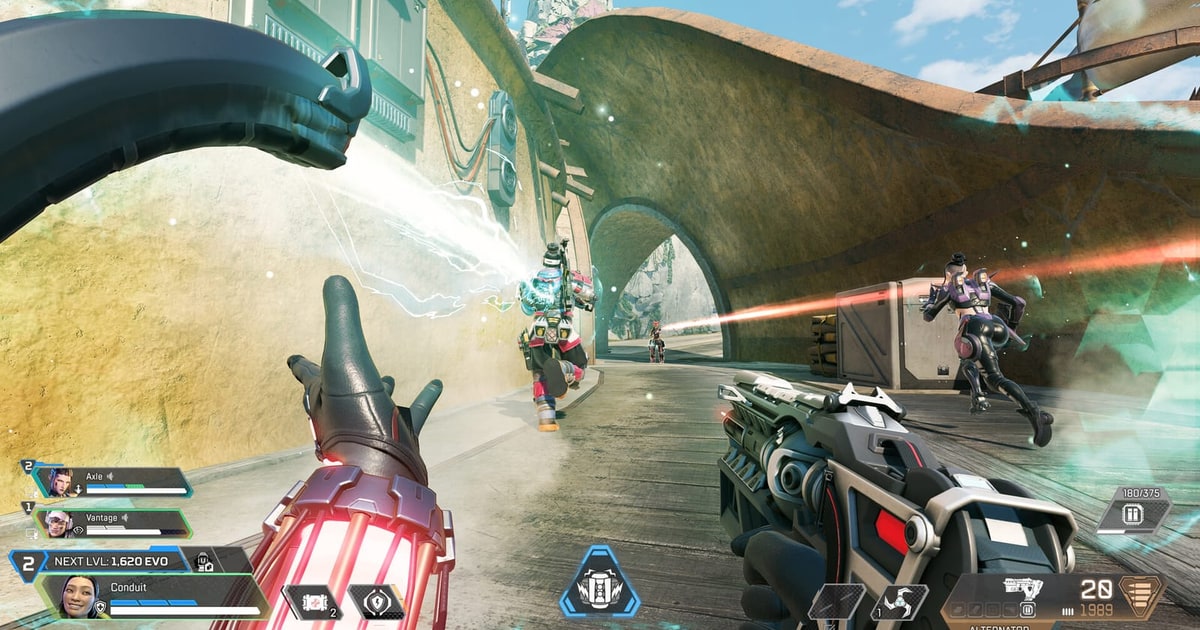

Najpewniejszy sposób na klipy z Apex to pozwolić, żeby mecz nagrywał się sam, i po jego zakończeniu wyciąć tylko kille. Walki w Apex trwają kilka sekund, więc zanim wciśniesz skrót po świetnej akcji, często jest już za późno. Gdy zapisany jest cały mecz, kluczowy moment i tak jest na nagraniu, nawet jeśli nie zdążysz zareagować.
W tym artykule krok po kroku pokazujemy, jak klipować funkcjami w grze i podstawowymi narzędziami, dlaczego podejście „włącz wcześniej” tak często zawodzi przy szybkich walkach oraz jak automatycznie nagrać cały mecz z DOR i wyciąć z niego klipy z killami.
Dlaczego tak łatwo przegapić klipy w Apex?
Walki w Apex są krótkie i intensywne. Wybicie całego squadu w mniej niż 5 sekund to nic nadzwyczajnego, a przez ten czas jedna ręka zajmuje się ruchem, a druga strzelaniem. Zanim zorientujesz się, że wydarzyło się coś wartego zapisu, walka często jest już skończona.
Żeby pewnie zapisywać klipy z Apex, potrzebujesz jednej z dwóch rzeczy. Albo nagrywasz cały mecz i tniesz go później, albo dobre momenty są wykrywane automatycznie i tylko one trafiają do klipów.
W Apex DOR obsługuje pierwszy sposób, czyli automatyczne nagrywanie całego meczu, więc w tym artykule skupiamy się na tym, żeby cały ten proces działał bez Twojego udziału. Ten sam dylemat powtarza się w Valorant i PUBG, gdzie szybkie starcia też są podstawą rozgrywki.
Sposób 1: klipowanie funkcjami w grze i podstawowymi narzędziami
Na początek prosta metoda, z której skorzystasz bez dodatkowego programu. Zaczniesz szybko, ale ma ona wyraźne ograniczenia, o których za chwilę.
- Krok 1: włącz wbudowany w Windows pasek gry (Game Bar). Aktywuj go w ustawieniach, a skrót Win + G otworzy panel nagrywania.
- Krok 2: zaraz po świetnej akcji wciśnij Win + Alt + G, żeby zapisać poprzedni fragment jako klip. Wymaga to wcześniejszego włączenia nagrywania w tle.
- Krok 3: jeśli masz narzędzie od producenta karty graficznej, korzystaj z niego równolegle. Instant Replay w aplikacji NVIDIA (następcy GeForce Experience) albo funkcja natychmiastowej powtórki w Radeon Software zapisują poprzedni fragment, a jego długość ustawisz w ustawieniach danej aplikacji.
- Krok 4: zapisane klipy trafiają do folderu widocznego na górze w Ustawienia systemu Windows > Granie > Przechwytywanie (ścieżka może się różnić w zależności od instalacji, więc najpewniej wejść przez przycisk Otwórz folder). W nazwie pliku jest data, więc jeśli uporządkujesz klipy według meczów, łatwo je potem znajdziesz.
Co tak naprawdę zapisuje każde narzędzie do nagrywania na PC w Apex: Game Bar, aplikacja NVIDIA, Steam
Na PC Apex Legends pobierasz przez aplikację EA, Steama albo Epic Games Store i grasz na koncie EA (Pomoc EA).
To, z jakiego narzędzia do nagrywania możesz skorzystać, zależy od sposobu uruchamiania gry, a nawet ta sama funkcja „zapisz ostatnią chwilę” wymaga wcześniejszego włączenia innego przełącznika i zapisuje pliki w innym miejscu.
Wbudowane narzędzie Windows szczegółowo opisujemy w artykule nagrywanie przez Xbox Game Bar, a jeśli uruchamiasz grę przez Steama, w artykule nagrywanie gier ze Steama; w tabeli poniżej podajemy tylko to, co potwierdziła oficjalna dokumentacja każdego narzędzia na dzień 14 września 2026.
| Narzędzie | Co włączyć przed meczem | Co dostajesz | Gdzie sprawdzić |
|---|---|---|---|
| Xbox Game Bar (wbudowany w Windows) | Win+G > Ustawienia > widżet Przechwytywanie: zaznacz „Nagrywaj w tle podczas grania” (domyślnie wyłączone) | Win+Alt+G zapisuje ostatnią chwilę jako klip; Win+Alt+R uruchamia i zatrzymuje nagrywanie | Folder widoczny na górze w Ustawienia systemu Windows > Granie > Przechwytywanie (Otwórz folder) |
| Aplikacja NVIDIA (następca GeForce Experience) | Włącz Instant Replay w nakładce Alt+Z | Alt+Shift+F10 zapisuje ostatnią chwilę; Alt+F9 nagrywa ręcznie | Długość, skróty i miejsce zapisu pod ikoną zębatki Ustawienia w nakładce |
| Nagrywanie gier w Steamie (Game Recording) | Steam > Ustawienia > Nagrywanie gier > Nagrywaj w tle | Tymczasowe nagranie całości (nadpisywane, gdy zarezerwowane miejsce się zapełni); żeby je zachować, zrób z niego klip | Widok > Nagrania i zrzuty ekranu |
| DOR | Wystarczy zainstalować i uruchomić (Apex jest wykrywany automatycznie) | Cały mecz nagrany automatycznie prosto do biblioteki w aplikacji | Biblioteka > edytor klipów w przeglądarce |
Nagrywanie w tle w Game Barze jest domyślnie wyłączone, zużywa zasoby PC, co może wpłynąć na wydajność gry, a według oficjalnej dokumentacji nagrywa maksymalnie 30 minut, po czym samo się zatrzymuje.
Długość „ostatniej chwili” i opcję dźwięku (tylko gra, wszystko albo brak) ustawisz w Ustawienia systemu Windows > Granie > Przechwytywanie (dostosowywanie ustawień przechwytywania).
Po stronie NVIDIA funkcje GeForce Experience przeszły do aplikacji NVIDIA w listopadzie 2024, a zgodnie z oficjalnym opisem przy włączonym Instant Replay wciskasz Alt+Shift+F10, gdy wydarzy się coś wartego zapamiętania, i klip się zapisuje; skróty zmienisz w Ustawieniach (funkcje aplikacji NVIDIA).
Jedno zastrzeżenie: NVIDIA Highlights, które automatycznie zapisuje kille, działa tylko w zgodnych grach, a na dzień 14 września 2026 Apex Legends nie ma na liście obsługiwanych gier. Gdzie trafiają zapisane pliki, sprawdzisz w artykule gdzie NVIDIA zapisuje nagrania.
Nagrywanie gier w Steamie działa w każdej grze, w której działa nakładka Steam, i korzysta ze sprzętowego kodowania na kartach NVIDIA i AMD, ale materiał z opcji Nagrywaj w tle jest przechowywany tymczasowo: gdy zarezerwowane miejsce na dysku się zapełni, nowa rozgrywka go nadpisuje.
Wszystko, co chcesz zachować, musisz zamienić w klip, a jeśli potrzebujesz pliku mp4, musisz ten klip wyeksportować (FAQ nagrywania gier w Steamie). Który program zabiera w Apex najmniej klatek, porównujemy w artykule porównanie programów do nagrywania Apex, a ustawienia, które odzyskują FPS przy włączonym nagrywaniu, znajdziesz w poradniku jak zwiększyć FPS w Apex.
Ograniczenia podstawowej metody
Podstawowe narzędzia ostatecznie zależą od Twoich rąk. Klip zapisze się tylko wtedy, gdy sam zauważysz dobrą akcję i wciśniesz skrót. A w Apex podczas walki prawie nie ma na to miejsca. Nawet gdy wpadnie świetny double kill, a zaraz potem zaczyna się walka z kolejnym squadem, nie zdążysz wcisnąć skrótu i ta akcja po prostu przepada.
Metoda „nagraj wszystko, potem tnij” niczego nie gubi. Problem w tym, że ktoś musi uruchamiać nagrywanie w każdym meczu, a pliki rozchodzą się po folderach i trudno potem ustalić, który mecz jest w którym pliku. Dlatego w Apex tak naprawdę chodzi o to, żeby „włączanie nagrywania” i „porządkowanie według meczów” przestało zależeć od człowieka.
Sposób 2: automatycznie nagraj cały mecz z DOR, a potem wytnij killa
Odpowiedź jest prosta. Oficjalna pomoc EA nie wymienia w Apex funkcji powtórek, do której można by wrócić (stan na 14 września 2026), więc żeby mieć klip, nagrywanie musi działać w trakcie meczu.
DOR to darmowa aplikacja na Windows, która sama wykrywa Apex, nagrywa cały mecz i zapisuje go w bibliotece, więc po meczu wycinasz kille i knockdowny w edytorze klipów w przeglądarce i udostępniasz je jako link dor.gg.
W Apex DOR pilnuje nagrania całego meczu, a Ty wybierasz, które kille trafią do klipów. Jak DOR wykrywa i nagrywa Apex, zobaczysz na stronie nagrywania Apex Legends.
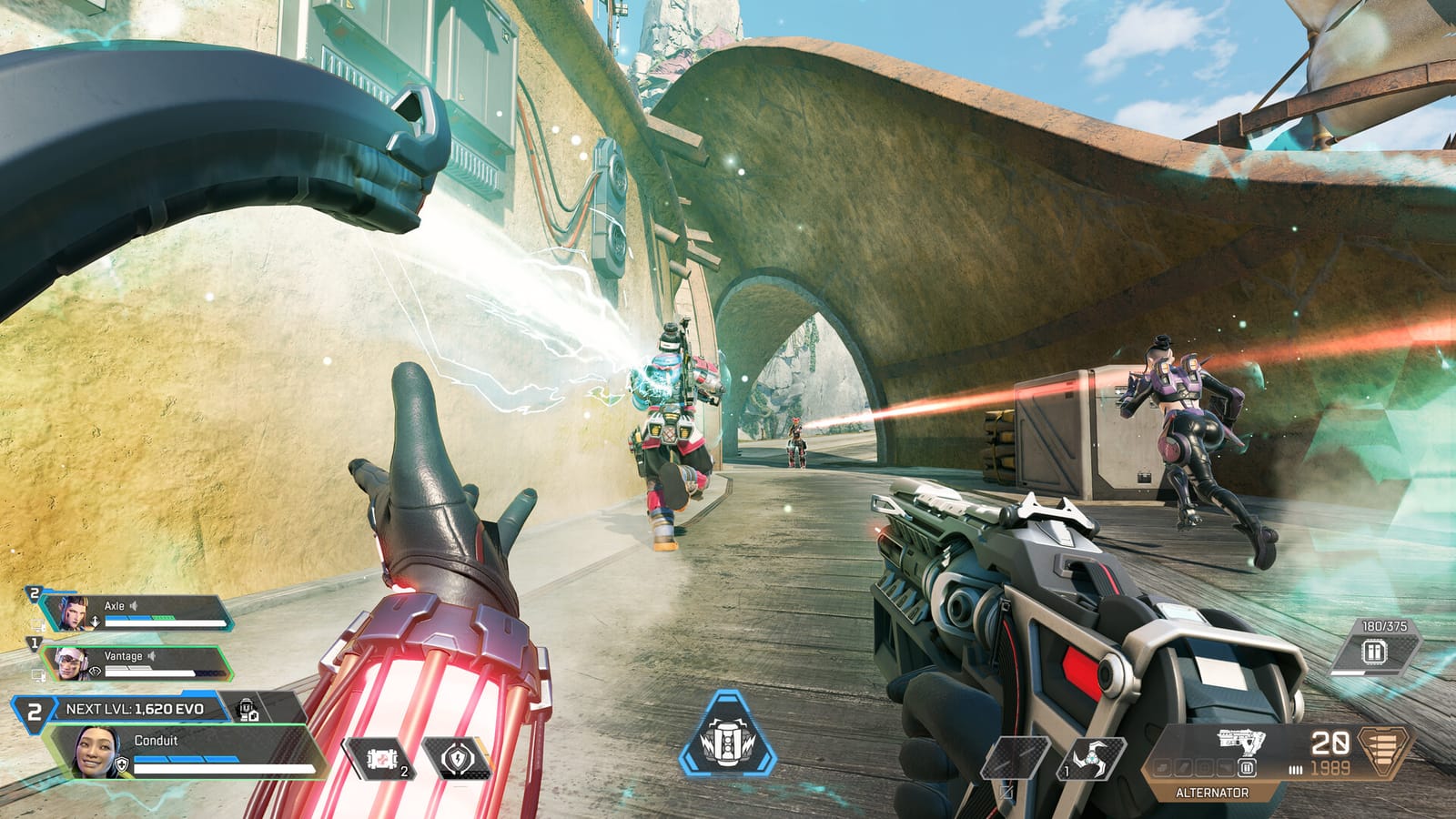
- Krok 1: zainstaluj i uruchom DOR, a potem wybierz Apex Legends z listy gier.
- Krok 2: sprawdź ustawienia nagrywania. DOR sam dobiera enkoder i na obsługiwanych kartach NVIDIA, takich jak seria RTX, nagrywa ze sprzętowym kodowaniem NVENC, więc nie musisz niczego zmieniać; zdecyduj tylko, czy nagrywać razem dźwięk z gry i mikrofon.
- Krok 3: w Apex DOR działa w trybie automatycznego nagrywania całego meczu, więc długość klipu ustalasz dopiero przy cięciu po meczu.
- Krok 4: graj w Apex jak zwykle. DOR wykrywa grę i automatycznie nagrywa mecz od początku do końca, zapisując go w bibliotece.
- Krok 5: po zakończeniu gry otwórz ten mecz w bibliotece, wytnij tylko fragmenty z killami i wyeksportuj je albo udostępnij jako link dor.gg.
Po meczu: wycinanie samego killa z biblioteki i edycja na PC bez instalacji
Gdy cały mecz leży w bibliotece, zostaje tylko znaleźć moment killa.
W Apex walki skupiają się w kilku miejscach, na przykład zaraz po lądowaniu i w ostatnim kręgu, więc nie musisz oglądać osi czasu od początku do końca; wystarczy przewijać w przód i w tył wokół kilku miejsc, w których rozświetlił się kill feed.
Tnij w edytorze klipów w przeglądarce, który otwiera się bez instalacji, a wynik wyślij jednym linkiem dor.gg, żeby znajomi z drużyny odtworzyli go prosto w przeglądarce w telefonie. Jak wybrać czyste punkty cięcia, wyjaśniamy w poradniku jak przycinać klipy z gier, a pionowe Shortsy i Reelsy 9:16 w artykule nagrywanie i edycja pionowych filmów z gier.
- 1Otwórz w bibliotece mecz, który właśnie się skończyłDOR zapisuje w bibliotece każdy pełny mecz osobno, więc gdy zamkniesz grę, otwórz ten mecz.
- 2Znajdź na osi czasu kille i knockdownyTraktuj wyraźne sceny, takie jak kill feed czy widok obserwatora po śmierci, jako punkty orientacyjne i przewijaj od nich w przód i w tył, żeby znaleźć początek walki.
- 3Tnij od kilku sekund przed początkiem walkiZacznij od chwili, w której pierwszy raz pojawia się przeciwnik, żeby został kontekst, skąd wziął się kill, i skończ tuż po jego potwierdzeniu, żeby klip się nie dłużył.
- 4Wyeksportuj plik albo udostępnij link dor.ggWyeksportuj plik do programu do montażu albo skopiuj sam link i wklej go na Discordzie lub czacie; druga osoba obejrzy klip w przeglądarce w telefonie bez żadnej aplikacji.
Ustawienia, dzięki którym klipy wyjdą lepiej
Nawet przy nagrywaniu całego meczu kilka dobrze dobranych ustawień robi dużą różnicę w jakości efektu. Sprawdź wcześniej poniższe punkty.
- Rozdzielczość i liczba klatek: w dynamicznych grach takich jak Apex nagrywanie w 60 fps lub więcej sprawia, że moment killa jest wyraźny.
- Zapas w klipie: kill robi wrażenie dopiero z kontekstem tuż przed nim, dlatego zostaw sporo miejsca na początku.
- Zarządzanie miejscem: nagrania całych meczów przybywają z każdą grą, więc zostawiaj tylko wycięte klipy i regularnie sprzątaj, żeby zwolnić miejsce na dysku.
- Kontrola dźwięku: przed meczem zdecyduj, czy nagrywać razem dźwięk z gry i mikrofon, a potem zrób krótkie nagranie testowe, żeby upewnić się, że Twój głos nie ginie pod dźwiękiem gry.
Co zrobić z klipami
Zebrane klipy z killami możesz połączyć w krótki film z highlightami albo wrzucić od razu do mediów społecznościowych. Gdy każdy mecz w całości trafia do biblioteki, wystarczy raz na mecz wyciąć fragmenty z killami, żeby stale mieć materiał do filmów.
Nie tylko w Apex, ale też w innych strzelankach, takich jak Valorant czy PUBG, możesz zbierać klipy w ten sam sposób i regularnie zasilać swój kanał.
Podsumowując: najpewniejszy sposób, żeby nie przegapić killi w Apex, to uniezależnić nagrywanie od własnych rąk. Zostaw DOR włączony i graj jak zwykle, a cały mecz sam trafi do biblioteki; po meczu wytnij tylko fragmenty z killami i wyślij je jako link dor.gg. Nawet w najszybszych walkach kluczowy moment za każdym razem zostaje u Ciebie.