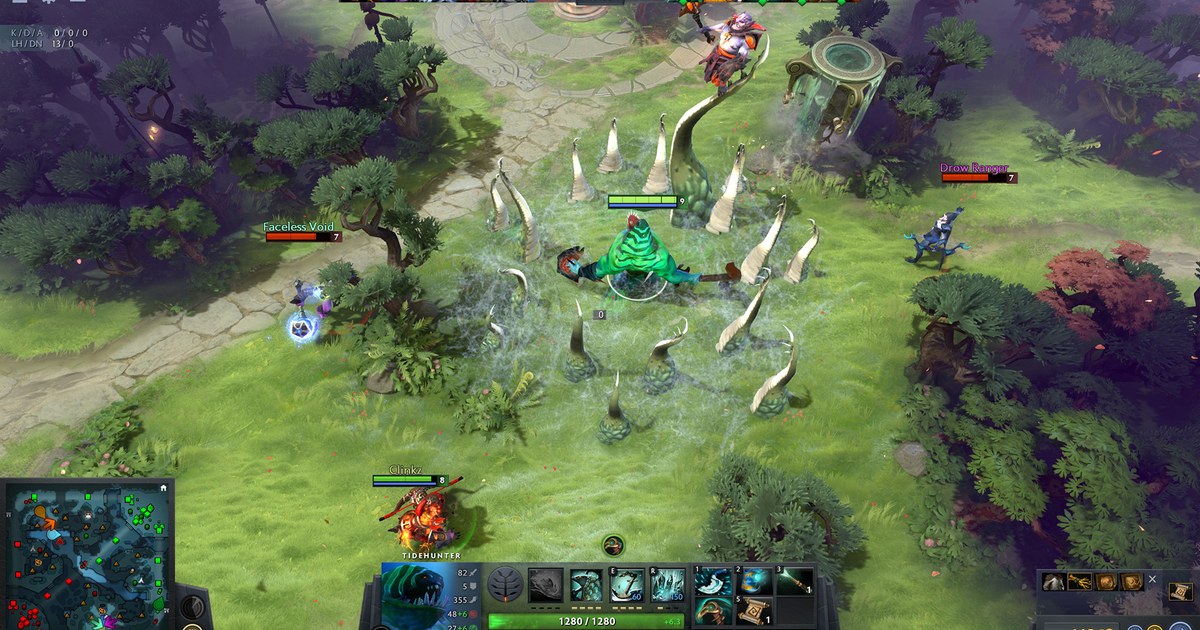
Szukasz alternatywy dla Steam Game Recording? Krótka odpowiedź: zainstaluj najpierw DOR. To darmowa aplikacja na Windows, która automatycznie wykrywa obsługiwaną grę po jej uruchomieniu, nagrywa cały mecz i zbiera materiał w My Clips.
Działa tak samo, niezależnie od tego, czy grę odpalasz ze Steama, Riot Client czy Battle.net, więc jest szczególnie wygodna, jeśli grasz na przemian w gry ze Steama oraz w League of Legends lub VALORANT. Steam Game Recording to nadal dobra funkcja.
Ale jak wyjaśnia oficjalna strona wsparcia Steama, jest stworzona do nagrywania gier granych przez klienta Steam i nie przechwytuje obrazu pulpitu ani innych programów.
Poniżej opisujemy, w czym nagrywanie Steama jest dobre, gdzie się kończy, oraz tabelę pokazującą, kiedy wybrać aplikację NVIDIA, Xbox Game Bar, OBS lub DOR (stan na 29 listopada 2026).
Zostać przy Steam Game Recording czy przejść na alternatywę?
Jeśli grasz wyłącznie przez Steama, Steam Game Recording w zupełności wystarczy; jeśli w twojej rotacji jest choć jedna gra spoza Steama, lepiej dodać alternatywną aplikację. Rejestrator Steama ma realne zalety.
Włącz Record in Background, a nagrywanie trwa w trakcie gry i nadpisuje najstarszy materiał, gdy zarezerwowane miejsce na dysku się zapełni.
Znacznik na osi czasu możesz dodać skrótem Ctrl+F12 i później wrócić, żeby wyciąć klip od tego miejsca, a gry obsługujące Steam Timeline (oficjalna strona jako pierwsze wymieniała Dota 2, Counter-Strike 2 i Left 4 Dead 2) pokazują też znaczniki zdarzeń z gry. Ta sama strona wymienia ograniczenia.
Nagrania są przechowywane w surowym formacie, więc jeśli potrzebujesz mp4, musisz utworzyć klip i użyć Export Video File, a linki do udostępniania hostowane przez Steama wygasają po dwóch dniach.
Podaje też, że nagrywanie działa w grach obsługujących Steam Overlay i w niektórych starszych grach może nie działać. Częste pytania dotyczą także braku dźwięku gry, niewykrywanego mikrofonu i ostrzeżeń o małej ilości miejsca na dysku. Każde z tych rozwiązań omawiamy w poradnikach brak dźwięku w Steam Game Recording, mikrofon w nagrywaniu Steam i mało miejsca na dysku w nagrywaniu Steam.
Jeśli po tych poprawkach te same problemy wracają albo chcesz nagrywać również gry spoza Steama, to dobry moment na przejście na alternatywę.
Alternatywy dla Steam Game Recording w skrócie
| Narzędzie | Najlepsze, gdy | Na co zwrócić uwagę |
|---|---|---|
| Steam Game Recording | Grasz tylko w gry uruchamiane przez Steama i chcesz znaczniki momentów na osi czasu | Nagrywa gry uruchamiane przez klienta Steam; mp4 wymaga utworzenia i wyeksportowania klipu |
| DOR | Chcesz jednej aplikacji, która automatycznie nagrywa gry ze Steama i spoza niego, jak League of Legends i VALORANT | Nagrywa cały mecz po starcie obsługiwanej gry; w 7 grach zapisuje też momenty takie jak killy i gole jako automatyczne klipy |
| Aplikacja NVIDIA | Używasz karty graficznej NVIDIA i chcesz, żeby Instant Replay zapisywał tylko ostatni moment | Wymaga karty graficznej NVIDIA; w Instant Replay zapisujesz moment skrótem zapisu |
| Xbox Game Bar | Chcesz funkcji wbudowanej w Windows do okazjonalnego krótkiego nagrania | Nagrywa okno aplikacji, na przykład gry; każde nagranie lub zapis momentu uruchamiasz sam |
| OBS Studio | Chcesz dokładnej kontroli nad scenami, źródłami i ścieżkami dźwiękowymi albo streamujesz | Na początku sam budujesz sceny i źródła, a bufor powtórek ustawiasz osobno |
Co sprawdzić przed wyborem alternatywy
- Czy któraś z twoich gier uruchamia się poza Steamem (League of Legends, VALORANT, gry z Battle.net i tym podobne)
- Czy chcesz zachować całe mecze, czy tylko krótki moment, który właśnie minął
- Czy dźwięk gry i mikrofon w jednym pliku ci odpowiadają, czy potrzebujesz osobnych ścieżek
- Czy na dysku do nagrywania jest dość wolnego miejsca
- Czy chcesz pobrać mp4 do montażu, czy od razu udostępnić link
Jak przejść ze Steam Game Recording na DOR
- 1Uporządkuj ustawienia nagrywania w SteamieW Steam > Settings > Game Recording zdecyduj, czy zostawić nagrywanie w tle. Klipy, które już zrobiłeś, wyeksportuj do mp4 z View > Recordings & Screenshots, żeby łatwo je później znaleźć.
- 2Zainstaluj DORPobierz i zainstaluj darmową aplikację na Windows DOR. W darmowej jakości nagrywania możesz wybrać 720p lub 1080p przy 30 lub 60 fps, a domyślnie jest 1080p przy 30 fps.
- 3Uruchamiaj gry jak zawszeWłącz obsługiwaną grę tak jak zwykle, ze Steama lub z Riot Client, a DOR wykryje ją i sam zacznie nagrywać. Cały mecz zostaje zachowany bez naciskania przycisku nagrywania za każdym razem.
- 4Przycinaj momenty w My ClipsPo zakończeniu meczu nagranie trafia do My Clips. League of Legends, VALORANT, PUBG, FC Online, Fortnite, CS2 i Overwatch zapisują też momenty takie jak killy i gole jako automatyczne klipy; w pozostałych grach wytnij wybrany fragment z nagrania i zapisz go w formacie 16:9, 9:16 lub 1:1.
- 5Zmontuj i udostępnijŻeby połączyć kilka momentów albo dodać tekst, BGM lub szablony efektów, edytuj w DOR Studio (dor.gg/studio) i wyeksportuj mp4 lub udostępnij link dor.gg. Efekty zapisują się bez znaku wodnego.
Nagrywaj gry ze Steama i spoza niego w jednym miejscu dzięki DOR
DOR zachowuje to, co dobre w Steam Game Recording, czyli ciągłe nagrywanie w tle i wybieranie momentów później, i rozszerza to na gry spoza Steama jako darmowa aplikacja na Windows.
Nagrywa cały mecz po uruchomieniu obsługiwanej gry, a do wszystkiego, co nie jest grą, możesz użyć nagrywania ekranu (domyślny skrót F7).
Miejsce jest czyszczone od najstarszych dopiero wtedy, gdy pełne nagrania rozgrywki przekroczą swój udział (domyślnie 5 GB), a świeże nagrania i polubione filmy zostają.
Dźwięk gry i mikrofon są łapane razem na jednej ścieżce, a na obsługiwanych kartach graficznych NVIDIA, takich jak seria RTX, nagrywa sprzętowo przez NVENC. Podstawy własnego rejestratora Steama znajdziesz w poradniku jak nagrywać gry ze Steama, a porównanie kolejnych rejestratorów w tekstach o alternatywie dla NVIDIA ShadowPlay i alternatywie dla OBS.

