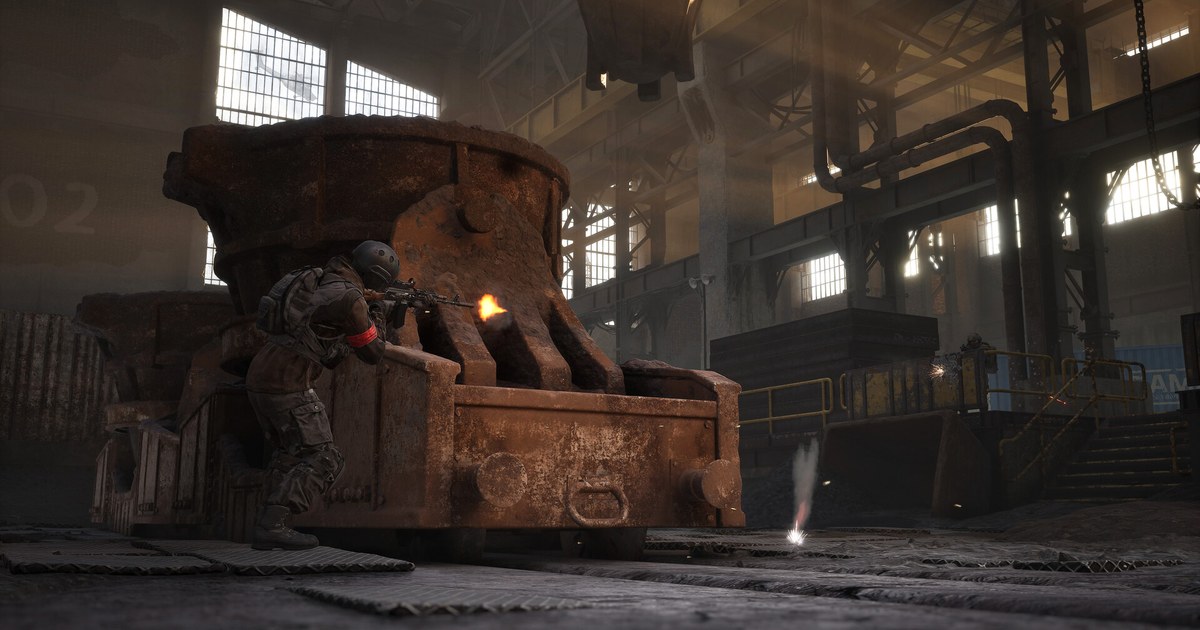

Krótka odpowiedź: gdy WARDOGS się nie uruchamia lub crashuje, zweryfikuj pliki gry w Steamie, zaktualizuj sterownik karty graficznej, zamknij nakładki i napraw Easy Anti-Cheat (EAC), właśnie w tej kolejności.
Pierwsze dwa kroki naprawiają większość przypadków, a jeśli nie, przechodzisz do rozwiązania pasującego do objawu.
WARDOGS trafił na Steama we wczesnym dostępie 10 września 2026 i używa antycheata działającego na poziomie jądra systemu, więc często wchodzi w konflikt z innym uruchomionym oprogramowaniem. Rozwiązania mogą się zmieniać z patchami, dlatego poradnik jest aktualny na 24 listopada 2026. Jeśli cały komputer restartuje się po aktualizacji zabezpieczeń Windowsa, przeczytaj też jak naprawić crashe gier po aktualizacji Windowsa.
Lista objawów WARDOGS
| Objaw | Sprawdź najpierw | Jak naprawić |
|---|---|---|
| Gra się nie pojawia po kliknięciu Graj | Pliki gry, nakładki | Zweryfikuj pliki w Steamie, potem zamknij nakładki Discorda, Steama i NVIDIA oraz programy RGB lub makr i uruchom ponownie |
| Błąd EAC o kodzie 10011 | Inny program blokuje EAC | Zamknij programy RGB lub czyszczące system, potem uruchom EasyAntiCheat_Setup.exe jako administrator i wybierz Repair |
| Błąd EAC o kodzie 30005 | Zapora lub antywirus | Dodaj WARDOGS i folder EasyAntiCheat do wyjątków zapory i antywirusa, potem napraw EAC |
| Cały komputer restartuje się zaraz po uruchomieniu | Sterownik inpoutx64 | W wierszu poleceń jako administrator zatrzymaj inpoutx64, ustaw typ uruchamiania na wyłączony i zrestartuj komputer |
| Tylko czarny ekran | Nakładki, tryb wyświetlania | Wyłącz nakładki, dodaj -windowed lub -borderless do opcji uruchamiania w Steamie i zaktualizuj sterownik karty graficznej |
| Crash w trakcie meczu lub po zmianie ustawień | Pamięć wideo, temperatury | Obniż jakość tekstur, usuń plik konfiguracji, żeby zresetować ustawienia, i sprawdź, czy temperatury CPU lub GPU nie rosną zbyt wysoko |
Odpowiedź: najpierw weryfikacja plików i sterownik, potem rozwiązanie według objawu
Zacznij od otwarcia Właściwości WARDOGS w Steamie, przejścia do Zainstalowanych plików i uruchomienia sprawdzania integralności, a potem zaktualizuj sterownik karty graficznej NVIDIA lub AMD. Dopiero jeśli to nie pomoże, rozdziel problem według objawu.
Jeśli gra w ogóle się nie pojawia, sprawdź nakładki i antycheata. Jeśli komputer restartuje się zaraz po uruchomieniu, sprawdź sterownik inpoutx64. Przy czarnym ekranie spójrz na opcje uruchamiania.
Przy crashach w trakcie meczu sprawdź opcje grafiki i temperatury. Minimalne wymagania ze strony w sklepie Steam to Windows 10 64 bit, Intel Core i5 8600 lub Ryzen 5 3500, 16 GB pamięci, GTX 1660 lub RX 590 i 50 GB miejsca. Jeśli brakuje Ci pamięci, sprawdź ustawienia pamięci wirtualnej do gier, a jeśli tnie się przy każdym ładowaniu, zobacz jak wyczyścić cache shaderów.
Jak naprawić crashe i brak uruchamiania WARDOGS
- 1Zweryfikuj pliki gry w SteamieW bibliotece Steama kliknij WARDOGS prawym przyciskiem, otwórz Właściwości, przejdź do Zainstalowanych plików i uruchom sprawdzanie integralności. Najczęściej naprawia to pliki uszkodzone przez przerwaną aktualizację. Po zakończeniu uruchom Steama ponownie jako administrator i spróbuj włączyć grę.
- 2Zaktualizuj sterownik karty graficznejZainstaluj najnowszy sterownik NVIDIA lub AMD. Warto sprawdzić go ręcznie, nawet gdy nie widać powiadomienia o aktualizacji. Po instalacji zrestartuj komputer raz, a potem uruchom WARDOGS.
- 3Zamknij nakładki oraz programy RGB i makrWyłącz nakładki Discorda, Steama i NVIDIA oraz zamknij oprogramowanie do podświetlenia RGB i makr myszy lub klawiatury. Antycheat działający na poziomie jądra często koliduje z tymi programami. Jeśli gra w ten sposób ruszy, włączaj je z powrotem po jednym, żeby znaleźć przyczynę.
- 4Napraw Easy Anti-Cheat i dodaj wyjątkiW folderze EasyAntiCheat w katalogu instalacyjnym WARDOGS uruchom EasyAntiCheat_Setup.exe jako administrator i wybierz Repair. Jeśli to zawiedzie, dodaj WARDOGS i folder EasyAntiCheat do wyjątków zapory i antywirusa, a w ostateczności usuń folder EasyAntiCheat i ponownie uruchom sprawdzanie plików w Steamie.
- 5Zatrzymaj inpoutx64, jeśli restartuje się cały komputerOtwórz wiersz poleceń jako administrator, wpisz sc stop inpoutx64, potem sc config inpoutx64 start= disabled i zrestartuj komputer. Żeby to później cofnąć, użyj sc start inpoutx64. Ten konflikt zgłaszano po aktualizacji zabezpieczeń Windowsa KB5121003 (12 sierpnia 2026); crashe gier z tą samą przyczyną opisuje poradnik jak naprawić crashe gier po aktualizacji Windowsa.
- 6Przy czarnym ekranie i crashach w trakcie meczu najpierw obniż opcjePrzy czarnym ekranie spróbuj dodać -windowed lub -borderless do opcji uruchamiania w Steamie. Jeśli gra crashuje w trakcie meczu, obniż jakość tekstur, żeby zmniejszyć obciążenie pamięci wideo, i sprawdź, czy temperatury CPU i GPU nie rosną zbyt wysoko. Jeśli zostają tylko lagi, pomóc mogą kontrole enkodera z poradnika jak naprawić przycinanie podczas nagrywania gier.
Zanim skończysz rozwiązywanie problemu
- Doprowadziłeś sprawdzanie integralności plików w Steamie do końca
- Zaktualizowałeś sterownik NVIDIA lub AMD i zrestartowałeś komputer
- Zamknąłeś nakładki Discorda, Steama i NVIDIA oraz programy RGB i makr
- Naprawiłeś EAC przez EasyAntiCheat_Setup.exe i dodałeś wyjątki w zaporze i antywirusie
- Jeśli komputer się restartował, zastosowałeś zatrzymanie inpoutx64
Nagrywaj WARDOGS w DOR, gdy crashe znikną
DOR to darmowa aplikacja do nagrywania gier na Windows. Gdy uruchomisz obsługiwaną grę, taką jak WARDOGS, wykrywa ją automatycznie i nagrywa całą sesję od uruchomienia do wyjścia, a nagrania trafiają do My Clips (Moje klipy).
Zainstaluj ją po tym, jak powyższe kroki ustabilizują grę, a będziesz mógł obejrzeć, jak wyglądał mecz, w którym wystąpił crash, co pomaga przy sprawdzaniu opcji grafiki lub temperatur. Na obsługiwanych kartach NVIDIA, takich jak seria RTX, DOR nagrywa kodowaniem sprzętowym NVENC.
Jakość nagrywania jest darmowa w 720p i 1080p przy 30 lub 60 kl./s, a domyślnie to 1080p przy 30 kl./s. Przytnij potrzebne momenty w aplikacji, potem połącz klipy w DOR Studio i wyeksportuj mp4 albo udostępnij link dor.gg. Jak udostępniać wideo z WARDOGS, opisuje poradnik jak udostępniać nagrania z WARDOGS. Nagrywasz, montujesz i udostępniasz bez znaku wodnego.

