Resposta rápida: abra o AMD Software: Adrenalin Edition, ative o Instant Replay na aba Record and Stream e aperte o atalho padrão Ctrl+Shift+S durante a partida para salvar o que acabou de acontecer.
Segundo a página oficial de suporte da AMD, ele pode guardar até os últimos 20 minutos, ajustáveis de 15 em 15 segundos num controle deslizante. Se você aperta o atalho e nada é salvo, leia AMD Instant Replay não funciona: lista de correções, e se o clipe sai sem som, veja AMD Instant Replay sem áudio: ordem de correção.
Se apertar uma tecla depois de cada jogada virou chato, a opção do DOR no final é mais prática: deixe aberto e a partida inteira de um jogo compatível é gravada automaticamente.
Resumo: ligue, defina a duração e confira o atalho
Só três ajustes importam. Primeiro, ligue o Instant Replay em Record and Stream. Segundo, defina quanto tempo guardar com o controle de duração.
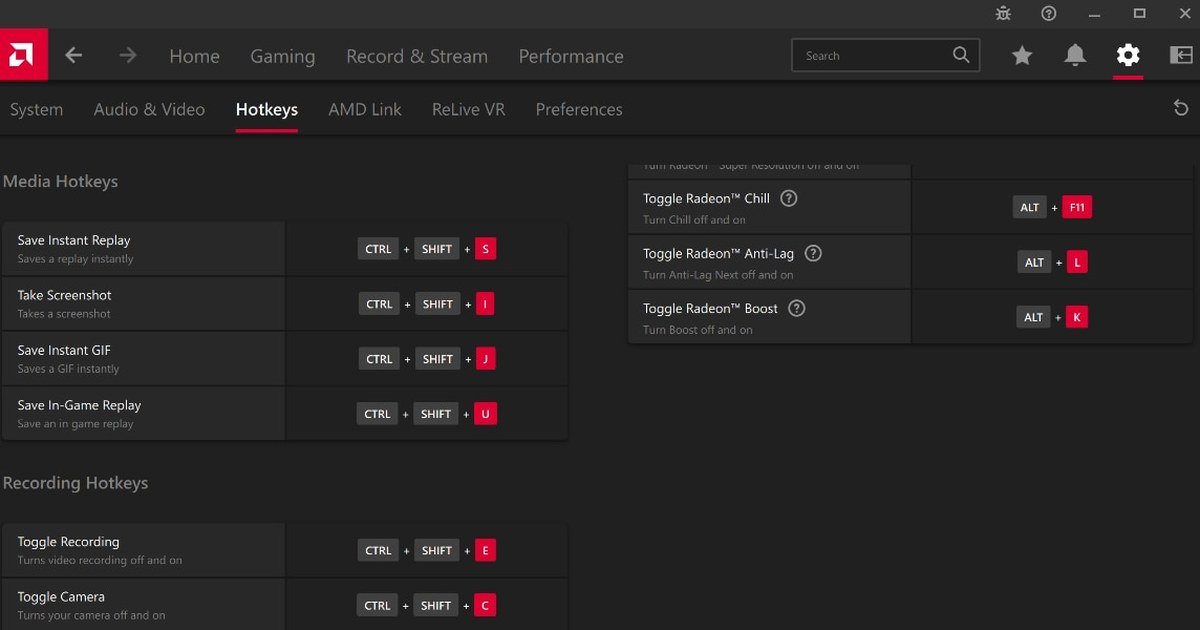
Terceiro, abra a tela de atalhos nas configurações e veja qual tecla está em Save Instant Replay. A tabela abaixo mostra os atalhos padrão de mídia e gravação da página oficial de suporte da AMD, e todos podem ser alterados. Alguns atalhos exigem Ctrl ou Alt na combinação. Para comparar outras formas de salvar os últimos momentos no PC, veja como gravar os últimos 30 segundos no PC.
Como ativar e usar o AMD Instant Replay
- 1Abra o AMD Software e vá em Record and StreamAbra o AMD Software: Adrenalin Edition pelo clique direito na área de trabalho ou pelo menu Iniciar e escolha a aba Record and Stream no topo. Digitar Record and Stream na busca abre a mesma tela.
- 2Ligue o Instant ReplayCom o Instant Replay ativado, o software continua gravando sua jogatina para você salvar momentos recentes depois que eles acontecem. Depois de atualizar o driver, confira de novo se ele continua ligado.
- 3Defina a duração do replayO controle de duração anda em passos de 15 segundos e vai até 20 minutos. Deixe curto se você quer só os últimos 30 segundos, e mais longo se quer o desenrolar de uma rodada inteira.
- 4Escolha qualidade e codificaçãoOs perfis de gravação são Low (720p, 60 fps, 5 Mb/s), Medium (resolução do jogo, 60 fps, 10 Mb/s), High (resolução do jogo, 60 fps, 30 Mb/s) e Custom. A codificação de vídeo pode ser AV1, HEVC ou AVC, e o HEVC gera arquivos menores que o AVC. O que está disponível depende da sua placa de vídeo.
- 5Confira o atalho e aperte no jogoNa tela de atalhos, em Media Hotkeys, veja a tecla de Save Instant Replay e mude se quiser. Aperte logo depois do lance que você quer, e a duração definida é salva como arquivo, por padrão na pasta Radeon ReLive dentro de Vídeos.
Atalhos padrão do AMD Software (em novembro de 2026)
| Ação | Atalho padrão | O que faz |
|---|---|---|
| Save Instant Replay | Ctrl+Shift+S | Salva os últimos momentos como arquivo de vídeo |
| Toggle recording | Ctrl+Shift+E | Inicia e para uma gravação normal |
| Take screenshot | Ctrl+Shift+I | Salva uma imagem da tela |
| Save Instant GIF | Ctrl+Shift+J | Salva um GIF de 1 a 30 segundos |
| Save In-Game Replay | Ctrl+Shift+U | Salva um replay que você assiste dentro do jogo |
| Toggle microphone | Ctrl+Shift+M | Silencia ou ativa o microfone durante a gravação |
Checklist antes de salvar
- O Instant Replay está ligado em Record and Stream
- Você definiu a duração do replay no controle de 15 segundos
- Você conferiu a tecla de Save Instant Replay na tela de atalhos
- O disco com a pasta de destino tem bastante espaço livre
- Se você precisa de som, conferiu o dispositivo de captura de áudio e as configurações do microfone
Deixe o DOR aberto e os jogos compatíveis se gravam sozinhos
O Instant Replay salva o lance quando você aperta o atalho depois que ele aconteceu. O DOR é um app gratuito para Windows: abra um jogo compatível, ele reconhece o jogo e grava a partida inteira, e tudo fica reunido em My Clips no app.
Você não precisa acertar o tempo de nenhuma tecla, e pode cortar o trecho que quiser e exportar em 16:9, 9:16 ou 1:1. Em League of Legends, VALORANT, PUBG, FC Online, Fortnite, CS2 e Overwatch, destaques como abates também são salvos como clipes automáticos.
Gravações, edições e compartilhamentos saem sem marca d'água, e o plano gratuito cobre 720p e 1080p a 30 e 60 fps. Outra forma de resgatar um lance que já passou está em como salvar só o momento que você acabou de ver como clipe.