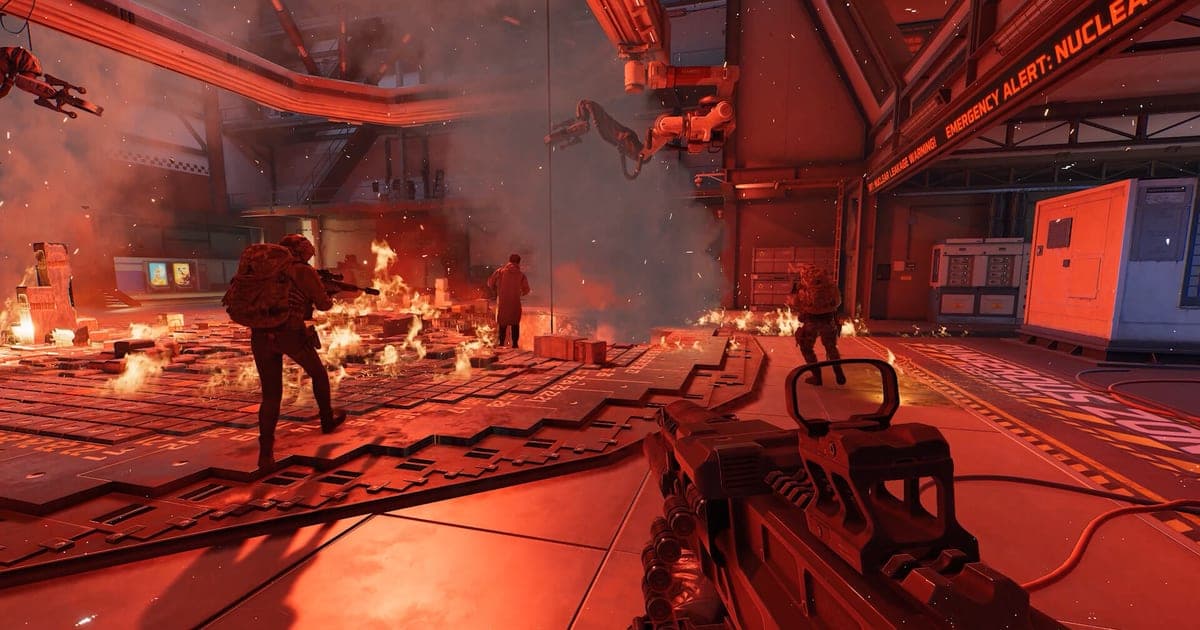
Para resolver o lag do Delta Force, decida primeiro se é um problema de rede (ping e perda de pacotes) ou de PC (taxa de quadros e o valor ↓Min), porque cada um tem uma solução diferente. Ligue o monitor de desempenho da Steam e veja se a imagem em si engasga, ou se a imagem está lisa mas seus comandos e acertos parecem atrasados. Em 30 de setembro de 2026, os requisitos mínimos para PC na loja da Steam pedem 8 GB de RAM e conexão de internet banda larga; a ficha completa e o espaço em disco estão em requisitos do Delta Force. Este guia é só para a versão de PC com Windows (Steam), não para celular nem console.
Diagnóstico por sintoma
| Sintoma | Confira primeiro | Próximo passo |
|---|---|---|
| A imagem está lisa, mas os comandos e os acertos parecem atrasados (FPS ok, suspeita de ping) | Rode ping <Gateway Padrão> no Prompt de Comando e leia o tempo de resposta e a perda; compare Wi-Fi com cabo | Tire o modem e o roteador da tomada por pelo menos 30 segundos, ligue de novo e compare com um cabo de rede direto |
| O FPS está baixo, mas o ping parece normal | As leituras de CPU, GPU e System RAM no monitor de desempenho da Steam | Feche apps sem uso no Gerenciador de Tarefas, desative apps de inicialização, atualize drivers e o Windows |
| O FPS médio está bom, mas há travadas repentinas | Se o ↓Min fica vermelho no monitor de desempenho e se a leitura de memória da GPU mostra aviso vermelho | Feche outros apps perto do momento em que o aviso aparece; se a System RAM estiver no limite, pense em colocar mais RAM |
| Lag só em certos horários ou modos | Anote o horário e o modo e veja se se repete no mesmo período | Leia a explicação sobre regiões no FAQ oficial, jogue com gente da sua região e, se continuar, fale com o suporte levando suas anotações |
Resumo: se engasga, olhe o PC; se a resposta atrasa, olhe a rede
As causas se dividem em dois grandes grupos. Ou o seu PC não está gerando quadros rápido o suficiente, ou a sua rede de casa ou as regiões dos jogadores da partida aumentam o ping ou perdem pacotes. Se a imagem em si engasga, olhe primeiro o PC; se a imagem está lisa mas os comandos e o registro de acertos parecem atrasados, a rede é a suspeita mais provável. Trate isso como ponto de partida, não como veredito, e confirme com os números da tabela e dos passos abaixo. Se o FPS só cai enquanto você também está gravando, é outro problema, tratado à parte em como corrigir queda de FPS ao gravar. Tudo o que vem da Steam, da Microsoft e do FAQ oficial neste guia foi conferido em 30 de setembro de 2026.
Ordem para corrigir o lag do Delta Force
- 1Leia o FPS e o ↓Min no monitor de desempenho da SteamSe você abre o jogo pela Steam, vá em Configurações > Em jogo na Steam e procure as opções de Monitor de desempenho e de nível de detalhe. O overlay mostra FPS, CPU, GPU e System RAM e, com geração de quadros, lista separados o FPS dos quadros gerados e o FPS real do jogo. Mesmo com FPS médio estável, um único quadro longo causa o que o documento da Steam chama de micro stutter (microtravada), e o valor ↓Min é o FPS do quadro mais lento naquele segundo. Um ↓Min vermelho significa queda abaixo da metade da média, e o documento observa que quedas vermelhas ocasionais em transições de fase ou de menu são comuns. Veja se esses valores oscilaram no momento do lag.
- 2Limpe a carga em segundo plano no Gerenciador de TarefasAperte Ctrl + Shift + Esc para abrir o Gerenciador de Tarefas. Encerre apps sem uso na aba Processos e veja nas abas Desempenho e Aplicativos de inicialização quem está consumindo muito. Para impedir que um app abra com o Windows, clique com o botão direito nele em Aplicativos de inicialização e escolha Desabilitar. O documento da Steam explica que, quando a System RAM chega perto do limite, o sistema passa a usar o disco e o desempenho da CPU cai muito, então nesse caso feche outros apps ou pense em mais RAM. Como referência, a loja da Steam lista 8 GB de RAM como mínimo para PC e 16 GB como recomendado.
- 3Meça a rede com ping e tracertPesquise por prompt de comando, execute como administrador, use ipconfig para achar o endereço do Gateway Padrão e rode ping <Gateway Padrão>. O resultado mostra um resumo como Pacotes: Enviados = 4, Recebidos = 4, Perdidos = 0 (0% de perda), além dos tempos de resposta em ms. A Microsoft explica que, se o roteador responde, a conexão com ele funciona e o problema pode estar no modem ou no seu provedor; se não há resposta, tente ligar o PC no modem com um cabo de rede. Para ver a rota, rode tracert [host de destino]; cada linha mostra o número do salto, três tempos de resposta e o endereço de um roteador. Uma linha de tempo esgotado pode só significar que aquele roteador está configurado para não responder, então isso sozinho não quer dizer que a conexão falhou.
- 4Reinicie o modem e o roteador e compare com caboTire da tomada os cabos de energia do roteador e do modem, espere pelo menos uns 30 segundos e ligue de novo. Se funciona no cabo mas não no Wi-Fi, o guia da Microsoft diz que o problema aponta para o roteador Wi-Fi. Teste também a mesma rede em outro aparelho e depois, nesta ordem, ajuste o canal e a frequência do Wi-Fi, desinstale o driver do adaptador de rede e reinicie, e desative a economia de energia do adaptador Wi-Fi. O último passo do guia, a redefinição de rede, é uma ação do tipo reset, então deixe para o final, quando nada mais tiver resolvido.
- 5Atualize o Windows e o driver de vídeoConfira Configurações > Windows Update > Verificar se há atualizações, incluindo as atualizações opcionais de driver, e libere espaço com o Sensor de Armazenamento em Configurações > Sistema > Armazenamento se o disco estiver cheio. Se você usa placa de vídeo NVIDIA, atualize o driver pelo NVIDIA App ou pela busca manual de drivers na página oficial de drivers da NVIDIA; os drivers Game Ready são descritos como suporte a lançamentos e patches no dia em que saem, e os drivers Studio como estabilidade para trabalho criativo, como edição de vídeo. Depois reinicie o PC e tente reproduzir o lag nas mesmas condições.
- 6Verifique a integridade dos arquivos do jogo na SteamEsse procedimento serve para texturas ou conteúdos faltando e para crashes. Reinicie o computador, abra a Steam, clique com o botão direito no Delta Force na Biblioteca (ou use o ícone de engrenagem) e escolha Propriedades... > Arquivos instalados > Verificar integridade dos arquivos do jogo. Os nomes de menu podem variar conforme o idioma da sua Steam. Pode levar alguns minutos, e a Steam diz que algumas mensagens de arquivos que falharam são arquivos de configuração locais e podem ser ignoradas. Não rode durante tarefas pesadas do sistema, como desfragmentação de disco ou verificação de vírus, e não verifique vários jogos ao mesmo tempo.
Se ainda não resolveu
- Você registrou as leituras de FPS, ↓Min e CPU, GPU e System RAM do monitor de desempenho no momento do lag?
- Você anotou a linha de perdidos e o tempo de resposta do ping <Gateway Padrão> no Wi-Fi e no cabo?
- Você anotou se o problema se repete só no mesmo horário ou no mesmo modo?
- O problema continua depois de atualizar o Windows, o driver do adaptador de rede e, com placa NVIDIA, o driver da GPU?
- Depois de verificar a integridade dos arquivos, você juntou material para mandar ao endereço mostrado no hub de suporte da Steam, service@playdeltaforce.com, ou pelo link de Suporte no site oficial?
Se você quer guardar a partida em que o lag aconteceu
Uma gravação da partida em que o lag aparece facilita mostrar ao suporte ou a um amigo exatamente o que você viu. Como explica a página de gravação do Delta Force, o DOR grava automaticamente a partida inteira neste jogo, e você corta o trecho que importa. Se só precisa do momento do problema, corte com a ferramenta de corte na biblioteca do app ou no DOR Studio, no navegador, e compartilhe como um link dor.gg. Com placa de vídeo NVIDIA, a codificação por hardware NVENC cuida do vídeo e o DOR grava o áudio do jogo e o seu microfone ao mesmo tempo, então você mostra ao suporte o que foi ouvido e dito no exato momento da travada. A gravação serve como registro do sintoma para o suporte analisar. Para escolher um gravador, veja programas para clipar Delta Force comparados.
 #Delta Force