Qual ferramenta substitui o Fraps depende de você precisar de gravação, de um contador de FPS na tela ou dos dois: pelas páginas oficiais, OBS, NVIDIA app, Xbox Game Bar e AMD Software gravam, e o NVIDIA app e o AMD Software documentam uma sobreposição de FPS. Conforme verificado em 30 de setembro de 2026, o próprio site do Fraps lista a 3.5.99 (26 de fevereiro de 2013) como a versão mais recente e a página de download cita só Windows XP, 2003, Vista e 7, sem menção ao Windows 10 ou 11, então este artigo não afirma se ele roda no Windows 11. Este guia cobre só gravação mais contador de FPS; para substitutos do ShadowPlay da NVIDIA, veja alternativas ao ShadowPlay.
Resumo: depende do que você precisa
Em vez de apontar um vencedor, é mais correto escolher por situação. Se você quer gravação e contador de FPS em um só programa, veja o NVIDIA app numa placa de vídeo NVIDIA ou o AMD Software numa placa AMD Radeon. Se quer controlar cenas e áudio em detalhe, o OBS Studio é um candidato e, se estiver pesando alternativas ao próprio OBS, veja alternativas ao OBS. Se você só quer gravar com um atalho, vale conferir o Xbox Game Bar do Windows e, se pretende continuar no Fraps, leia antes a lista de sistemas suportados na página oficial e faça um teste rápido no seu PC.
Comparação das informações oficiais (verificado em 30 de setembro de 2026)
| Ferramenta | O que as páginas oficiais dizem | Não confirmado ou vale saber |
|---|---|---|
| Fraps | Última versão 3.5.99 (26 de fevereiro de 2013). Feito para jogos DirectX e OpenGL, com contador de FPS num canto da tela, medição da taxa de quadros entre dois pontos, captura de vídeo e capturas de tela. O atalho padrão de captura de vídeo é F9. A versão registrada custa US$ 37, com tempo de gravação ilimitado, sem marca d'água no vídeo e atualizações grátis. A página de download lista Windows XP, 2003, Vista e 7. | Windows 10 e 11 não aparecem na lista. Os limites específicos da versão gratuita não estão no site oficial. O FAQ oficial diz que os arquivos de vídeo são grandes e que a gravação pode ter impacto perceptível no jogo. |
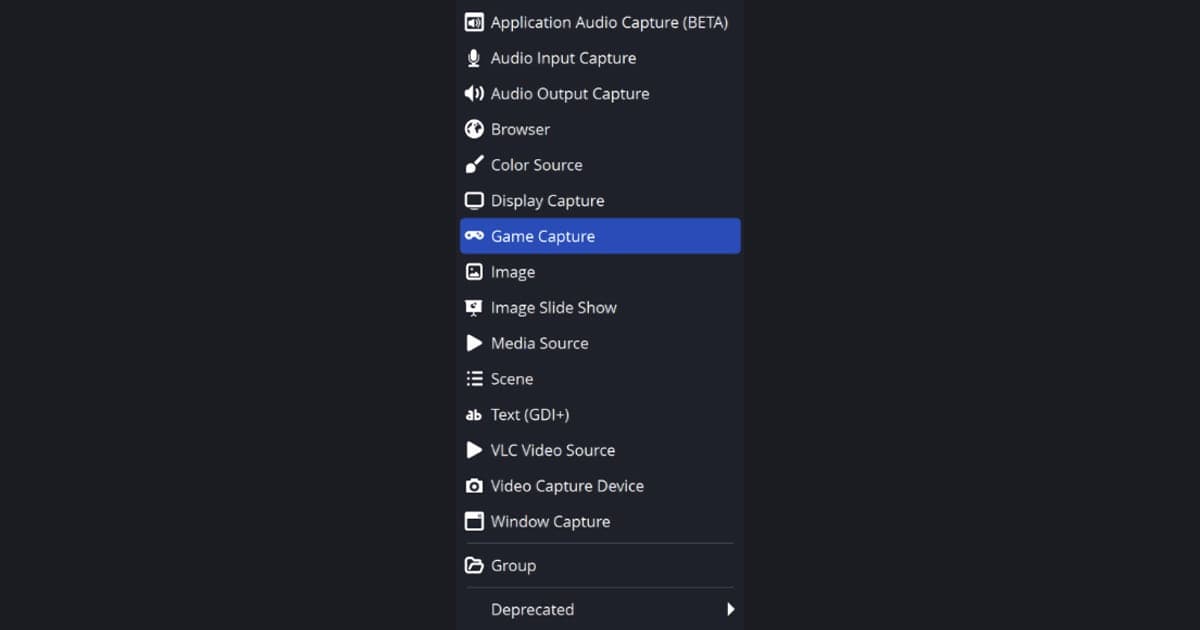
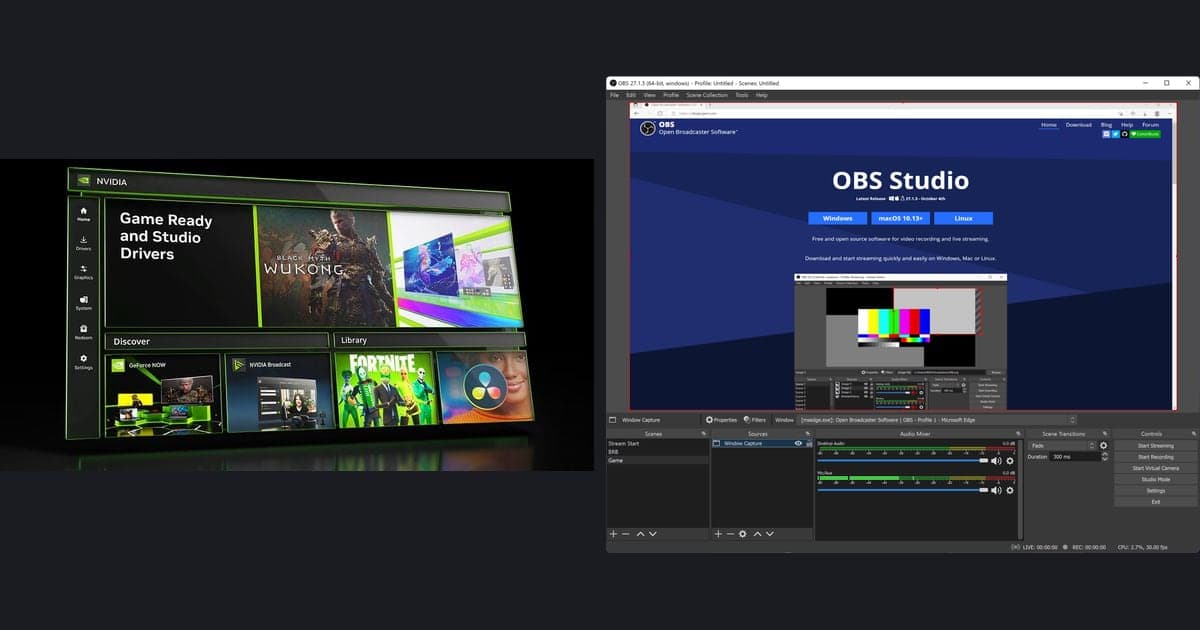
| OBS Studio | Software gratuito e de código aberto para gravação de vídeo e transmissão ao vivo. Versão atual 32.2.2, Windows 10 e 11 e uma GPU compatível com DirectX 10.1. O Quick Start Guide cita a Captura de Jogo (só no Windows), o áudio do desktop e o microfone capturados por padrão e um assistente de configuração automática. | Um sistema compatível não garante a gravação, e a exigência de CPU varia muito conforme o codificador, a resolução, a taxa de quadros e a complexidade da cena. Existe um painel de estatísticas (Stats), mas o que ele mostra não foi confirmado na documentação oficial. |
| NVIDIA app | Uma sobreposição mostra FPS e estatísticas de desempenho em tempo real, e dá para personalizar itens como uso de GPU e CPU e FPS 1% Low. Oferece gravação ShadowPlay, Instant Replay no estilo DVR e capturas de tela, com gravação manual listada até 8K HDR a 30 fps ou 4K HDR a 120 fps. | Os atalhos vêm do post de lançamento de novembro de 2024 (sobreposição Alt+Z, gravar Alt+F9), então confira na sobreposição atual. As gerações de GPU suportadas e os requisitos do sistema não foram confirmados. |
| Xbox Game Bar | Abra com tecla Windows+G, inicie ou pare a gravação com tecla Windows+Alt+R e ligue ou desligue o microfone durante a gravação com tecla Windows+Alt+M. Os clipes são salvos em MP4 na pasta Capturas, dentro de Vídeos, com o nome do jogo ou app e a data e hora no nome do arquivo. | Exibição de FPS, limites de tempo de gravação e opções de qualidade não puderam ser confirmados em uma fonte oficial aprovada, então não estão listados. |
| AMD Software: Adrenalin Edition | A gravação (Record) vem embutida e fica disponível na instalação completa. Taxa de quadros, tempo de quadro e uso de GPU e CPU podem aparecer em uma sobreposição ou ser registrados em arquivo, e o atalho padrão para alternar a sobreposição é Ctrl+Shift+O. Os perfis de gravação são Low, Medium, High e Custom, a codificação é AV1, HEVC ou AVC, e há Instant Replay e faixa de microfone separada. | É voltado para placas AMD Radeon. Os documentos foram atualizados em novembro de 2024 e descrevem o Adrenalin 23.9.1, então as telas atuais podem ser diferentes, e algumas resoluções e os 60 fps não estão disponíveis em certas GPUs. |
| DOR | App gratuito para Windows. Detecta automaticamente os jogos suportados e grava a partida inteira em mp4, usa por padrão a codificação por hardware NVENC em placas NVIDIA, grava o áudio do jogo e o microfone juntos e guarda os clipes em My Clips, no app. | Focado em gravação; para FPS na tela, combine com uma das ferramentas acima. Clipes automáticos de destaques em 7 jogos; nos demais jogos suportados, a partida inteira fica gravada e você salva o lance com F8. |
Checklist antes de escolher
- Decidi se preciso de gravação ou só de um contador de FPS na tela.
- Conferi se minha placa de vídeo é NVIDIA ou AMD Radeon e coloquei a ferramenta dessa fabricante na lista.
- Conferi se a página oficial do candidato lista a minha versão do Windows.
- Fiz uma gravação de teste de um a dois minutos e ouvi o áudio do jogo e o microfone.
- Confirmei que a pasta de salvamento e o formato do arquivo combinam com o jeito que edito e compartilho.
- Comparei a taxa de quadros na mesma cena com a gravação ligada e desligada.
O que levar do Fraps e o que configurar de novo
- 1Anote seus valores atuais do FrapsNão há base oficial para levar os arquivos de configuração do Fraps para outra ferramenta, então pense nisso como copiar os valores à mão. Anote o atalho de captura de vídeo (padrão F9), a taxa de quadros, Half-size ou Full-size, se o Record Sound está ligado e a pasta de gravação, para saber qual equivalente procurar na ferramenta nova.
- 2Defina novos atalhos para iniciar e parar a gravaçãoO F9 é do Fraps, e as outras ferramentas usam os seus próprios. No OBS você define os atalhos nas configurações, o Xbox Game Bar usa tecla Windows+Alt+R e o NVIDIA app usava Alt+F9 no post de lançamento, o que você pode confirmar na sobreposição. Confira também se nenhum deles conflita com teclas que o jogo usa.
- 3Iguale a taxa de quadros e o somEscolha nas configurações de gravação da ferramenta nova a mesma taxa de quadros que você usava no Fraps. O OBS abre um assistente de configuração automática na primeira vez, que dá para reabrir no menu Ferramentas, e o AMD Software deixa escolher os perfis de gravação Low, Medium, High ou Custom. No som, encontre o equivalente da opção Record Sound do Fraps e confirme que o áudio do jogo e o microfone estão sendo capturados.
- 4Confirme a pasta de salvamento e o formato do arquivoO Fraps deixa mudar a pasta de gravação, o Xbox Game Bar salva arquivos MP4 na pasta Capturas dentro de Vídeos e o AMD Software usa por padrão a pasta Radeon ReLive em Vídeos. No OBS, veja os itens de gravação na tela Saída das Configurações. Depois da primeira gravação, abra a pasta e confira para onde o arquivo foi e em que formato ficou.
- 5Veja onde fica o contador de FPS e se ele aparece na gravaçãoO Fraps mostra o FPS em um dos quatro cantos da tela. O NVIDIA app deixa escolher os itens da sobreposição, e o AMD Software deixa escolher a posição entre Top Left, Top Right (padrão), Bottom Left, Bottom Right ou Custom e definir se a sobreposição aparece no vídeo gravado. Grave um clipe curto e veja se os números de FPS ficaram gravados nele.
Se você quer gravar sem configurar nada
Se você prefere não escolher atalhos e perfis e só quer que a gravação aconteça quando o jogo começa, o DOR pode ser uma terceira opção. É um app gratuito para Windows que detecta automaticamente os jogos suportados e salva a partida inteira em mp4. Em placas de vídeo NVIDIA, a codificação por hardware NVENC cuida disso por padrão. O áudio do jogo e o microfone são gravados juntos, e você recorta em My Clips, no app, ou no DOR Studio, que abre no navegador sem instalar nada. O DOR é focado em gravação, então, para o contador de FPS, combine com uma das ferramentas acima. Os clipes automáticos de destaques funcionam no League of Legends, VALORANT, PUBG, FC Online, Fortnite, Counter-Strike 2 e Overwatch 2; nos demais jogos suportados, a partida inteira é gravada e você salva o lance na hora com F8 (os últimos 30 segundos) ou recorta depois. Para o básico, veja como gravar jogos de graça e, para escolher um gravador, como escolher um gravador de jogos leve.
 #Minecraft