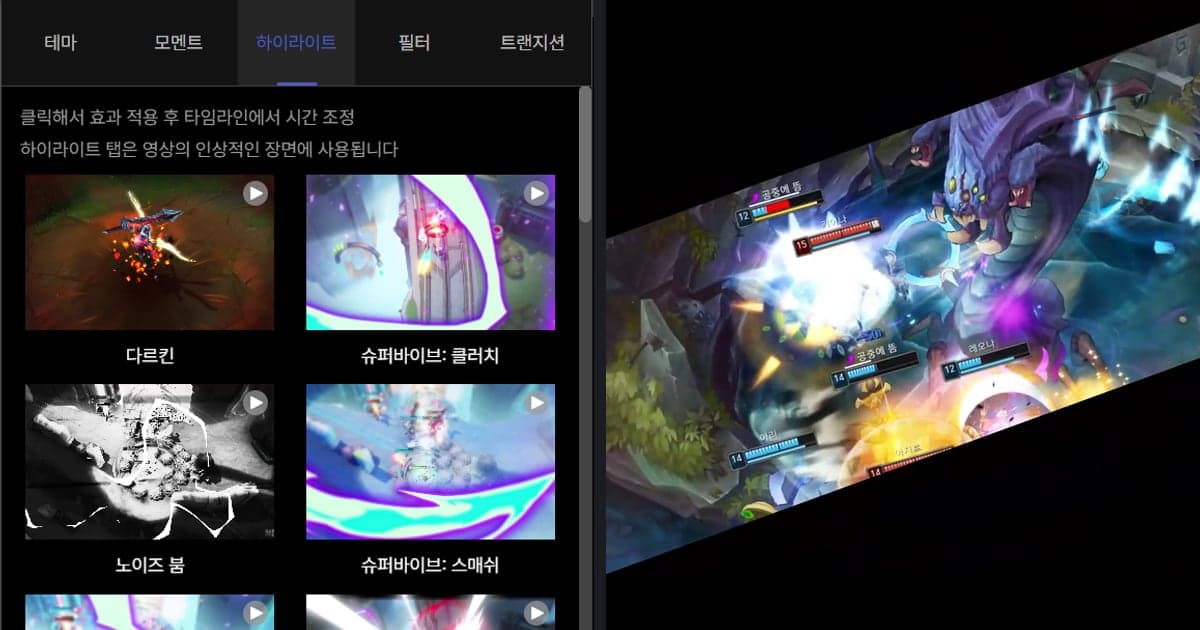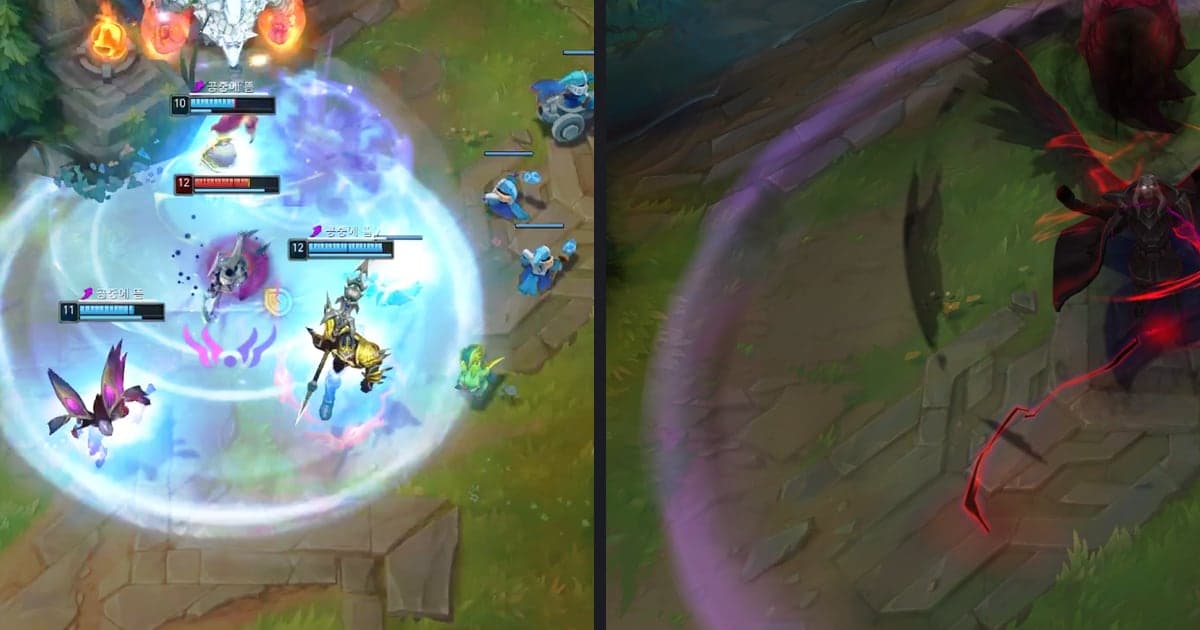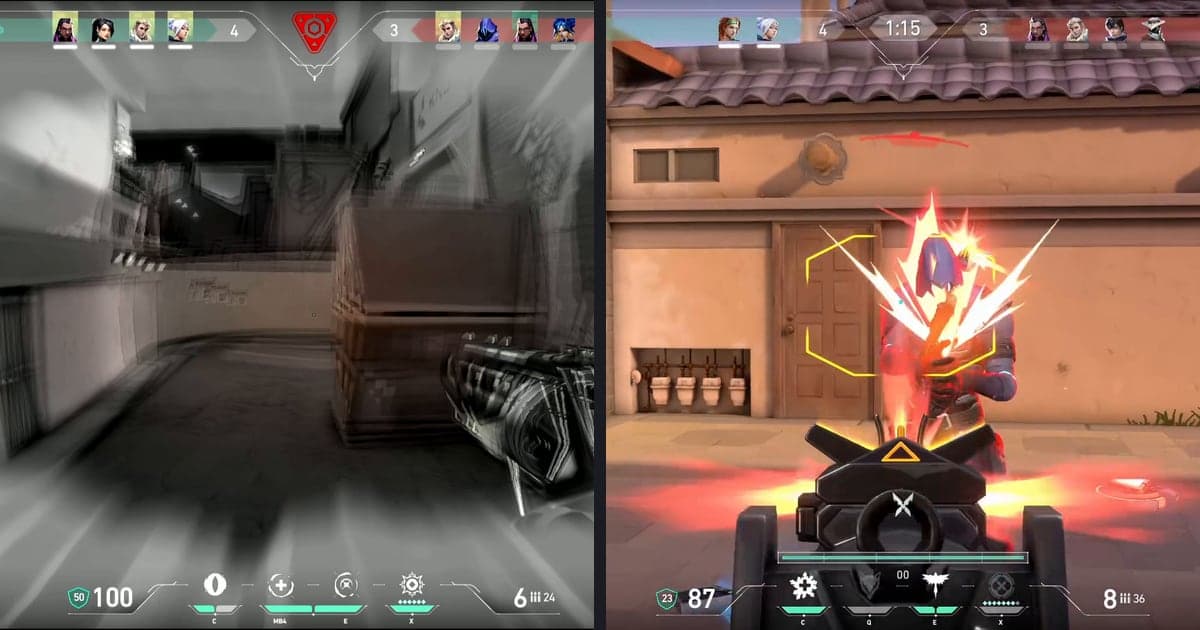
O jeito mais curto de pôr um efeito de flash ou de impacto num clipe de jogo é clicar num efeito pronto e levá-lo até o momento decisivo na linha do tempo. No DOR Studio, a aba Moment em Effect traz Flashback, Glare Impact e Radiant Hit para isso, enquanto num editor comum como o Premiere você monta um visual parecido com uma transição branca ou uma mudança de brilho. Se quiser ver antes a sequência completa de edição, comece pelo fluxo de edição de highlights de jogo; este artigo foca numa tarefa só: colocar um único flash num momento decisivo.
Resumo: use flash com moderação e defina a proporção primeiro
O flash funciona melhor quando fica num momento decisivo do clipe e aparece uma vez, não espalhado pelo vídeo todo. Se você também vai juntar vários vídeos, termine essa parte primeiro com como juntar clipes de jogo e ajuste o tempo do efeito depois, para as posições não mudarem. "Impact frame" não é um termo definido na documentação oficial da Adobe ou do CapCut; é uma expressão geral de edição para um momento em que a imagem é cortada de forma brusca para dar ênfase. Este artigo não afirma que os três efeitos do DOR são exatamente isso, só que são candidatos para o mesmo objetivo.
Aplicando um efeito de flash no DOR Studio
- 1Carregue o clipe que quer editarO DOR Studio é um editor que abre no navegador, sem instalar nada. Carregue o clipe de kill que o DOR criou automaticamente num jogo como VALORANT, ou qualquer vídeo que você gravou. Um clipe com um momento decisivo bem claro funciona melhor para o flash.
- 2Escolha primeiro a proporção do vídeoUse o menu Video Ratio para escolher 16:9, 9:16 ou 1:1 de acordo com onde o clipe vai ser postado. É mais fácil definir a proporção primeiro; se mudar depois, os efeitos são recarregados para a nova proporção e alguns podem ficar diferentes.
- 3Abra a aba Moment em EffectAbra Effect no menu de edição e você verá as abas Theme, Moment, Highlight, Filter e Transition. A interface descreve a aba Moment como a dos efeitos de transição de cena instantânea, então os efeitos no estilo flash ficam ali.
- 4Clique num efeito para aplicarClique em Flashback, Glare Impact ou Radiant Hit. A dica na tela diz "Click to apply effect then adjust the timing in the timeline" (clique para aplicar e ajuste o tempo na linha do tempo), então você aplica o efeito que escolheu e decide onde ele entra. Reproduza o clipe para comparar como os três ficam.
- 5Acerte o tempo na linha do tempoEsses três efeitos têm duração fixa, então você move a posição inicial do efeito até o momento em que a kill entra ou o round vira. Repita o mesmo trecho algumas vezes até parecer natural.
- 6Confira e exporteCom o tempo do efeito definido, coloque texto ou música de fundo e ajuste o volume se precisar, e depois baixe um mp4 ou compartilhe um link. Antes de exportar, assista mais uma vez para garantir que o tempo do efeito não se desencontrou do som.
Premiere, CapCut e DOR Studio comparados (conferido em 6 de outubro de 2026)
| Ferramenta | Método confirmado na documentação oficial ou na interface | O que não deu para confirmar |
|---|---|---|
| Premiere, aplicando um efeito (a documentação da Adobe usa o nome Premiere; nas buscas aparece Premiere Pro) | Selecione o clipe na linha do tempo, abra Janela > Efeitos, ache o efeito e arraste e solte sobre o clipe; depois ajuste os valores no painel Controles de efeito | Essa página não cita um efeito de flash específico |
| Premiere, um flash branco | A transição Mergulhar no branco, em Dissolver vídeo, faz o clipe A desaparecer em branco e depois sair do branco para o clipe B; outra opção é mudar Brilho e contraste ao longo do tempo com Alternar animação e keyframes | Nada na documentação diz que Mergulhar no branco é muito usado para impact frames |
| CapCut, um visual de flash | A página oficial Flash Effect do CapCut reúne modelos de flash, lista um modelo White Flash Transition e diz que os modelos podem ser ajustados em tempo, intensidade e cor | Não encontramos nas páginas oficiais os nomes de menu passo a passo para efeitos de flash |
| DOR Studio, um visual de flash | Abra Effect, depois a aba Moment, clique em Flashback, Glare Impact ou Radiant Hit e ajuste o tempo na linha do tempo | Não há valores confirmados de quantos flashes ou de quanto duram, então nenhum é informado |
Como escolher a cena para o flash
- Existe um ponto claro em que o olhar de quem assiste se concentra, como a kill entrando ou o round virando?
- Você já usou um efeito no estilo flash neste clipe? Um por clipe é um bom ponto de partida.
- Você reproduziu para confirmar que o início do efeito bate com a kill e com o som?
- Flashes fortes podem incomodar, então o efeito parece contido quando visto junto com as cenas ao redor?
- Você definiu a proporção antes de aplicar o efeito? Se mudar depois, os efeitos são recarregados para a nova proporção e alguns podem ficar diferentes.
Gravação e clipes de kill automáticos, efeitos com um clique
O VALORANT é um dos sete jogos em que o DOR detecta o jogo, grava a partida inteira em mp4 automaticamente e também cria sozinho clipes de destaque como kills e rounds. Assim você perde menos tempo procurando numa gravação longa um momento que mereça flash. O efeito você aplica com um clique na aba Moment do Studio. Em placas de vídeo NVIDIA, a codificação por hardware NVENC é o padrão, e o som do jogo e o microfone são gravados juntos, então é fácil conferir o tempo do flash pelo som num clipe com tiros e calls do time. O Studio roda no navegador, e o resto da edição, como corte, texto e música de fundo, continua no editor de clipes do DOR no navegador.
 #Valorant