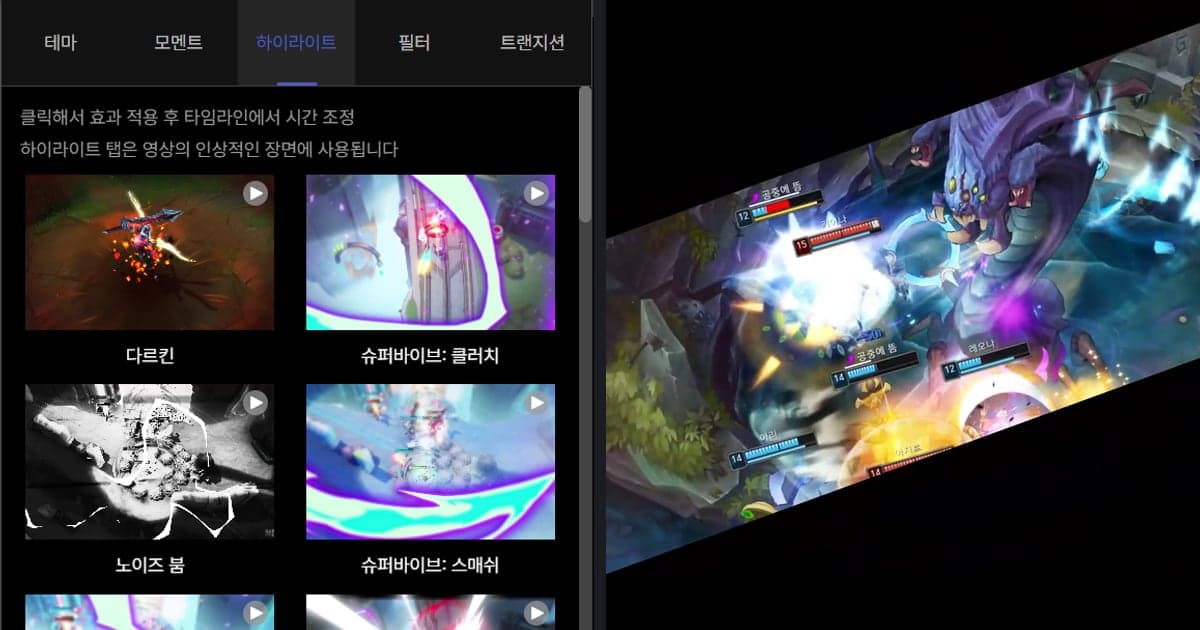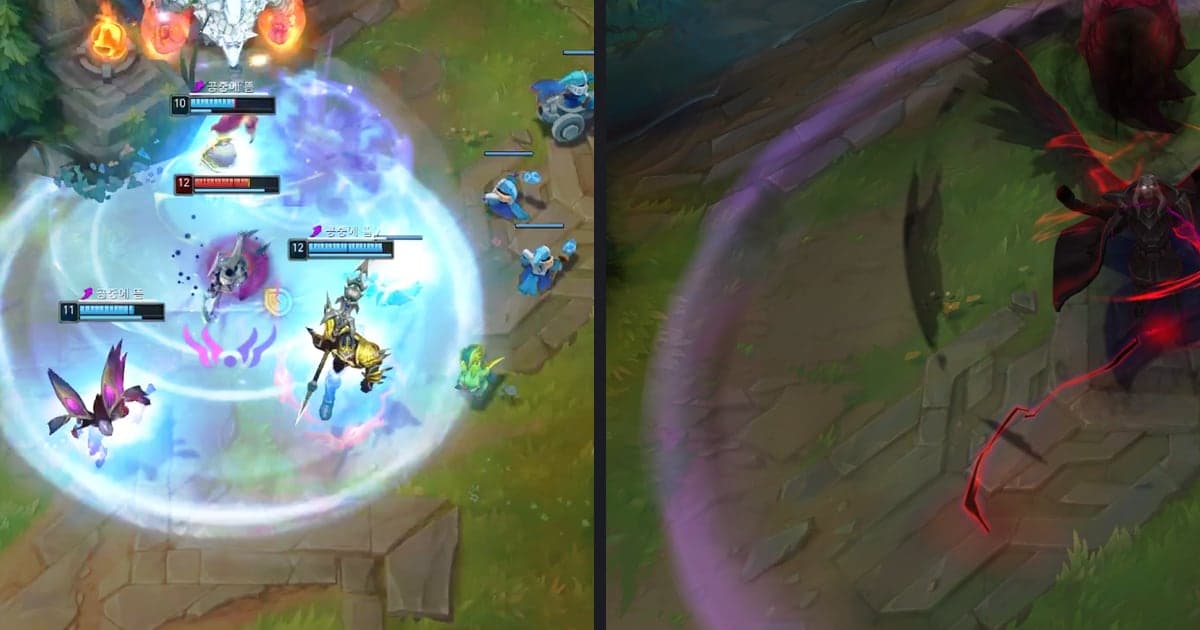
Para pôr um efeito de zoom num clipe de jogo no DOR Studio, abra o menu Effect, escolha a aba Moment, clique em Punch Zoom, Quick Zoom, Snap Zoom ou Swift Zoom e depois ajuste o tempo na linha do tempo para o zoom cair bem na kill. Premiere Pro, CapCut e DaVinci Resolve descrevem o mesmo movimento no material oficial como keyframes de escala ou tamanho definidos à mão (em 6 de outubro de 2026). Se você quer ver antes a ordem completa de edição, comece pelo fluxo de edição de highlights de jogo. Este guia é para clipes gravados no PC com Windows e usa jogadas de VALORANT e League of Legends como exemplo.
O que decide: quanto trabalho manual você quer ter
Resumindo, existem dois jeitos de fazer o zoom. Um é montar no editor que você já usa, definindo o tamanho com valores diferentes em dois pontos do tempo. O outro é clicar num efeito com nome no DOR Studio e ajustar só o tempo dele na linha do tempo. Nenhum é melhor em todos os casos: se você já domina um editor, continue nele; se quer resolver rápido no navegador sem instalar nada, o Studio é uma opção. Se ainda está escolhendo um editor, os editores de vídeo gratuitos para clipes de jogo podem ajudar. Não encontramos evidência de que o zoom aumente retenção ou visualizações, então este guia trata só do método.
Como adicionar o zoom no DOR Studio
- 1Abra o Studio e adicione o clipeAbra dor.gg/studio no navegador e adicione o vídeo que quer editar. Um clipe com um momento bem claro para destacar, como a última kill que fecha um round de VALORANT ou a kill final de uma teamfight de League of Legends, facilita o resto do trabalho.
- 2Abra a aba Moment no menu EffectO menu Effect é dividido nas abas Theme, Moment, Highlight, Filter e Transition. Os efeitos de zoom deste guia ficam na aba Moment. Efeitos que misturam tremida, como o Shake Zoom, ficam para outro guia.
- 3Escolha o efeito pelo nome e cliqueEscolha entre Punch Zoom, Quick Zoom, Snap Zoom ou Swift Zoom o que combina com a cena e clique para aplicar. A intensidade e a duração de cada um não aparecem como valores na tela, então não comparamos em texto: aplique, veja a prévia e fique com o que parecer mais natural.
- 4Ajuste o tempo na linha do tempoComo diz a dica na tela, depois de aplicar o efeito você ajusta o tempo na linha do tempo. Coloque o início perto do momento em que a kill é confirmada ou de um som como o tiro, reproduza e corrija a posição e a duração se ficar estranho.
- 5Arrume o que vem antes e depoisCorte o clipe em volta do zoom com os controles de duração e use a opção de juntar vídeos quando for emendar com outros clipes de kill. Coloque texto se precisar e depois defina a música de fundo e o volume para o áudio do jogo não sumir.
- 6Escolha a proporção e exporteEscolha a proporção da plataforma onde vai postar e depois baixe um mp4 ou compartilhe por link. Outra proporção pode mudar o enquadramento, então assista mais uma vez para garantir que o momento com zoom não ficou cortado de um jeito ruim.
Como cada ferramenta faz o zoom
| Ferramenta | Método encontrado no material oficial (em 6 de outubro de 2026) | Observações sobre o método |
|---|---|---|
| Premiere Pro | Selecione o clipe na linha do tempo, abra Janela > Controles de efeito e expanda o efeito nativo Movimento para ajustar Posição, Escala e Rotação. Ative os keyframes com o ícone Alternar animação ao lado de uma propriedade, mova o indicador de reprodução e mude o valor para criar um keyframe nesse ponto. | Você dá à Escala valores diferentes em momentos diferentes. Para ver os keyframes na linha do tempo, escolha Mostrar quadros-chave de vídeo no ícone de chave inglesa. Não encontramos um recurso nativo chamado Punch Zoom na documentação oficial. |
| CapCut | Segundo o guia do site oficial, você coloca o clipe na linha do tempo e usa o ícone de losango ao lado de Posição, Escala, Rotação e Opacidade no painel da direita. Coloque o indicador no início, adicione o primeiro keyframe, ajuste o zoom, depois mova o indicador e ajuste a mesma propriedade de novo; o app preenche o intervalo. | O guia descreve keyframes de Escala como um jeito de dar zoom in ou out num momento específico e também menciona Ease In e Ease Out. É um artigo de guia no capcut.com, não uma página da Central de Ajuda, e não confirmamos em qual aba fica a Escala. |
| DaVinci Resolve | A página oficial Edit da Blackmagic Design diz que as configurações do clipe aparecem no Inspector, no canto superior direito. Selecione um clipe, ajuste uma configuração, clique no botão de keyframe em forma de losango, mova o indicador para outro quadro e repita. Ela também diz que os controles na tela podem animar posição, tamanho e rotação. | Pequenos ícones de keyframe e curva na linha do tempo abrem um editor de curvas para refinar o tempo. Não conseguimos confirmar na página oficial o nome exato do parâmetro de tamanho, então não citamos nenhum. |
| DOR Studio | Roda no navegador em dor.gg/studio, sem instalar nada. A aba Moment do menu Effect traz Punch Zoom, Quick Zoom, Snap Zoom e Swift Zoom, e a dica na tela diz: Click to apply effect then adjust the timing in the timeline (clique para aplicar o efeito e ajuste o tempo na linha do tempo). | Você clica num efeito com nome em vez de criar os keyframes. Você mesmo decide onde o efeito entra e depois ajusta o tempo dele. |
Como escolher as cenas que merecem zoom
- Você consegue descrever em uma frase o momento que quer ampliar, como a kill final de um ace ou a kill que encerra uma teamfight?
- Você limitou o destaque a um momento por clipe? Usar o mesmo efeito várias vezes pode confundir qual momento importa mais.
- O início do efeito bate com um sinal na tela, como um tiro ou uma habilidade acertando?
- O zoom corta as bordas do quadro: tem alguma informação ali que o clipe precisa para contar a jogada?
- Você assistiu à prévia até o fim do efeito para conferir que não ficou estranho?
- Se você assistir ao clipe de novo sem o efeito, a jogada continua clara? Deixe o efeito como apoio.
Clipes automáticos, efeitos com um clique
Como mostra a página do VALORANT, o DOR grava as partidas de VALORANT inteiras automaticamente e cria clipes de destaque, como kills, incluindo os rounds. O League of Legends também tem clipes de kill automáticos; nos outros jogos suportados, a partida inteira é gravada automaticamente e você salva os últimos 30 segundos com F8 ou recorta depois, então confira jogo a jogo. A parte automática vai até a gravação e a criação dos clipes; o zoom você aplica com um clique no Studio. Em placas de vídeo NVIDIA, a codificação por hardware NVENC é usada por padrão. O som do jogo e o seu microfone são gravados ao mesmo tempo, o que dá um áudio de referência para alinhar o efeito. Para ver quais jogos têm clipes automáticos, leia a visão geral dos clipes de destaque automáticos do DOR.
 #Valorant