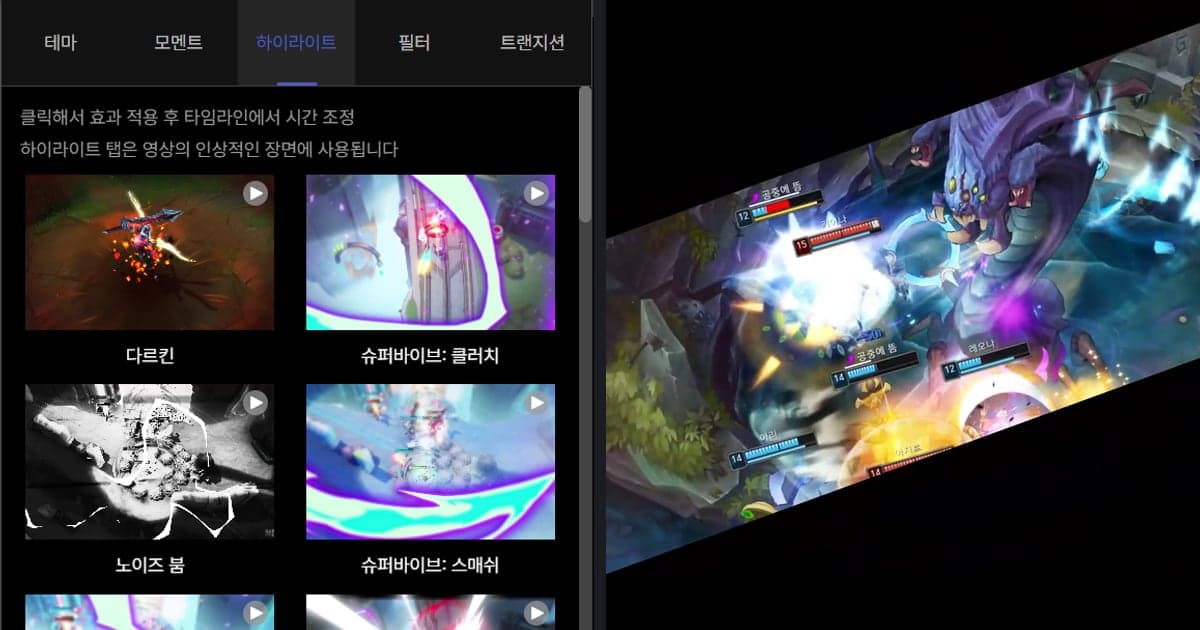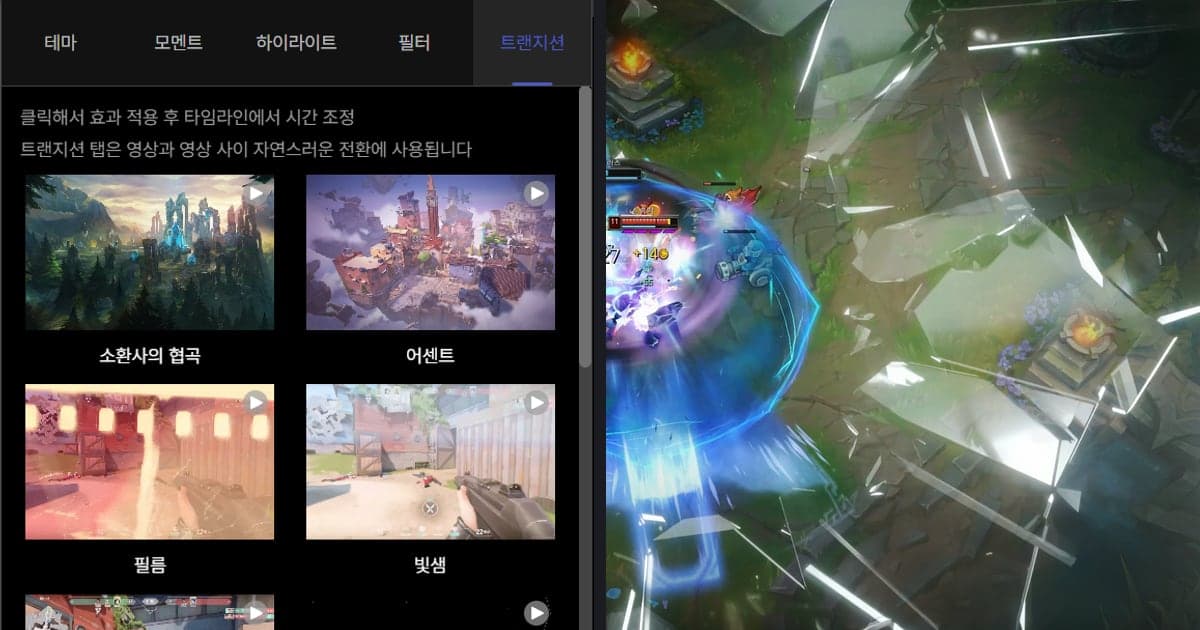
A resposta curta: a transição glitch vai no corte entre dois clipes, então junte os clipes em uma única linha do tempo primeiro e depois aplique o Glitch no ponto em que o clipe A termina e o clipe B começa. No DOR Studio, você abre o menu Effect, escolhe a aba Transition, clica em Glitch e ajusta o tempo na linha do tempo. Juntar clipes em geral está em como juntar clipes de jogos, então este guia fica só na transição glitch. Tudo abaixo reflete o que foi verificado em 6 de outubro de 2026.
Resumo: fique no seu editor e defina a ordem primeiro
Se você já edita em um programa de PC, siga a página de ajuda oficial dele; se quiser testar no navegador, sem instalar nada, use o caminho do DOR Studio. De qualquer jeito, a transição acontece onde duas cenas se encontram, então você precisa saber quais cenas entram e em que ordem antes de escolher o corte. Selecionar os destaques e ordená-los é a etapa anterior, explicada em um fluxo de edição de highlights de jogos; volte para os passos daqui quando essa ordem estiver definida.
Cinco passos para a transição glitch no DOR Studio
- 1Adicione o clipe A e o clipe B com Add VideoUse Add Video para trazer o clipe que vem antes da transição e o que vem depois, nessa ordem. Um exemplo simples é um abate de um round do VALORANT como clipe A e um abate do round seguinte como clipe B, o que já dá uma mudança natural de situação entre eles. Reproduza uma vez para confirmar que os dois vídeos estão na ordem que você queria. Antes de colocar qualquer efeito, é mais fácil escolher primeiro o Video Ratio adequado ao lugar onde vai postar; se mudar depois, os efeitos são recarregados para o novo formato e alguns podem ficar diferentes.
- 2Encontre o limite onde a cena mudaA transição glitch marca uma mudança de cena, então localize o ponto em que A termina e B começa. Confira se o kill feed importante ou a ação principal de A já terminou de aparecer e se B não começa de um jeito estranho. Se um clipe estiver longo ou curto demais, ajuste antes no menu Clip para o limite cair onde você quer.
- 3Abra Effect, escolha Transition e clique em GlitchAbra Effect no menu lateral e você verá as abas Theme, Moment, Highlight, Filter e Transition. A aba Transition é descrita como voltada para transições naturais entre vídeos e também traz Fade, Zoom Blur, Light Leak e VHS Intro. Clique uma vez em Glitch e o efeito é aplicado.
- 4Ajuste o tempo na linha do tempoO aviso na tela diz 'Click to apply effect then adjust the timing in the timeline' (clique para aplicar o efeito e depois ajuste o tempo na linha do tempo). Mova o Glitch aplicado para ele coincidir com o ponto em que A e B se encontram e reproduza para ver se está adiantado ou atrasado. A tela só fala de tempo, então este guia fica no posicionamento e não diz nada sobre redimensionar.
- 5Confira o resultado e exporte em mp4 ou linkO formato já está definido, então não mexa nele aqui. Ajuste texto, música de fundo e volume se precisar, reproduza o vídeo inteiro uma vez para conferir o trecho do Glitch e depois baixe um mp4 ou compartilhe um link.
Onde fica a transição glitch em cada ferramenta (verificado em 6 de outubro de 2026)
| Ferramenta | Caminho até a transição glitch | O que levar em conta |
|---|---|---|
| Premiere Pro (as páginas de ajuda da Adobe dizem Premiere) | A página da Adobe sobre as mudanças do Premiere 26.0 (atualizada em 25 de fevereiro de 2026) lista Glitch em Grunge & Distort na tabela de transições de vídeo, com o nome anterior FI: Glitch Impacts. | A outra lista da Adobe, 'Video transitions in Premiere' (atualizada em 7 de janeiro de 2026), não inclui o Glitch. Isso varia conforme a versão, então procure em Video Transitions no seu próprio painel de efeitos. |
| CapCut | A página de ajuda mostra um caminho por template: pesquise 'glitch transition' em Templates, escolha Use Template, troque pelos seus clipes e exporte. | A página começa os passos do CapCut Online com o login na sua conta; os passos para PC e celular não falam de login. |
| DOR Studio (navegador) | Abra o menu Effect, vá até a aba Transition e clique em Glitch; depois ajuste o tempo na linha do tempo. | Roda no navegador, sem instalar nada. Você mesmo escolhe onde aplicar: um clique coloca o efeito e a linha do tempo define o momento exato. |
Checklist para escolher o corte
- O clima ou a situação realmente muda nesse corte, como um round novo ou um salto para outra cena?
- Se o kill feed ou uma ação decisiva fica logo antes ou depois do corte, ela continua visível com o efeito quando você reproduz?
- Você está usando o Glitch só uma ou duas vezes no vídeo inteiro, e não em todo corte?
- Você definiu o Video Ratio antes de colocar os efeitos? Se mudar depois, os efeitos são recarregados para o novo formato e alguns podem ficar diferentes.
- Com a música de fundo e o volume ajustados, o som em volta da transição continua suave?
Com o DOR, os clipes chegam sozinhos e a transição fica com você
O VALORANT é um dos sete jogos em que o DOR detecta o jogo, grava a partida inteira em mp4 e cria automaticamente clipes de abates e outros destaques, então os clipes que você quer usar como A e B talvez já estejam cortados. Em placas de vídeo NVIDIA, a codificação por hardware NVENC é usada por padrão, então você pode deixar a gravação dos abates da sua transição com o DOR enquanto joga e editar tudo depois de uma vez. O glitch em si você coloca na hora de editar: abre a aba Transition no DOR Studio, no navegador, clica nele e define o tempo na linha do tempo. Recortar, juntar vários vídeos, texto e música de fundo estão no artigo do editor de clipes do DOR.
 #Valorant