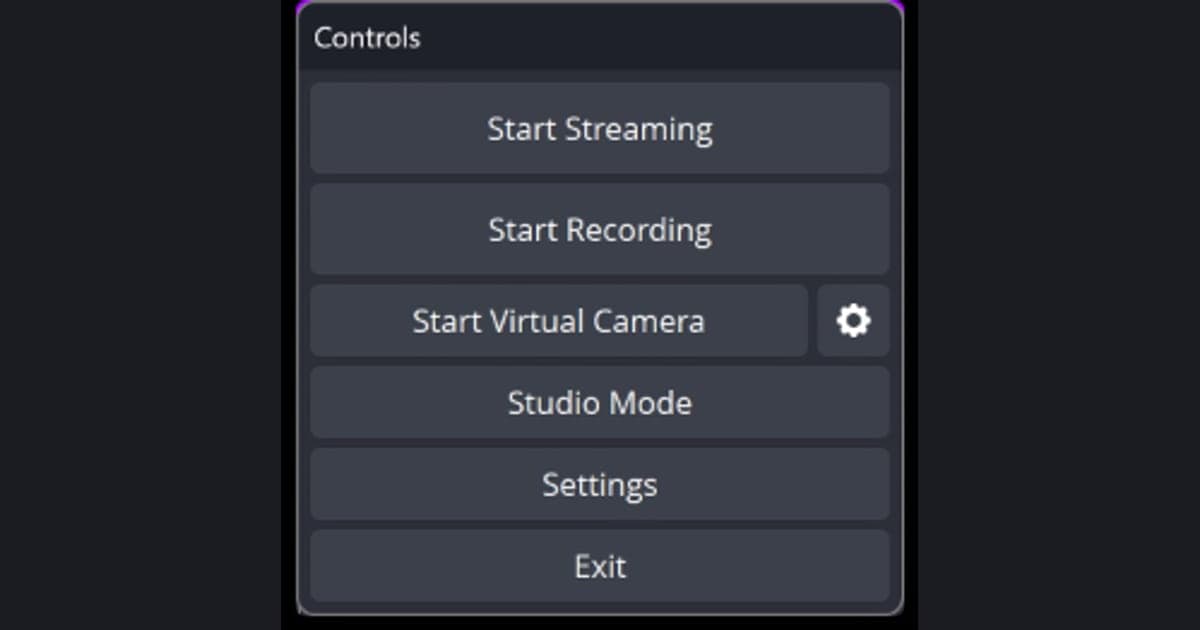
Se o OBS mostra a janela “Falha ao iniciar a gravação” (Failed to start recording) assim que você clica em Iniciar gravação, os primeiros passos que o próprio OBS indica são conferir o log e, se você usa os codificadores NVENC ou AMD, garantir que os drivers de vídeo estão atualizados. O log fica em Ajuda > Arquivos de log > Ver log atual, e este guia divide o texto da janela por causa para você saber o que tentar primeiro. Tudo segue o texto oficial e os nomes de menu do OBS Studio 32.2.2, a versão estável mais recente (14 de agosto de 2026) na conferência de 30 de setembro de 2026; os valores do codificador em si estão no guia de configurações do OBS para gravar jogos. Aqui tratamos só do caso em que aparece uma janela de erro e a gravação nem começa.
Texto do erro, causa e primeira ação (texto oficial do OBS 32.2.2)
| Texto na janela | Causa que o texto do OBS indica | O que fazer primeiro |
|---|---|---|
| “Falha ao iniciar a saída. Verifique o log para mais detalhes.” (Starting the output failed…) | Mensagem genérica que não diz a causa. Se você usa os codificadores NVENC ou AMD, o OBS acrescenta um aviso para garantir que os drivers de vídeo estão atualizados. | Abra Ajuda > Arquivos de log > Ver log atual para achar a linha do erro e atualize o driver da placa de vídeo. |
| “Failed to open NVENC codec:” (seguido do texto da causa) | O codec NVENC não pôde ser aberto. O texto depois dos dois-pontos é a causa real. | Leia o texto que vem depois e encaixe numa das linhas de NVENC abaixo. |
| “NVENC Error: Unsupported device.” | A placa de vídeo pode não suportar NVENC, ou o driver pode não ser compatível com ela. | Confira se a placa suporta NVENC e atualize o driver. Com duas GPUs, veja também qual delas o OBS está usando. |
| “The installed NVIDIA driver does not support this NVENC version” | O driver NVIDIA instalado é antigo demais para essa versão do NVENC. | Atualize o driver NVIDIA. |
| “NVENC Error: Too many concurrent sessions.” | O número de sessões NVENC simultâneas chegou ao limite. | Feche outros programas de gravação que usam NVENC, como o NVIDIA ShadowPlay ou o Game DVR do Windows. |
| “Unable to write to …” / “Bad File Path” | A pasta de gravação não pode ser aberta, a sua conta não tem permissão de escrita nela ou falta espaço em disco. | Confira o Caminho da gravação em Configurações → Saída → Gravação e escolha uma pasta gravável com espaço livre. |
| “Unable to start the recording helper process.” | Antivírus ou software de segurança podem ter bloqueado ou removido arquivos do OBS. O OBS também diz que a proteção contra ransomware do Windows (acesso controlado a pastas) pode causar isso. | Confira o registro de bloqueios e a lista de permissões do software de segurança e, como o OBS sugere, teste desativar o acesso controlado a pastas na Segurança do Windows para ver se muda algo. |
| “The output format is either unsupported or does not support more than one audio track.” | O formato de gravação escolhido não combina com o codificador ou com a configuração de faixas de áudio. | Mude o Formato de gravação para Matroska Video (.mkv) e depois confira o número de faixas de áudio e a combinação com o codificador. |
Conclusão: deixe a mensagem escolher o caminho
São três caminhos. Se a mensagem fala de NVENC, olhe o driver de vídeo e outros programas que também usam NVENC. Se ela cita um caminho, como Unable to write to ou Bad File Path, olhe as permissões da pasta e o espaço em disco. Se ela fala do recording helper process, olhe o software de segurança. “Falha ao iniciar a saída” é uma mensagem genérica que não diz a causa, então a resposta está no log. Se quiser os valores recomendados para o próprio NVENC, continue com o guia de configurações NVENC do OBS para placas RTX. Avisos de codificação sobrecarregada durante a gravação, tela preta e arquivos que não são salvos são outros sintomas e não entram aqui.
Afunilando a causa, em ordem (OBS 32.x no Windows)
- 1Abra o arquivo de log primeiroA própria janela do OBS manda conferir o log. Em Ajuda > Arquivos de log, você pode escolher Ver log atual para ler o log da execução que acabou de falhar, Mostrar arquivos de log para abrir a pasta ou Enviar arquivo de log atual. Procure linhas de erro que falem de NVENC, AMD, caminho ou permissões e use isso para decidir qual dos passos abaixo se aplica. A base de conhecimento oficial do OBS não tem uma página dedicada a esse erro, então a ordem aqui liga o texto de erro do próprio OBS às páginas da KB relacionadas.
- 2Atualize o driver da placa de vídeoQuando você usa os codificadores NVENC ou AMD, a janela do OBS acrescenta um aviso para garantir que os drivers de vídeo estão atualizados. A página de Codificação por hardware do OBS (escrita em 11 de janeiro de 2022) também reforça a atualização de drivers em todas as plataformas e lista NVIDIA NVENC, AMD Advanced Media Framework (AMF) e Intel Quick Sync Video (QSV) como codificadores por hardware. A NVIDIA tem uma página oficial de drivers em que você escolhe tipo de produto, série, produto e sistema operacional; os drivers da Intel ficam no Centro de Download da Intel, como a página do OBS observa; e para AMD você usa o site oficial do fabricante da placa. Depois de instalar, feche o OBS por completo e abra de novo antes de tentar gravar.
- 3Feche outros programas que usam NVENCO erro genérico de NVENC no OBS manda instalar o driver NVIDIA mais recente e fechar outros programas de gravação que possam estar usando NVENC, como o NVIDIA ShadowPlay ou o Game DVR do Windows. O Too many concurrent sessions aponta para o mesmo lado. O que dá para confirmar é que existe um limite de sessões; a KB do OBS (2021) e a matriz de suporte da NVIDIA o descrevem de formas diferentes, então este guia não dá um número. Do lado do Windows, a página de solução de problemas de recursos de jogos do Windows do OBS (26 de agosto de 2021) manda desligar “Gravar em segundo plano enquanto estou jogando” em Configurações > Jogos > Game DVR (Capturas em algumas versões do Windows) e desligar “Gravar clipes de jogos, capturas de tela e transmitir usando a Barra de Jogo” no Game Bar. Essa página é de 2021, então os nomes e a posição dos menus podem ser outros no Windows 11. A página de conflitos conhecidos de aplicativos do OBS lista programas de captura e gravação como RivaTuner, EVGA Precision, Action! e DXTory, além de ferramentas de overlay como Medal.tv, MSI Afterburner, Overwolf e FRAPS, como possíveis conflitos, e sugere fechá-los antes de usar o OBS.
- 4Confira a compatibilidade do dispositivo e qual GPU o OBS usaO NVENC Error: Unsupported device manda conferir se a sua placa de vídeo suporta NVENC e atualizar o driver. A página de Codificação por hardware do OBS cita NVIDIA GeForce 750 Ti, a série 900 (Maxwell) ou superior, e Intel Core-i 2xxx (Sandy Bridge) ou mais novo, com 4xxx (Haswell) ou mais novo recomendado. Ela também avisa que, com várias GPUs, você deve usar o codificador do adaptador gráfico principal. Segundo o guia de seleção de GPU do OBS (24 de abril de 2023), o OBS roda em uma GPU por vez. Num notebook com gráficos integrados e dedicados, feche o OBS e registre o obs64.exe (caminho padrão C:\Program Files\obs-studio\bin\64bit\obs64.exe) em Configurações do Windows → Sistema → Tela → Elementos gráficos. O guia diz para escolher Alto desempenho (a GPU dedicada) para captura de jogo e de janela e Economia de energia (a GPU integrada) para captura de tela.
- 5Confira a pasta de gravação, as permissões e o espaço em discoO Unable to write to … pede para usar uma pasta de gravação em que a sua conta de usuário possa escrever e ter espaço suficiente em disco. A janela Bad File Path manda conferir o Caminho da gravação em Configurações → Saída → Gravação. Se o Modo de saída estiver em Avançado, olhe na aba Gravação das configurações de Saída. Veja se a pasta ainda existe, se um disco externo não foi desconectado e se o caminho não está num lugar onde a sua conta não pode escrever. Como teste, aponte para uma pasta em que a sua conta com certeza pode escrever e veja se a gravação começa.
- 6Confira o software de segurança e a proteção contra ransomware do WindowsO Unable to start the recording helper process pede para conferir se arquivos do OBS não foram bloqueados ou removidos por antivírus ou software de segurança de terceiros. O OBS também diz que a proteção contra ransomware do Windows 10 (acesso controlado a pastas) pode disparar esse erro e manda testar desligar o acesso controlado a pastas nas configurações de Segurança do Windows / Proteção contra vírus e ameaças. A página de conflitos conhecidos do OBS sugere adicionar o OBS à lista de permissões do antivírus e do firewall e, se não adiantar, desativá-los. Tente a lista de permissões antes de desligar a proteção e, se desligar algo só para testar, ligue de novo assim que souber a causa.
- 7Confira a combinação de formato de gravação e faixas de áudioSe aparecer “The output format is either unsupported or does not support more than one audio track”, olhe o Formato de gravação e as faixas de áudio em Configurações → Saída. O guia de saída de gravação padrão do OBS recomenda MKV porque ele protege o arquivo se o OBS fechar de repente, e o guia de formatos de áudio/vídeo (26 de março de 2023) diz que o MKV funciona com todos os codificadores que o OBS suporta. Combinações incompatíveis dessa página: AV1 não vai em FLV, MOV, M3U8 (HLS) nem TS; HEVC não vai em FLV; áudio Opus não vai em FLV nem MOV; e o FLV aceita uma única faixa de áudio. Com o codificador AV1, “AV1 encoding is not available with the current settings” manda tentar desativar qualquer redimensionamento ou opções de GPU. Se você usa cor de 10 bits em Avançado > Formato de cor, os codificadores AMD H.264 e Intel QSV H.264 não fazem codificação em 10 bits, e para o NVENC o OBS diz para usar P010 em vez de I010.
- 8Troque o codificador e os plugins para isolar a causaTrocar o codificador para Software (x264) para ver se a gravação começa não é algo que a documentação do OBS lista como solução para esse erro, então use isso só como teste para separar problema do codificador por hardware de todo o resto. No modo de saída Simples, as opções aparecem como Hardware (NVENC, H.264), Hardware (AMD, H.264), Hardware (QSV, H.264) e Software (x264). Se a Qualidade da gravação estiver em Mesma da transmissão, a gravação usa as configurações do codificador de transmissão, então confira essas também. Se a suspeita for um plugin de terceiros, a página de parâmetros de inicialização do OBS descreve o --safe-mode, que abre o OBS com todos os plugins, scripts e websockets de terceiros desativados.
Últimas checagens quando a gravação não começa
- Anote o texto exato da janela e confirme que você achou a linha de erro correspondente em Ajuda > Arquivos de log > Ver log atual.
- Confirme que o driver de vídeo está atualizado e que você fechou e abriu o OBS por completo depois.
- Confirme que NVIDIA ShadowPlay, Game DVR do Windows, overlays e outros programas de gravação não estão rodando.
- Confirme que o Caminho da gravação existe, que a sua conta pode escrever nele e que o disco tem espaço livre.
- Confirme que o software de segurança e a Segurança do Windows não estão bloqueando arquivos do OBS ou a pasta de salvamento.
- Se o formato é MKV e a combinação de codificador e faixas de áudio é válida, mas ainda falha, guarde o arquivo de log para poder compartilhar.
Uma opção automática se você não quer brigar com erros do OBS
Os passos acima são para quem vai continuar no OBS. Mas se resolver erros de NVENC, pastas de salvamento e avisos de segurança é mais do que você quer encarar, um jeito em que a gravação começa sozinha quando você abre um jogo compatível é outra opção. O DOR detecta os jogos compatíveis automaticamente e grava a partida inteira em mp4. Em placas NVIDIA, usa codificação por hardware NVENC por padrão e captura o áudio do jogo junto com o seu microfone. Em parte dos jogos compatíveis, ele também cria clipes de destaque automáticos. Para ver se isso combina com você, leia quando o OBS parece complicado demais e, para uma comparação mais ampla, veja alternativas ao OBS comparadas.
 #Minecraft