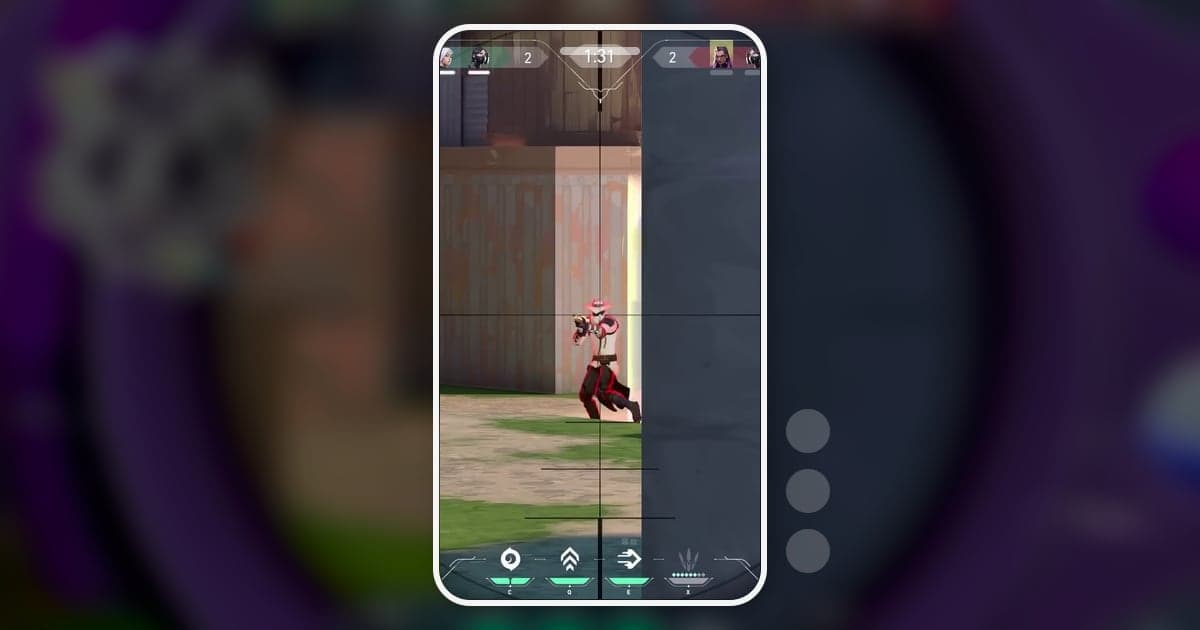
Um Short de VALORANT é um único round transformado num vídeo vertical 9:16, e o trabalho se divide em sete passos: escolher o lance, pegar o clipe, cortar, conferir o quadro vertical, colocar o resultado em texto, adicionar um efeito e música e conferir as regras de publicação. A proporção é o que deixa o VALORANT complicado. Corte um quadro 1920×1080 em 9:16 na altura inteira e você fica com uma faixa de só uns 608 pixels de largura no meio. A mira fica no centro, então sobrevive, mas no HUD padrão o minimapa no canto superior esquerdo e o kill feed no superior direito ficam fora do quadro. É por isso que um Short de VALORANT precisa escrever o resultado do round, como 'ACE' ou 'clutch 1v3', em texto: sem o kill feed, o espectador não sabe o que está vendo. Salvar o lance, antes de tudo, está em como clipar no VALORANT; este guia começa quando você já tem o clipe e quer editá-lo como Short.
Resposta curta: um round, um resultado, uma linha de texto
Escolha um round com resultado óbvio, mantenha só o trecho de logo antes do primeiro abate até logo depois do último, corte em 9:16 e coloque o resultado em texto na tela no primeiro ou segundo segundo. Esse é o Short de VALORANT básico. Use um efeito de zoom uma vez, no último abate, e deixe a música baixa o bastante para os tiros e os passos continuarem aparecendo. A mecânica geral de transformar gravações horizontais em vídeo vertical, incluindo corte versus preenchimento de fundo, está em como fazer um vídeo de jogo vertical 9:16. Seus clipes gravados devem ser a fonte padrão; o replay do jogo é o plano B. O replay permite assistir pela visão em primeira pessoa de qualquer um dos 10 jogadores e esconder o HUD, mas só roda dentro do cliente do jogo e expira, então é preciso gravar a reprodução uma segunda vez. Guarde para lances em que ele claramente funciona melhor, como um team ace que precisa da visão de um aliado, e veja como assistir replays de VALORANT para entender como funciona.
Como editar um Short de VALORANT, passo a passo
- 1Escolha o round que vai funcionar como ShortOs lances de VALORANT que funcionam bem como Shorts são aqueles em que o resultado é óbvio de cara. Os candidatos de sempre são um ace (você sozinho mata os cinco inimigos num round), um clutch 1vX, um one-tap que encerra um duelo com um único headshot de primeira bala, um combo de habilidade em que a utilidade abre a luta e um abate fecha, e momentos engraçados como erros ou situações inesperadas. Coloque um round em cada Short. Se uma partida rendeu vários bons lances, divida em vários Shorts em vez de empilhar num só.
- 2Pegue o clipe: clipes automáticos, tecla de atalho ou partida inteiraTire o material dos clipes do seu programa de gravação ou de uma gravação da partida inteira. Com o DOR, clipes de abate e de morte e gravações de round do VALORANT são criados automaticamente, e um POTG, o clipe de destaque da partida, é escolhido para cada partida. No Competitivo, no Sem classificação e no Disputa rápida, os clipes de abate recebem o rótulo double kill, triple kill e assim por diante pelo número de abates seguidos, e, quando seu time vence um round com um ace ou um clutch, o último clipe de abate daquele round ganha a tag de ace ou clutch. Team aces e rounds flawless você encontra na gravação da partida inteira ou na gravação do round. Para momentos sem abate nem morte, como um momento engraçado, salve você mesmo um clipe com a tecla de atalho ou corte da gravação da partida inteira.
- 3Corte início e fim em volta do resultado do roundComece um a dois segundos antes da primeira luta e termine logo depois do último abate ou do defuse da spike. A fase de compra, o tempo segurando um ângulo e a andança depois do fim do round costumam virar tempo morto num Short, então corte. Deixe um one-tap em 5 a 10 segundos; num ace ou num clutch, corte a espera entre os abates e mire em uns 30 segundos para o ritmo não travar. Essas durações são uma referência de edição, não uma regra da plataforma.
- 4Confira se a mira e o último abate ficam dentro do quadro 9:16Assista à prévia 9:16 do começo ao fim. No HUD padrão, a mira no centro e o tempo e o placar no centro de cima costumam ficar dentro do quadro, mas o minimapa no canto superior esquerdo e o kill feed no superior direito saem, e a vida e as habilidades no centro de baixo podem ficar só em parte. Numa flick larga, o inimigo pode estar fora do quadro logo antes de você virar, então confira esse trecho com atenção. Numa jogada defensiva em que a posição no minimapa importa, ou num lance em que vários jogadores caem ao mesmo tempo, veja primeiro quanta informação o corte 9:16 tira e depois complete o que importa com texto ou pense em exportar em 1:1, como explica a dica abaixo.
- 5Mostre primeiro o resultado do round em textoNum quadro vertical sem kill feed, o texto carrega o resultado. No primeiro ou segundo segundo, coloque o resultado em letras grandes, como 'ACE', 'clutch 1v3' ou 'headshot de one-tap'. O placar e o tempo do round ficam no centro de cima no HUD padrão e costumam sobreviver ao corte, então, em vez de repetir, adicione uma linha que a tela não conta sozinha, como 'ACE de Sheriff no eco', '1v3 pós-plant' ou 'round de pistol'. Coloque o texto logo abaixo do tempo no topo e acima da mira, para não cobrir nenhum dos dois, e longe das bordas de baixo e da direita, onde a vida, as habilidades e o título e os botões do app da plataforma costumam se sobrepor.
- 6Use um efeito só e deixe a música abaixo do jogoColoque um efeito de zoom, como punch zoom, no último abate ou no tiro decisivo, uma vez. Colocar em todo abate embaralha onde está de fato o destaque. Abaixe a música de fundo até os tiros, os passos e o som da spike não ficarem abafados, e use só faixas cujas condições de uso você conferiu. Num Short de VALORANT, o próprio áudio do jogo carrega boa parte da tensão.
- 7Exporte e confira as regras de publicaçãoExporte um mp4 e confira as regras do lugar onde vai postar. O YouTube trata como Shorts vídeos verticais ou quadrados de até três minutos (detalhes no FAQ abaixo); para o TikTok e o Instagram Reels, confira os limites atuais de duração na ajuda oficial de cada plataforma. Na descrição, coloque o aviso que a política de conteúdo de fãs da Riot pede: uma linha dizendo que o vídeo foi criado sob a política 'Legal Jibber Jabber' da Riot Games usando recursos de propriedade da Riot Games, seguida de 'Riot Games does not endorse or sponsor this project.' Deixe também logos e marcas da Riot fora do cartão de título e da thumbnail.
Lances de VALORANT para Shorts: de onde vem o clipe e como editar na vertical
| Lance | De onde vem o clipe | Dica de edição vertical |
|---|---|---|
| Ace | Clipe de abate do DOR com a tag de ace (o último clipe de abate daquele round) ou o POTG da partida, ou um corte da gravação da partida inteira | Corte a espera entre os abates para uns 30 segundos e abra com 'ACE' mais a arma ou a situação (por exemplo, Sheriff num round de eco) em texto |
| Clutch (1vX) | Clipe de abate do DOR com a tag de clutch (o último clipe de abate daquele round) ou um corte da gravação da partida inteira | O tempo restante já aparece no timer do centro de cima, então use o primeiro segundo para mostrar o número de jogadores, como '1v3', em texto, e mantenha o defuse ou o plant da spike |
| Team ace / flawless | Um corte da gravação da partida inteira ou da gravação de round do DOR; o replay do jogo se precisar da visão de um aliado | Sua tela mostra só os seus abates, e o kill feed que lista os abates dos aliados sai no 9:16, então anuncie 'TEAM ACE' em texto primeiro e grave os abates dos aliados pela visão em primeira pessoa deles no replay |
| Headshot de one-tap | Clipe de abate ou clipe salvo com a tecla de atalho | Corte para 5 a 10 segundos; a mira está no centro, então o tiro continua visível em 9:16, e coloque um punch zoom nesse tiro |
| Combo de habilidade | Clipe de abate ou um corte da gravação da partida inteira | Se o uso da habilidade não está no começo do clipe, corte de novo da partida inteira para começar na habilidade e diga o nome dela em texto |
| Momento engraçado ou erro | Clipe de morte, clipe salvo com a tecla de atalho ou um corte da gravação da partida inteira | Para um momento sem abate nem morte, salve com a tecla de atalho e abra com uma linha de texto que explique a situação |
Checklist antes de publicar
- Cada Short tem um round e um lance.
- O resultado, como 'ACE' ou '1v3', aparece em texto no primeiro ou segundo segundo.
- Na prévia 9:16, a mira e o último abate ficam dentro do quadro.
- Toda informação indispensável perdida com o kill feed ou o minimapa foi completada em texto.
- O texto não cobre a mira, o tempo e o placar no centro de cima nem o título e os botões do app da plataforma.
- A música não abafa tiros e passos, e as condições de uso dela foram conferidas.
- Para o YouTube, o vídeo é vertical ou quadrado e tem três minutos ou menos, a descrição traz o aviso da Riot e não há logos nem marcas da Riot.
Fazendo Shorts de VALORANT com o DOR
O DOR é um app gratuito para desktop Windows: abra o VALORANT e ele detecta o jogo e grava a partida inteira em mp4. Junto com a gravação, ele cria automaticamente clipes de abate e de morte e gravações de round, e um POTG, o clipe de destaque da partida, é escolhido para cada partida. No Competitivo, no Sem classificação e no Disputa rápida, os clipes de abate recebem o rótulo double kill, triple kill e assim por diante pelo número de abates seguidos, e, quando seu time vence um round com um ace ou um clutch, o último clipe de abate daquele round ganha a tag de ace ou clutch. Isso quer dizer que você escolhe os rounds para um Short olhando as tags de cada clipe, sem precisar percorrer a partida inteira. Abra o clipe escolhido na ferramenta de corte da biblioteca do app, defina início e fim e escolha 9:16 como proporção de saída. O vídeo cortado pode ser compartilhado na hora por um link do dor.gg. Para colocar o texto do resultado num vídeo 9:16, passe para o DOR Studio, que abre no navegador sem instalar nada (na biblioteca, o texto fica no formato 1:1). No estúdio você trabalha em 9:16, ajusta a duração, junta vários clipes, coloca texto com escolha de fontes, aplica templates de efeito como punch zoom, shake zoom e transições glitch e adiciona música de fundo e ajusta o volume, e depois baixa o mp4 ou compartilha um link. Os vídeos levados ao estúdio precisam ter pelo menos 3 segundos e no máximo 500 MB, e há também um número máximo de vídeos por projeto. Para escolher a música, veja como achar música de fundo gratuita e segura para vídeos de jogo.
 #Valorant
