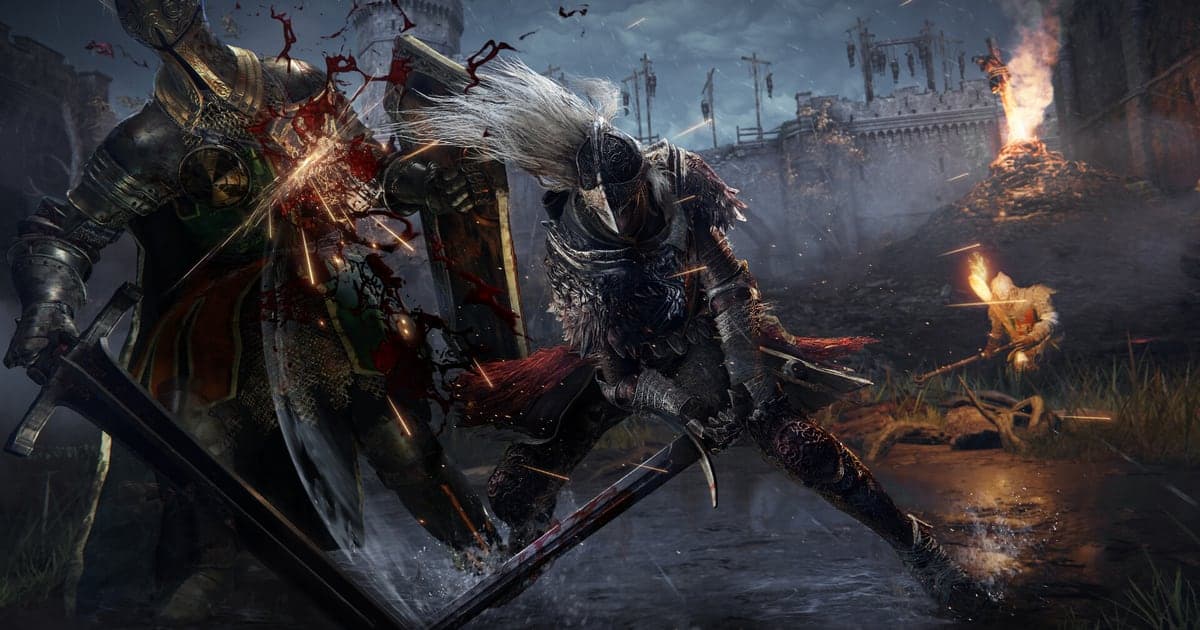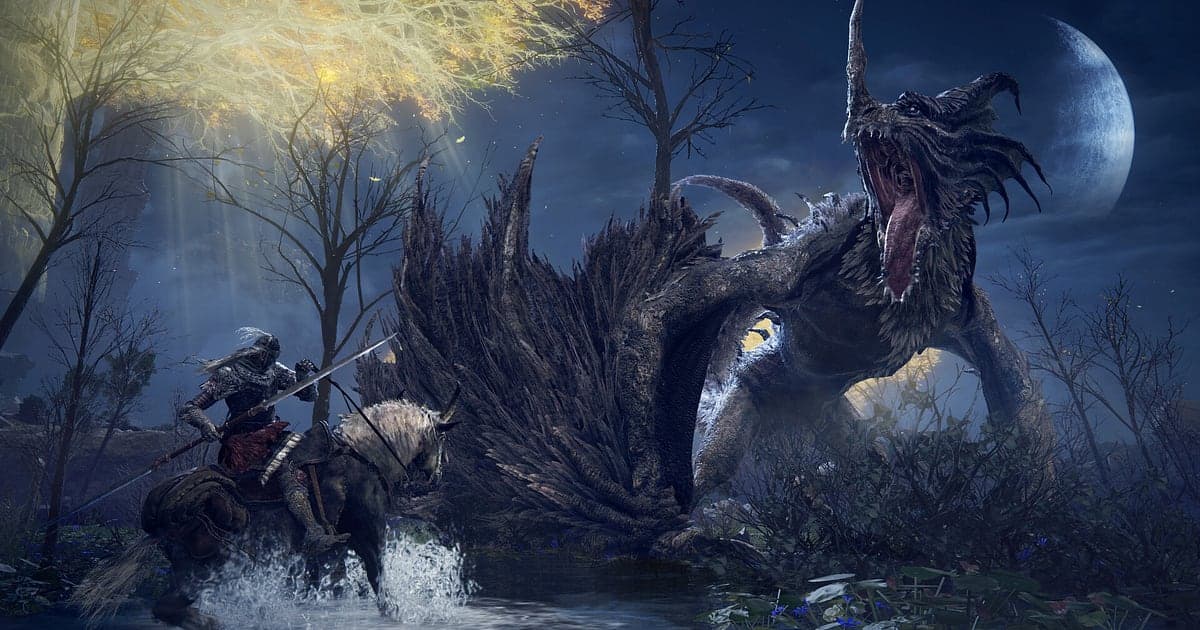
O Elden Ring é gravado automaticamente: instale o DOR, abra o jogo e a gravação automática com IA cuida disso. O jogo não tem gravação embutida nem modo foto oficial, então capturá-lo exige uma ferramenta separada. O DOR detecta o Elden Ring quando ele abre e grava cada corrida do Local de Graça de volta à arena, então você nunca precisa apertar gravar antes de uma tentativa que você nem sabe se vai ser a certa. A primeira vez que você desviou da Waterfowl Dance, o golpe que finalmente derrubou o Messmer e uma cavalgada no Torrente pelas Terras Intermédias vão todos para a gravação. Este guia cobre a preparação, como salvar vitórias, como achar a tentativa vencedora, como achar as calls do co-op, como editar um vídeo de vitória, como compartilhar e configurações de gravação.
- Guarde em vídeo cada uma das dezenas de tentativas contra um chefe e depois corte só a que deu certo.
- Guarde em clipe uma Malenia no hit ou um parry com riposte com o atalho de salvar clipe logo depois que acontecer.
- Ache calls do co-op como 'Waterfowl vindo, corre, só corre' com as AI Voice Notes.
- Faça um vídeo de vitória com o seu número de mortes estampado e mande para os amigos com um link dor.gg.
Antes de gravar o Elden Ring: instalação e modo de gravação
Você só precisa do DOR, um app gratuito para Windows que não coloca marca d'água. Este guia trata do Elden Ring para PC, aberto pela Steam. A gravação funciona por sessão, sem limite de tempo, então, mesmo que um chefe tome a sua noite inteira, todas as tentativas vão para um único vídeo. Runs longas como speedruns também ficam num vídeo só. O Elden Ring pesa na placa de vídeo, e quadros e gravação ficam estáveis em PCs na configuração recomendada ou acima. A configuração básica para gravar jogos de PC está em como gravar jogos de PC.
| Item | No Elden Ring | Observações |
|---|---|---|
| Instalação do DOR | App gratuito para Windows | Sem marca d'água nos vídeos |
| Versão do jogo | Elden Ring para PC, aberto pela Steam | O jogo não tem gravação embutida, então é preciso um gravador externo |
| Modo de gravação | Gravação por sessão: um vídeo da abertura até a saída | Cada nova tentativa contra o chefe fica na mesma gravação |
| Modo de exibição | Tela cheia, janela e sem bordas, todos gravam | Muda para captura do monitor se o anticheat bloquear a captura de jogo |
| Resolução e taxa de quadros | 1080p a 30 fps por padrão, com opção de 60 fps | O jogo roda a até 60 fps no PC, então gravar a 60 fps acompanha |
Como gravar o Elden Ring com o DOR, passo a passo
- 1Instale o DOR e deixe abertoInstale o DOR e abra uma vez; depois ele fica esperando o Elden Ring em segundo plano. Se você joga co-op numa chamada com um amigo, confira se o DOR escolheu o microfone certo.
- 2Abra o Elden RingInicie o jogo pela Steam e o DOR detecta e começa a gravar. A captura começa na tela de título, então não há nada a fazer antes de entrar numa arena de chefe.
- 3Confira se está gravandoNa primeira vez, abra o app do DOR enquanto descansa num Local de Graça para confirmar que está gravando. A gravação usa codificação por hardware na placa de vídeo, o que importa em lutas contra chefe em que um quadro perdido pode custar uma esquiva.
- 4Guarde o clipe logo depois de uma vitóriaLogo depois que a barra do chefe esvaziar e o texto de vitória aparecer, ou logo depois de virar o jogo contra um invasor, aperte o atalho de salvar clipe. Os últimos 30 segundos viram um clipe e a gravação da sessão continua.
- 5Saia e confira o My ClipsQuando você fecha o Elden Ring, a gravação do dia e os clipes salvos aparecem no My Clips (Meus clipes). Confira se o golpe final no chefe de hoje foi capturado.
Encontre as suas gravações
As gravações se juntam no My Clips, a biblioteca do app do DOR. Cada abertura e saída gera uma gravação, e os clipes salvos com o atalho aparecem listados à parte. Numa gravação com dezenas de tentativas contra um chefe, atravessar a névoa marca o começo de cada tentativa, então pule de névoa em névoa para achar a tentativa que quer. É também assim que você vê em qual tentativa o padrão começou a encaixar e onde a sua esquiva atrasou. Corte a tentativa vencedora da névoa até o texto de vitória e exporte em 16:9, e corte o golpe final separado em 9:16. Dê Like nos seus vídeos de vitória. Quando o espaço acaba, os vídeos mais antigos sem Like são apagados primeiro, então esses registros ficam. Dicas de corte estão em como cortar clipes de jogo.
Salve os momentos que você quer guardar
O atalho de salvar clipe guarda o trecho de jogo logo antes de você apertar. O padrão é 30 segundos, com 15, 30, 45 ou 60 segundos disponíveis. Um parry com riposte ou uma morte rápida de invasor cabe em 15 ou 30 segundos. Uma segunda fase em que você desvia da Waterfowl Dance e segue até o fim precisa de 60 segundos para incluir a esquiva que importou. Aperte logo depois que o texto de vitória aparecer. Se perder o momento, essa tentativa continua na gravação da sessão, pronta para cortar. A ideia está explicada em como salvar os últimos segundos na hora.
Ache o que foi dito com as AI Voice Notes
As AI Voice Notes (notas de voz com IA) transformam os seus planos de co-op em texto preso na linha do tempo da gravação. Falas como 'Waterfowl vindo, corre, só corre', 'janela de parry, agora agora agora', 'invoca a Lágrima Mimética primeiro' ou 'invasor bem do lado da graça' ficam guardadas como frases naquele momento, e selecionar uma pula para a cena. Veja quem ia segurar o aggro e como vocês planejaram lidar com a segunda fase, bem ao lado das imagens. O que você murmura jogando sozinho fica guardado do mesmo jeito. Para ajustar o nível do microfone, veja como gravar o áudio do jogo com o microfone.
Monte um vídeo com o AI Highlight
O AI Highlight junta os clipes que você marca numa montagem. Marque 'Waterfowl Dodge', 'Parry Riposte', 'Malenia No Hit' e 'Messmer Final Blow', aperte AI Highlight, e do primeiro encontro até o golpe final tudo roda como um vídeo só. O seu número de mortes vira um vídeo de vitória de verdade. Coloque um 'Torrent Ride' no meio para manter a sensação de jornada. Para definir a ordem você mesmo, use como juntar clipes de jogo.
Edite no DOR Studio
O DOR Studio abre no navegador, sem nada para instalar. Junte e corte clipes, adicione texto, música de fundo e templates de efeito e exporte em 16:9, 9:16 ou 1:1 como mp4 ou link de compartilhamento. Coloque um shake zoom no quadro em que a barra do chefe esvazia e estampe o seu número de mortes como texto para a vitória pesar. Um punch zoom combina com o momento em que um parry entra, e uma transição glitch funciona entre a primeira e a última tentativa. Numa speedrun, adicione os tempos parciais como texto. Ponha uma música por cima e exporte em 16:9 para edições ou em 9:16 para Shorts. Veja tudo em o editor de clipes do DOR no navegador e os Shorts verticais em como gravar jogos para Shorts verticais.
Compartilhe com um link dor.gg
Mande um clipe no hit como um link dor.gg. Solte no Reddit ou no Discord e as pessoas assistem no navegador sem app. Não há marca d'água, então ele também serve como um guia de chefe limpo para subir no YouTube. Como separar só a vitória depois de dezenas de tentativas está em como compartilhar vídeos de chefe do Elden Ring.
Configurações recomendadas e solução de problemas no Elden Ring
O Elden Ring grava em tela cheia, janela e sem bordas. O jogo roda a até 60 fps no PC, então gravar a 60 fps captura o movimento como ele é, e ir além só deixa os arquivos maiores. Se a taxa de quadros do jogo oscilar, reduza as opções gráficas e, num PC no limite, mude o DOR para o modo 720p/30 fps. Uma comparação com outros gravadores e a solução para tela preta no OBS estão em como gravar Elden Ring no PC, e se a gravação só dá problema em tela cheia, veja gravação em tela cheia não funciona.
| Sintoma | O que conferir | Solução |
|---|---|---|
| A gravação sai com tela preta | Se outros gravadores ou sobreposições estão rodando | Feche outros gravadores e abra de novo. O DOR muda para captura do monitor se a captura de jogo for bloqueada |
| Os quadros oscilam nas lutas contra chefe | Opções gráficas do jogo e folga da placa de vídeo | Reduza as opções; se ainda pesar, use o modo 720p/30 fps |
| A voz do seu parceiro de co-op não aparece | O dispositivo de saída do Windows e o microfone configurado no DOR | Ajuste para os dispositivos que você usa e grave um teste curto |
| Medo de que um gravador te faça ser banido | O que o gravador faz com o jogo | O DOR grava só a tela, nunca altera arquivos do jogo nem dados de jogo e não tem nenhuma função de trapaça |