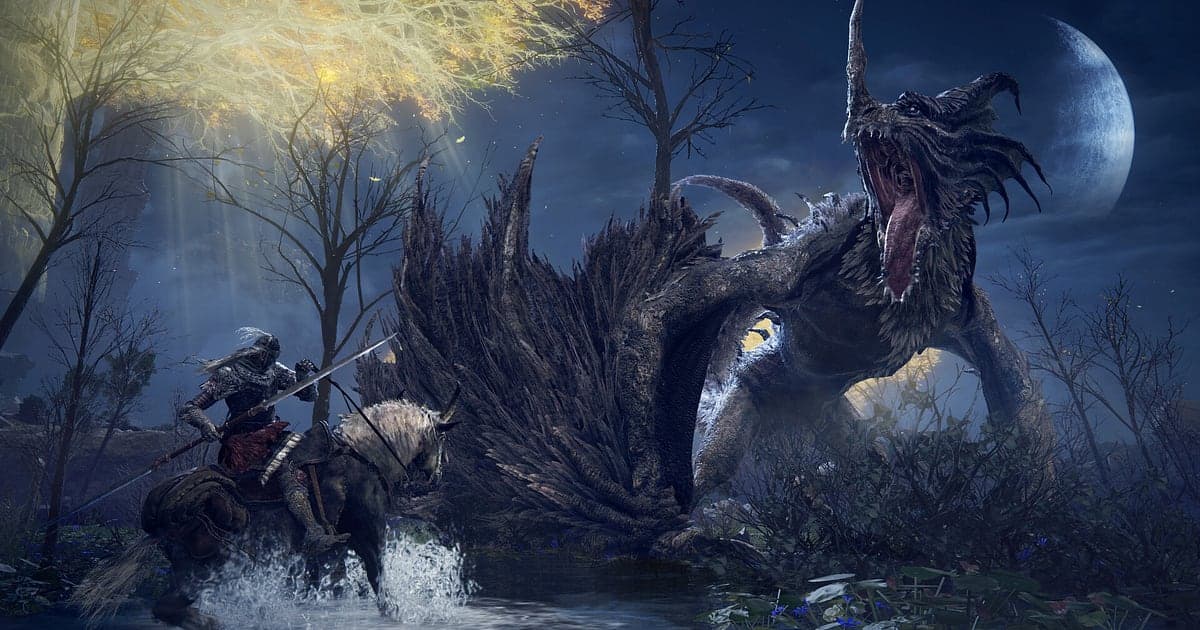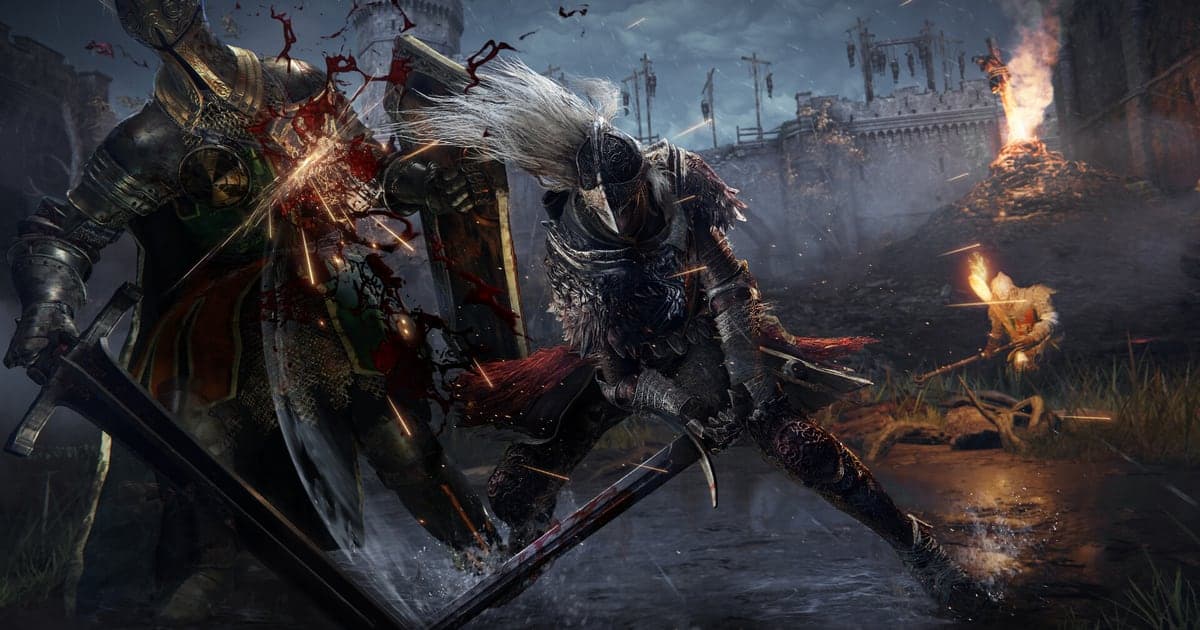
Pesquise como gravar gameplay de Elden Ring e você logo bate na mesma parede que todo mundo: não existe botão de gravar em lugar nenhum dos menus. A FromSoftware não colocou gravador de vídeo nem modo foto oficial, então as mortes de chefe, invasões e estratégias de cheese que você vê na internet foram todas capturadas com um app separado rodando junto com o jogo. Isso é uma boa notícia, porque qualquer gravador comum de PC funciona, e você provavelmente já tem um instalado. Este guia cobre as quatro opções práticas (Xbox Game Bar do Windows, NVIDIA app, AMD Software e OBS), a solução para o clássico problema do OBS que não captura o Elden Ring, como os jogadores conseguem imagens cinematográficas limpas sem modo foto e o que se relata sobre o Easy Anti Cheat e a gravação. Se você é novo em capturar jogos, o básico de como gravar jogos no PC também vale aqui. Para builds, chefes e mais clipes, visite a página de Elden Ring. No fim você encontra um jeito de ter toda tentativa salva sem apertar nada antes.
Resposta curta: use um gravador de tela, porque Elden Ring não tem um próprio
Escolha o gravador que combina com o seu PC. Com placa de vídeo NVIDIA, o NVIDIA app é o que dá menos trabalho: aperte Alt+F9 para iniciar e parar a gravação, ou ative o Instant Replay para os últimos minutos ficarem sempre guardados e você só salvar depois que algo bom acontecer. Com placa AMD, o AMD Software: Adrenalin Edition também grava; confira o atalho de gravação nas configurações de Hotkeys. Em qualquer PC com Windows, a Game Bar inicia e para com Win+Alt+R. Se você quer cenas, webcam, uma faixa de microfone separada ou live, use o OBS. O problema que aparece toda hora é a Captura de jogo do OBS mostrando a prévia preta porque não consegue pegar o Elden Ring, enquanto o ShadowPlay no mesmo PC grava normalmente. Os guias da comunidade citam duas soluções que funcionam para a maioria: adicionar uma fonte Captura de janela apontada para a janela ELDEN RING, ou fechar o OBS e abrir de novo com Executar como administrador para ele conseguir capturar o jogo. A diferença entre os dois modos está explicada em Captura de jogo vs Captura de janela no OBS. Seja qual for a escolha, grave a 60 fps. Elden Ring roda a no máximo 60 fps no PC, então gravar com taxa maior só deixa os arquivos maiores sem ganhar fluidez. Sobre as buscas por mod de gravação: os jogadores usam mods para ferramentas de foto, mas eles são só para jogar offline, e nada neste guia precisa de mod.
Gravando Elden Ring no PC, passo a passo
- 1Escolha um gravador que você já temVeja o que já está no PC antes de baixar qualquer coisa. A Xbox Game Bar vem com o Windows e grava com Win+Alt+R; veja gravação com a Xbox Game Bar para saber onde os arquivos ficam e como ativar o áudio. Quem tem NVIDIA pode abrir a sobreposição do NVIDIA app e apertar Alt+F9. Quem tem AMD pode gravar com o AMD Software: Adrenalin Edition, usando o atalho das configurações de Hotkeys. Os três usam o codificador por hardware da placa de vídeo, o que faz diferença num jogo em que um frame perdido pode custar uma esquiva.
- 2Deixe o Instant Replay ligado nas tentativas no chefeNinguém sabe qual tentativa vai ser a certa, e apertar para gravar antes de cada uma cansa. Ative o Instant Replay no NVIDIA app (ou o buffer de replay equivalente no AMD Software) para os últimos minutos ficarem sempre na memória, e use o atalho de salvar mostrado na sobreposição logo depois que o chefe cair. Se ele não salvar, as causas mais comuns estão em NVIDIA Instant Replay não funciona, e a ideia geral está em gravar os últimos 30 segundos no PC.
- 3Faça o OBS capturar o jogoNo OBS, adicione uma fonte Captura de jogo e abra o Elden Ring. Se a prévia continuar preta, há duas opções em que os guias da comunidade concordam. Feche o OBS, clique com o botão direito nele e escolha Executar como administrador, depois tente a Captura de jogo de novo. Se não resolver, remova a fonte e adicione uma Captura de janela, selecionando a janela ELDEN RING. A Captura de janela funciona bem em modo sem bordas ou janela, então troque o modo de tela do jogo se a tela cheia der problema.
- 4Configure 60 fps e codificação por hardwareElden Ring é limitado a 60 fps, então configure o gravador para 60 fps também. No OBS, escolha o codificador por hardware da sua placa (NVENC na NVIDIA, AMF na AMD) em vez do codificador da CPU, porque o jogo já pesa no processador nas lutas mais cheias. Alguns jogadores relatam travamentos durante a gravação, e a solução comum é exatamente essa: codificação por hardware e fechar sobreposições extras, como apps de chat, contadores de FPS e um segundo gravador rodando em segundo plano.
- 5Esconda o HUD para imagens limpasNão existe modo foto, então os jogadores improvisam. O HUD pode ser desligado nas configurações de Display, o que tira as barras de vida e a bússola para imagens cinematográficas de uma arena de chefe ou de um pôr do sol em Limgrave. Para enquadramentos, os guias da comunidade recomendam o item Telescope: ele deixa você olhar em volta e dar zoom de um ponto fixo. Existe uma ferramenta de modo foto feita pela comunidade, mas ela é só para jogar offline, então não use num personagem que você leva para o online.
- 6Fique do lado seguro do Easy Anti CheatProgramas de gravação capturam o que está na tela e não mexem nos arquivos do jogo, e não há relatos de banimento por gravar com OBS ou NVIDIA ShadowPlay. O risco de ban de que os jogadores falam vem de desativar o Easy Anti Cheat ou modificar arquivos do jogo e depois entrar online. Deixe o EAC ligado, não mexa nos arquivos do jogo e grave como quiser, inclusive co op e invasões.
Formas de gravar Elden Ring no PC comparadas
| Gravador | Como iniciar | O que saber no Elden Ring |
|---|---|---|
| Xbox Game Bar do Windows | Win+Alt+R inicia e para a gravação | Vem no Windows, nada para instalar. Serve para clipes rápidos de uma luta só. |
| NVIDIA app (ShadowPlay) | Alt+F9 para gravar, ou ative o Instant Replay | Muitos relatam que funciona mesmo quando o OBS não captura o jogo. O Instant Replay guarda os últimos momentos para você salvar depois da morte do chefe. |
| AMD Software | Grave pelo AMD Software: Adrenalin Edition (confira o atalho nas configurações de Hotkeys) | Usa o codificador da GPU, então o impacto na taxa de quadros costuma ser pequeno. |
| OBS Captura de jogo | Adicione uma fonte Captura de jogo para o jogo | Às vezes não consegue capturar o Elden Ring e fica preto. Tente primeiro Executar como administrador. |
| OBS Captura de janela | Adicione uma fonte Captura de janela e escolha a janela ELDEN RING | A solução que a maioria dos guias da comunidade recomenda quando a Captura de jogo continua preta. |
| Ferramentas do jogo | Opção do HUD nas configurações de Display, item Telescope | Sem gravador e sem modo foto oficial, mas esconder o HUD rende imagens limpas em qualquer gravador. |
Antes da sua próxima gravação de Elden Ring
- Você sabe qual gravador está usando e o atalho para iniciar: Win+Alt+R na Game Bar, Alt+F9 na NVIDIA ou o das configurações de Hotkeys da AMD.
- O Instant Replay ou um buffer de replay está ligado nas tentativas no chefe.
- No OBS, você já tentou Executar como administrador e deixou a Captura de janela pronta como plano B.
- A gravação está em 60 fps com codificador por hardware.
- Sobreposições extras e segundos gravadores estão fechados; se os frames ainda caírem, veja como resolver queda de FPS ao gravar.
- O HUD está desligado nas configurações de Display quando você quer imagens cinematográficas.
- O Easy Anti Cheat está ligado e não há mods instalados no personagem que você joga online.
- O disco de gravação tem espaço livre suficiente para uma sessão longa.
É só abrir o Elden Ring: o DOR grava toda tentativa para você
É só abrir o jogo e a IA do DOR grava automaticamente. O DOR é um app gratuito para Windows que detecta o Elden Ring quando ele abre e grava a sessão inteira em segundo plano como mp4 até você sair, com o áudio do jogo e o microfone capturados juntos. Você nunca precisa lembrar de começar a gravar antes de um chefe, então a primeira vitória limpa depois de quarenta tentativas já está no disco, e todas as mortes que você quer estudar também. Corte os momentos que importam na biblioteca e exporte em 16:9, 9:16 ou 1:1. Marque os clipes que salvou e aperte AI Highlight para juntar tudo num montage do chefe. Quando você joga co op com os amigos, o AI Voice Notes transforma o que você e a party disseram em texto na linha do tempo da gravação, então dá para pular direto para o momento em que alguém gritou que o chefe estava a um golpe. Para um vídeo vertical, abra o DOR Studio no navegador, sem instalar nada, coloque em 9:16, adicione texto, música de fundo e templates de efeito como shake zoom e punch zoom, e baixe um mp4; veja vídeos verticais de jogos e o editor do DOR no navegador. Depois compartilhe com um único link dor.gg que abre em qualquer navegador, como mostrado em compartilhar vídeo de gameplay de Elden Ring.